In diesem Artikel lernen Sie in wenigen schnellen Schritten, wie Sie die Punktwolkendatei in Navisworks verknüpfen, alles über das As-built Modell Qualitätsmanagement, welche verschiedene Dateiformate benutzt werden und den allgemeinen Workflow für Punktwolkenerfassung. Außerdem werden bekannte Probleme erläutert und der Umgang damit erklärt.
Navisworks wird hauptsächlich in der Bauindustrie zur Ergänzung von 3D-Konstruktionspaketen (wie Autodesk Revit, AutoCAD und MicroStation) verwendet. Mit Navisworks können Benutzer 3D-Modelle öffnen und kombinieren, in Echtzeit um sie herum navigieren und das Modell mithilfe einer Reihe von Werkzeugen, einschließlich Kommentaren, Redlining, Blickwinkel und Messungen überprüfen.
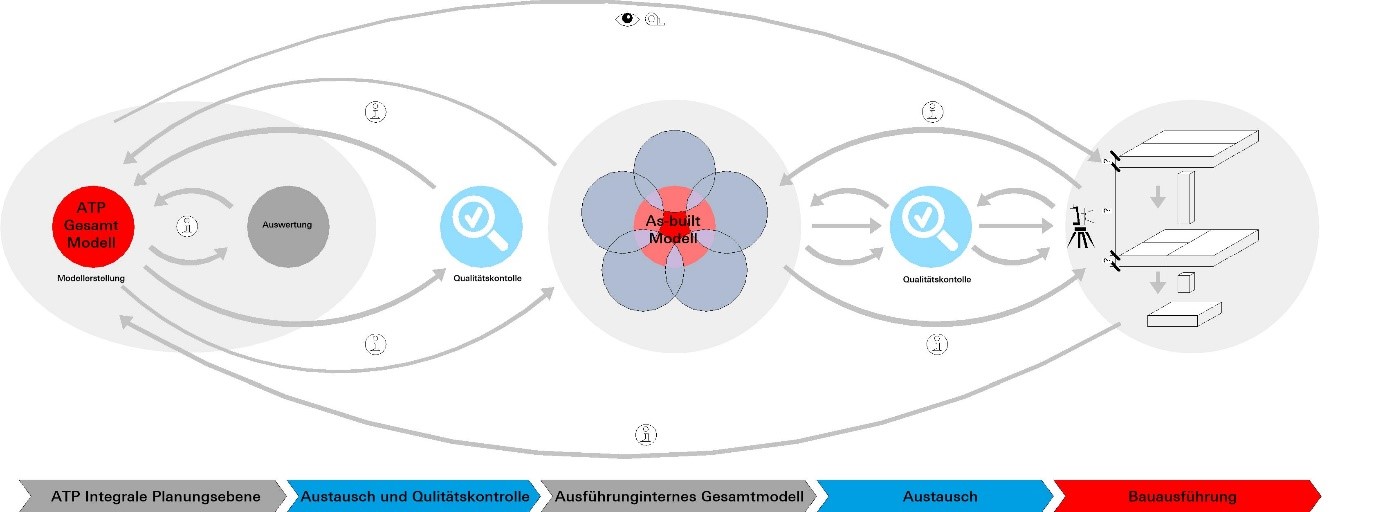
Mit Vergabe der ausführenden Firmen wird das Modell übergeben. Auf Basis dieses Modells erfolgt die weitere Werk- und Montageplanung durch die Firmen. Änderungen seitens des AG oder der ausführenden Firmen, bzw. Überschreitungen der erlaubten Toleranzen bei der Errichtung werden gegen Änderungsmeldung vom Planer im definierten LoG in das Modell eingearbeitet. Hierdurch entspricht das Modell dem Status As-built.
Bauherren sind an Bauprojekten für die Audit von Leasinggebieten, Facility Management-Aktivitäten und Asset-Tracking interessiert.
Bei älteren Anlagen ist die vorhandene Dokumentation oft veraltet oder ganz verloren. Bei neueren Gebäuden wird durch Bestimmen der Bestandsinformationen eine Grundlage für den Gebäudebetrieb und die Planung festgelegt. In jedem Fall muss eine zeitaufwendige Dokumentation gepflegt und auf dem neuesten Stand gehalten werden.
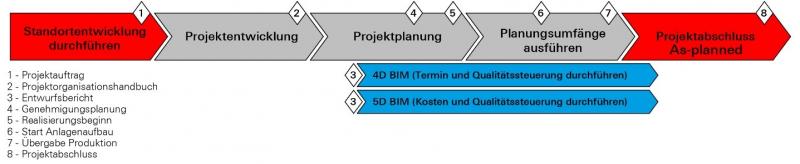
Wir definieren hier drei verschiedene LEVEL für das As-built-Modell.
Level 1
- Alphanumerische Erfassung der Real-Daten der verbauten Komponenten, z.B. für CAFM-Datenübernahmen; Geometrie wird nicht nachgeführt. („As-planned“)
Level 2
- Alphanumerische Erfassung der Real-Daten der verbauten Komponenten; Geometrie wird manuell auf Basis punktueller Vermessungsdaten an die bauliche Realität angepasst.
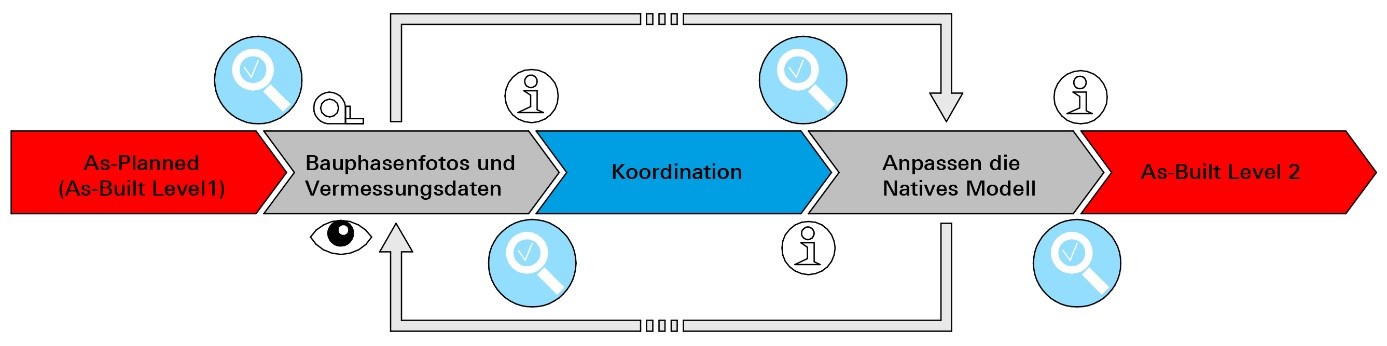
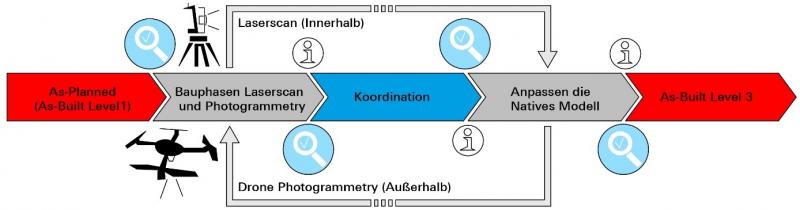
Level 3
- Alphanumerische Erfassung der Real-Daten der verbauten Komponenten; Modellgeometrie wird über Laserscan mit der Realität abgeglichen.
Eine Punktwolke oder ein Punkthaufen ist eine Menge von Punkten eines Vektorraums, die eine unorganisierte räumliche Struktur („Wolke“) aufweist.
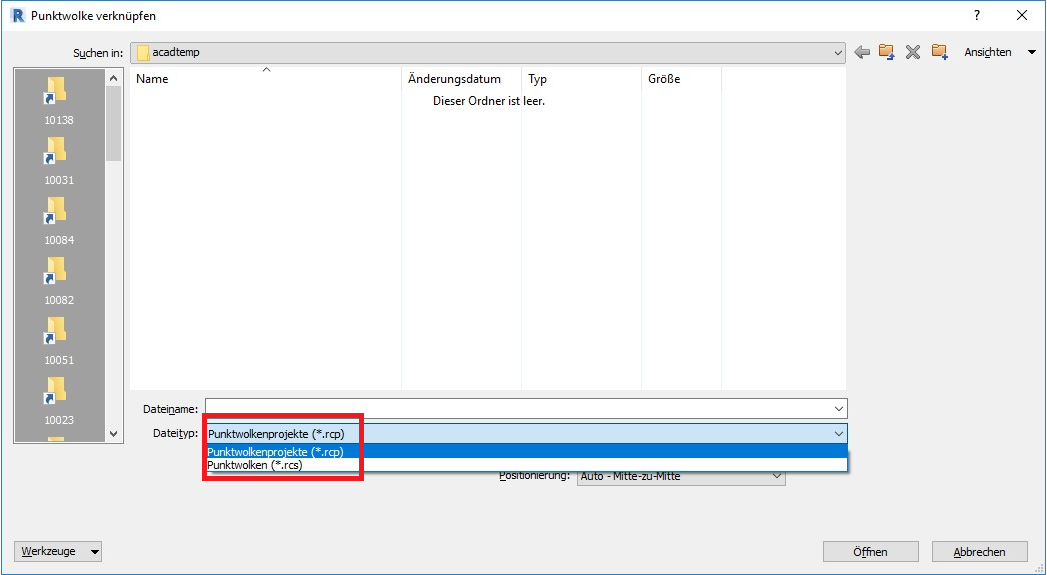
Dateiformat für Revit
- In Revit können zwei verschiedene Dateiformate (.rcp, .rcs) für Punktwolken zum Verknüpfen verwendet werden.
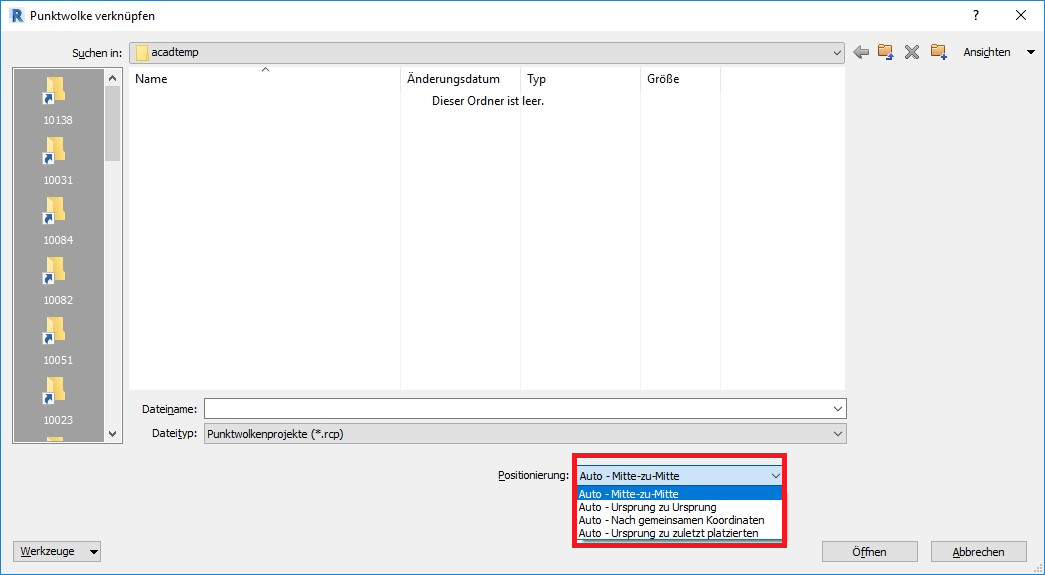
- Benutzer können die Standardposition-Optionen verwenden, wenn sie eine Punktwolkendatei in Revit verknüpfen möchten.
Punktwolkendatei vorbereiten
- Eine Punktwolkendatei kann in Autodesk Recap Pro bearbeitet werden. Benutzer können beispielsweise alle Gerüstelemente aus den Scandaten löschen.
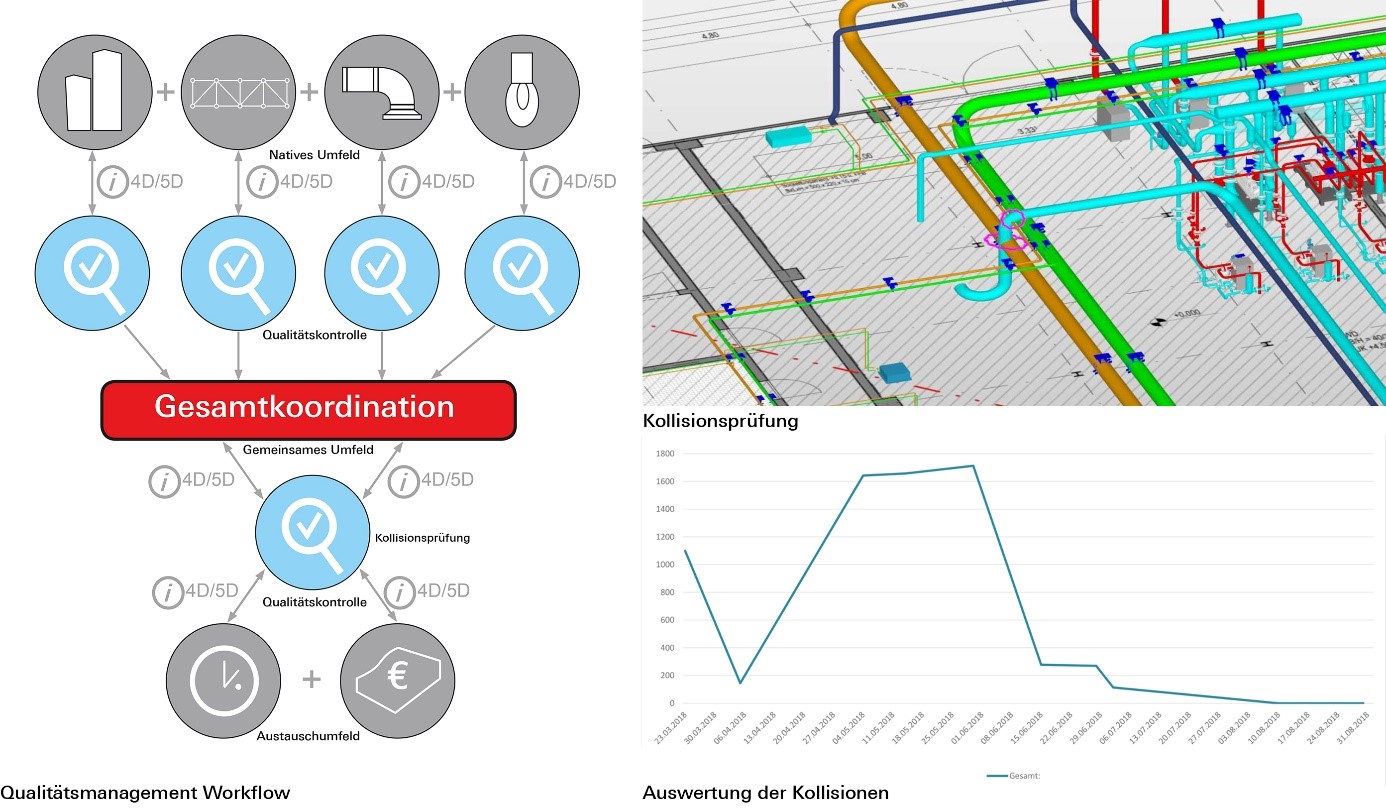
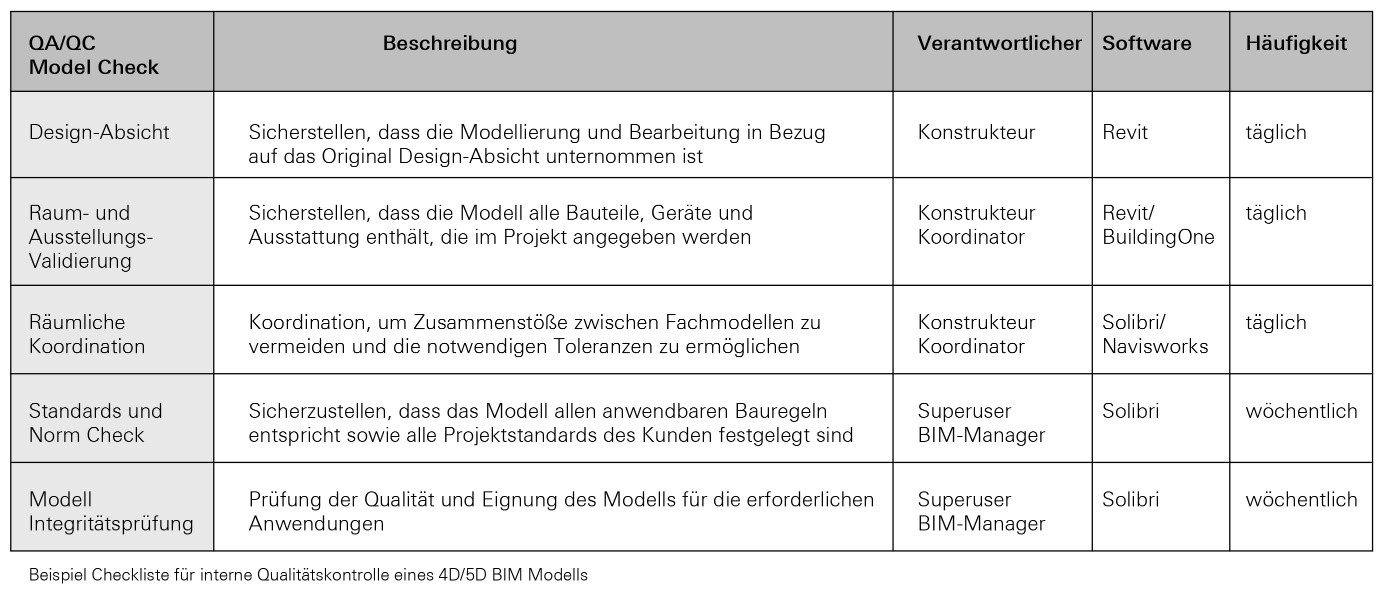
Qualitätsmanagement ist der Schlüssel zum Erreichen des 4D / 5D- und As-Built BIM Modells. Das BIM-Modell wird auf der Grundlage des BAP erstellt und die interne Qualitätsprüfung wird als geplant gemeldet.
Änderungsmanagement
- Hinzugefügte, geändert und entfernt Elemente können mit Solibri oder Navisworks analysiert werden. Es kann auch bei der Prüfung zwischen BIM-Modell und Laser-Scan-Modell (Level 3 As-built) unterschieden werden.
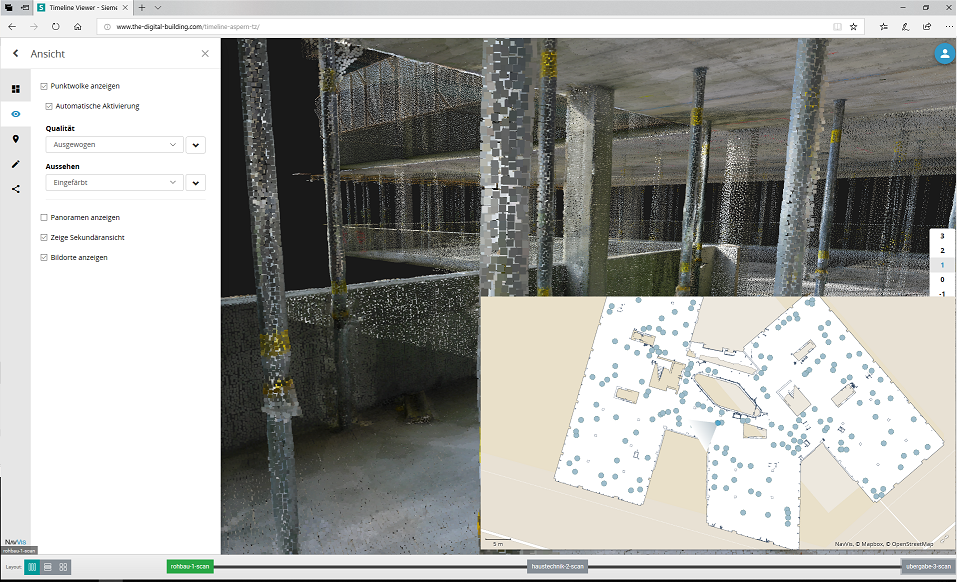
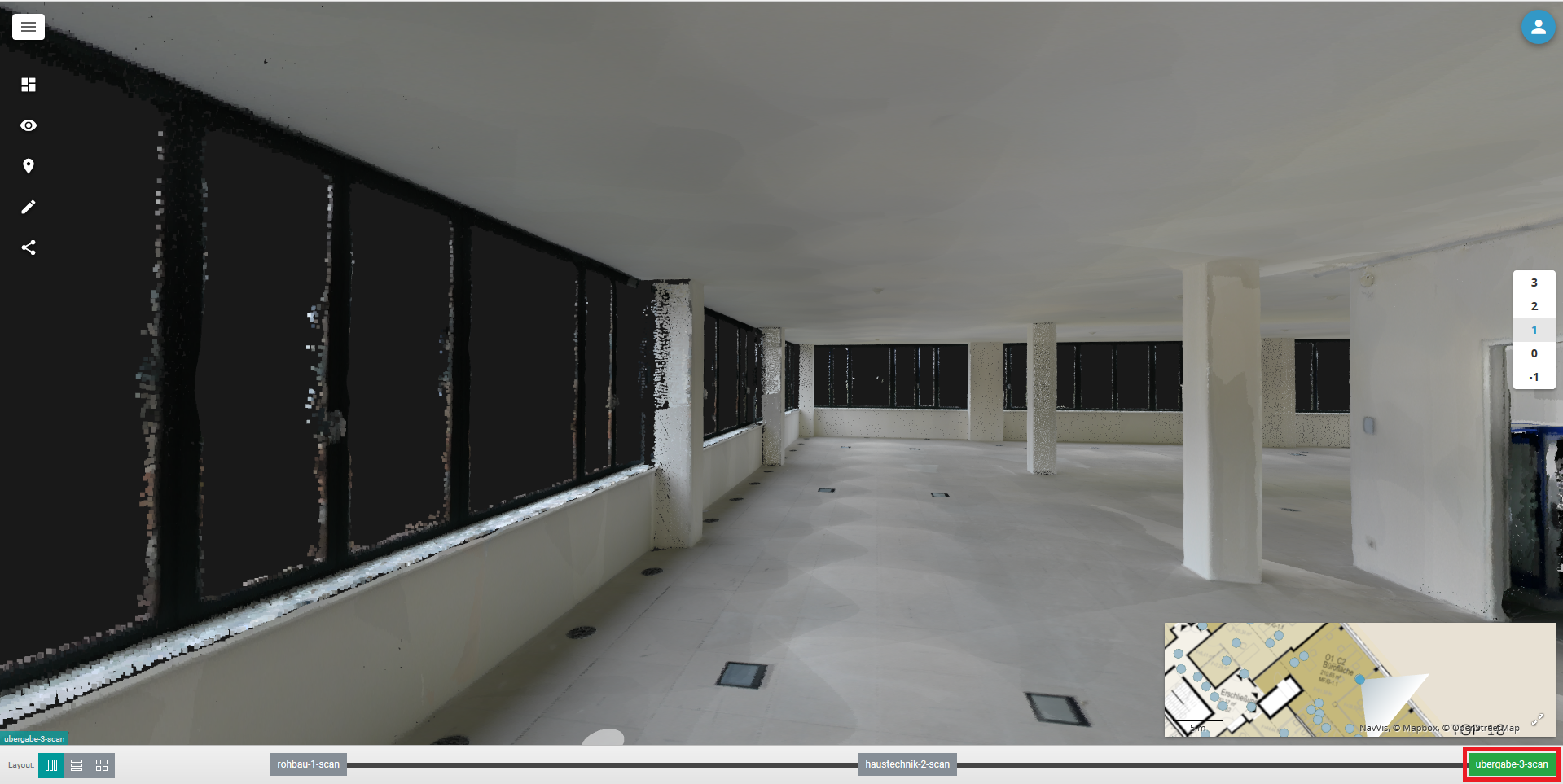
Der Laserscan-Prozess erfordert mindestens drei verschiedene Phasen (Rohbau-, Haustechnik-, Ausbau (Übergabe) Scan) von der Firma für die Punktwolkenerfassung.

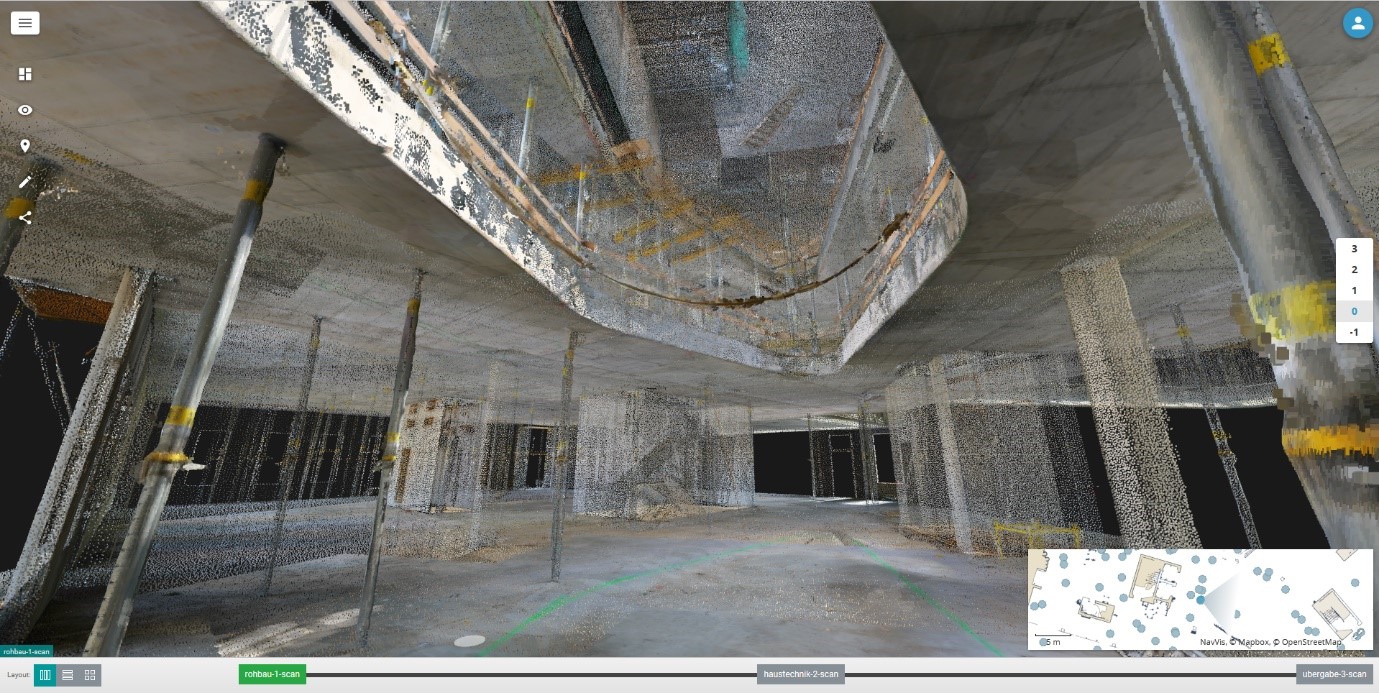
1. Rohbau Scan
- Die erste Laserscan-Datei, nachdem die Betonstruktur erstellt wurde.
- Dabei ist es relativ einfach, von einem Vermessungsunternehmen aus zu scannen, aber sehr wichtig, mit Navisworks Analysis zu beginnen.
2. Haustechnik Scan
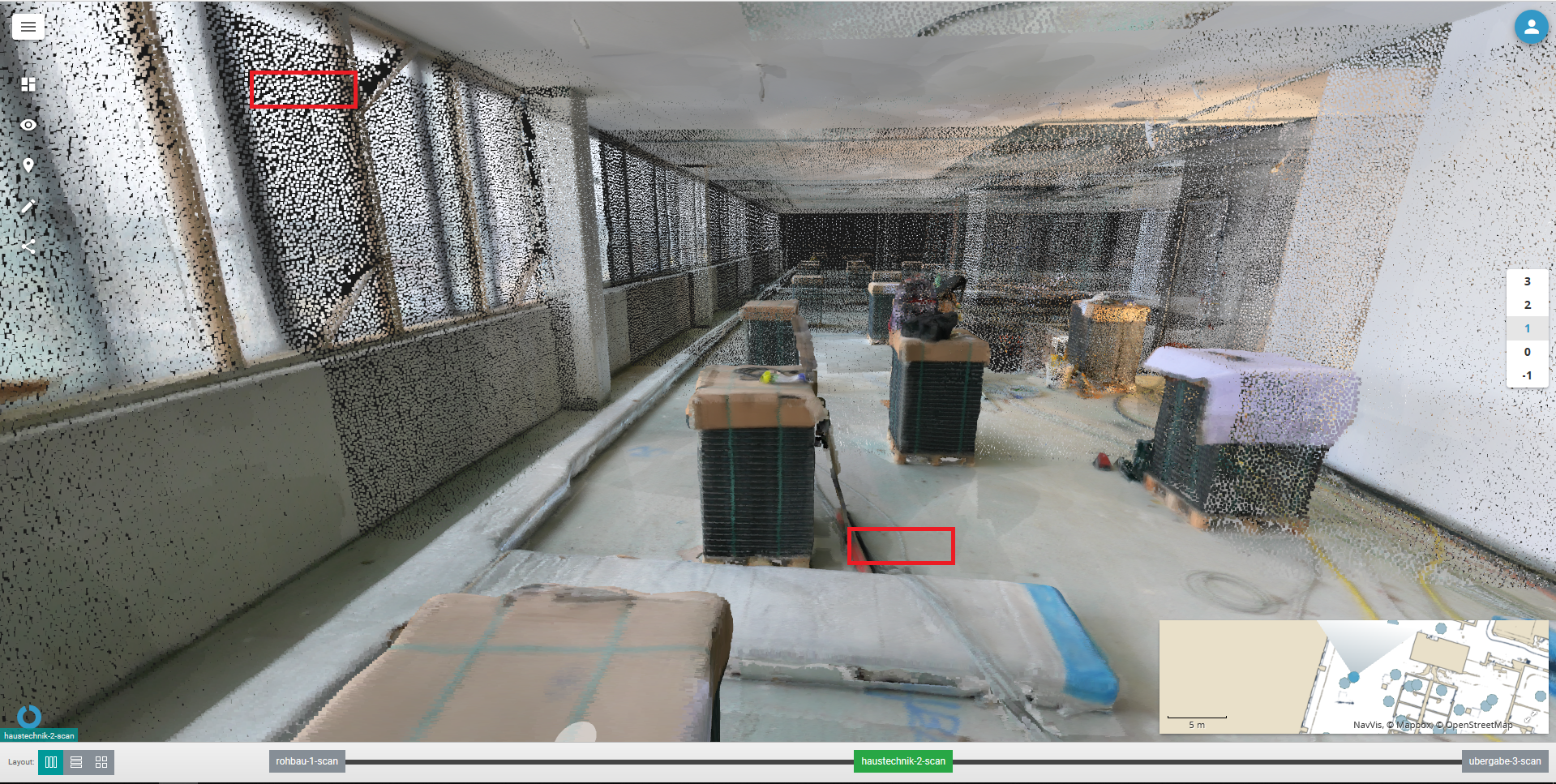
- Im Allgemeinen ist es schwierig, TGA-Scandateien zu analysieren, um sie mit dem Revit-Modell zu vergleichen, wenn die LOD-Spezifikation LOD300 ist. Die tatsächlich erstellten Elemente sind oft zu detailliert.
- Daher wird der Fokus auf Durchbrüche gelegt.
3. Ausbau (Übergabe) Scan
- Bei der Ausbau-Scan-Datei handelt es sich um die finalen Übergabedateien der Vermessungsunternehmen.
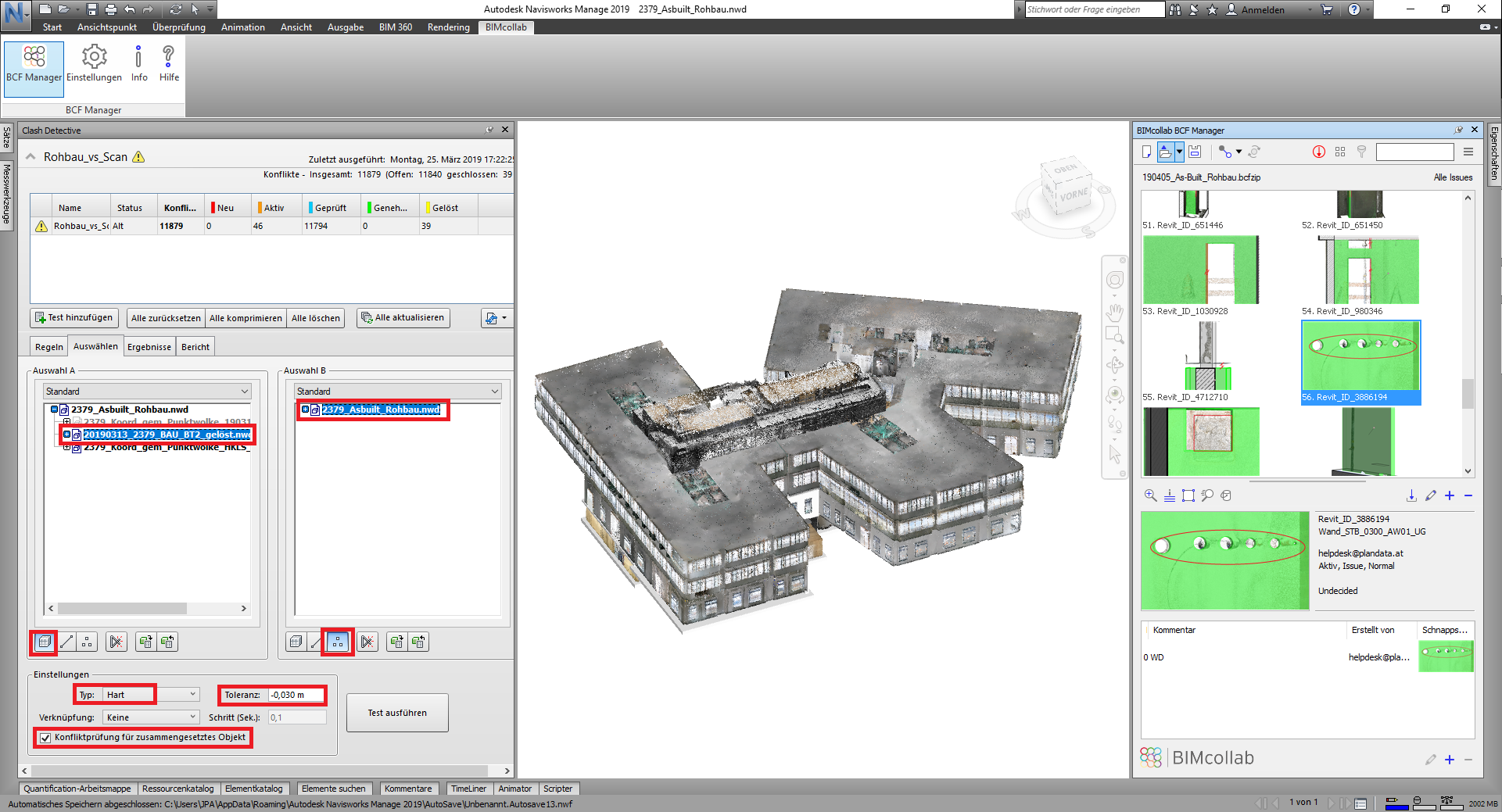
- Analysieren der Punktwolkendatei in Navisworks durch Überprüfen der Kollisionen zwischen Revit-Modell und Punktwolken mit einer Toleranz von -3 cm (dieses Szenario hat sich bewährt).
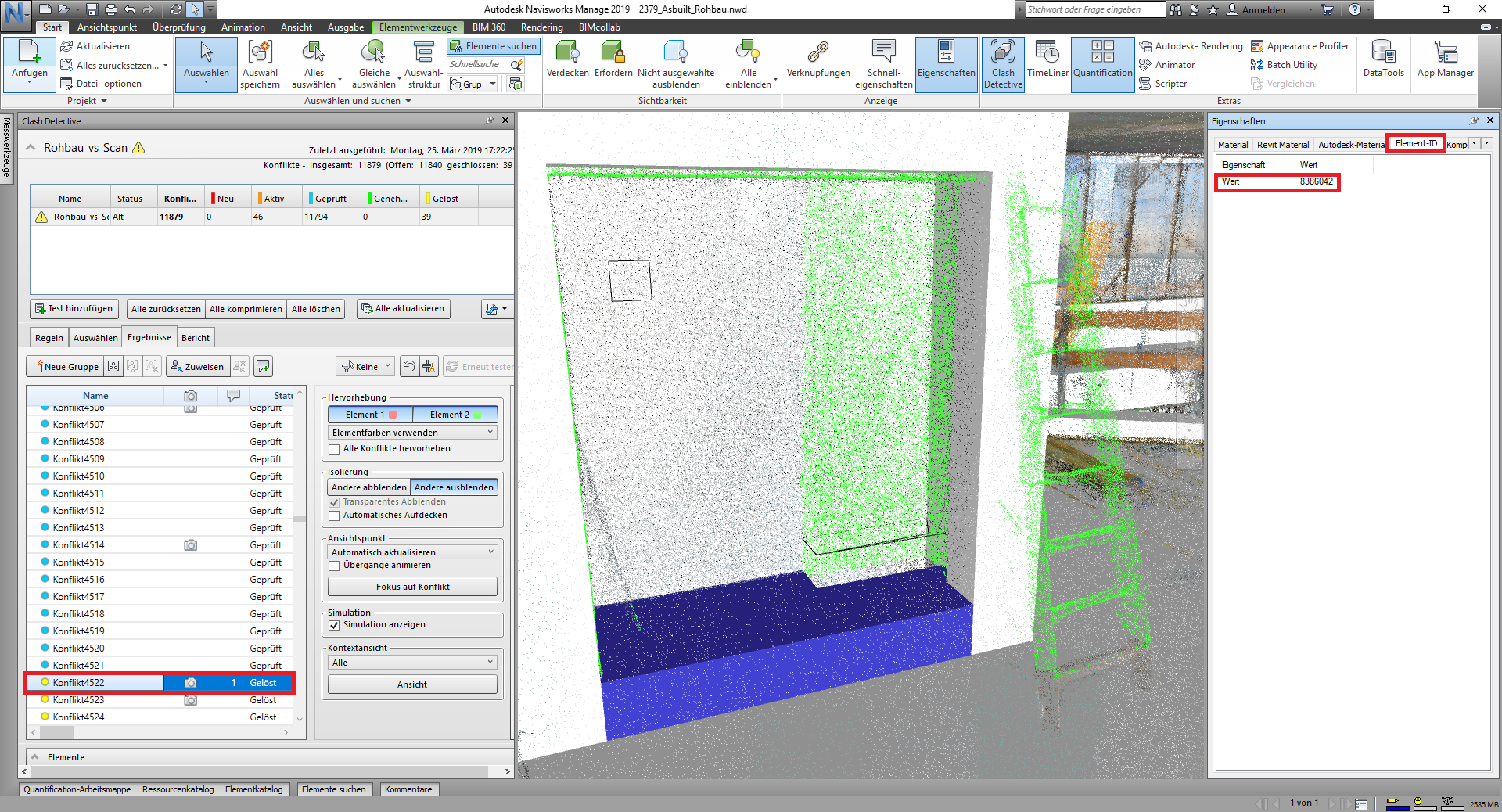
- Werden die die Elemente nicht an der gleichen Position der Punktwolkendatei gefunden:
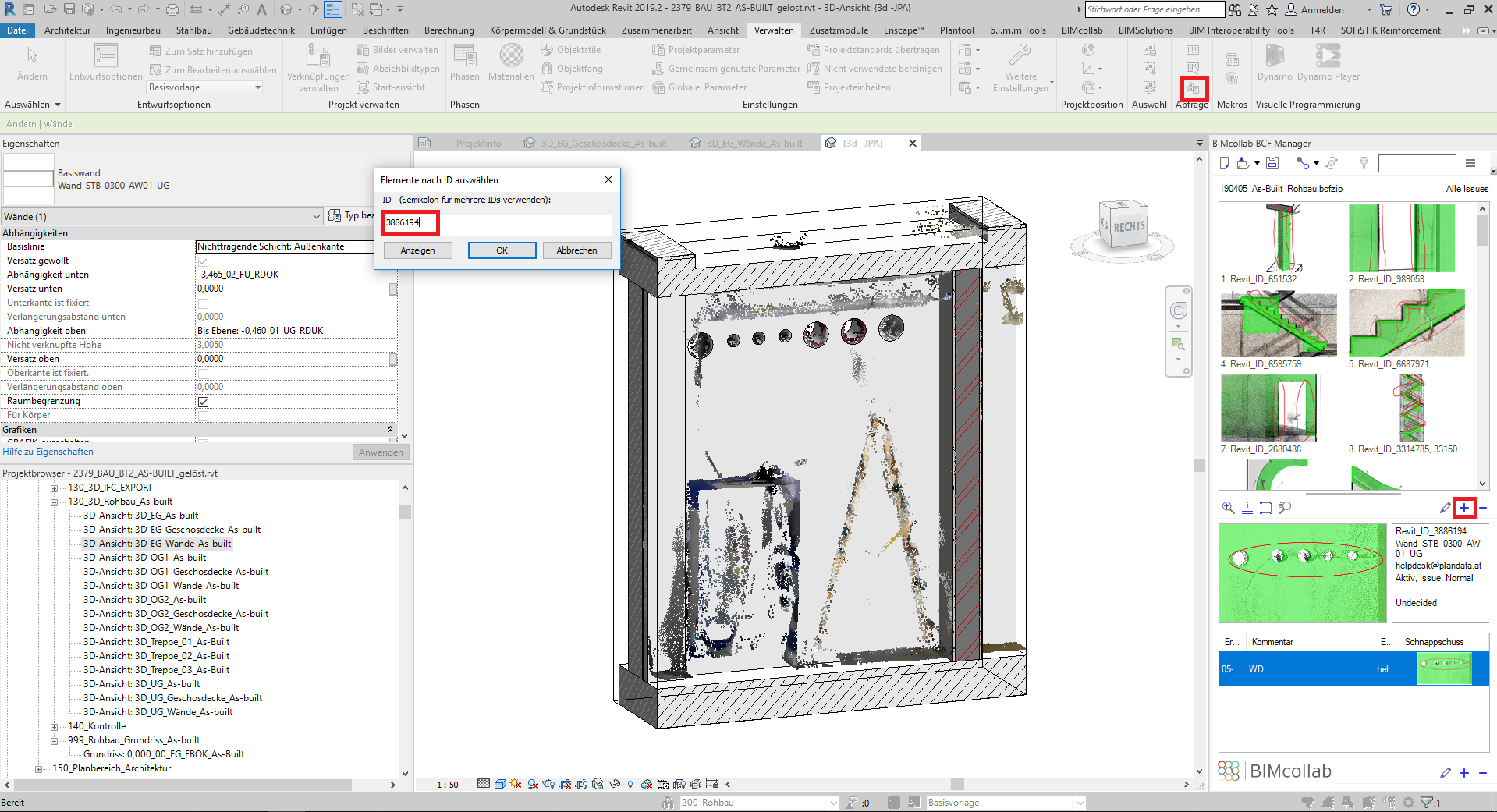
Auswahl der Elemente und Suchen der Revit-Element-ID:
Suchen des ausgegebenen Elements mithilfe der Revit-Element-ID und Erstellung eines BCF-Berichts mithilfe des BIMcollab BCF Manager.
Stellen Sie sicher, dass in der Beschreibung die Revit-Element-ID angegeben ist.
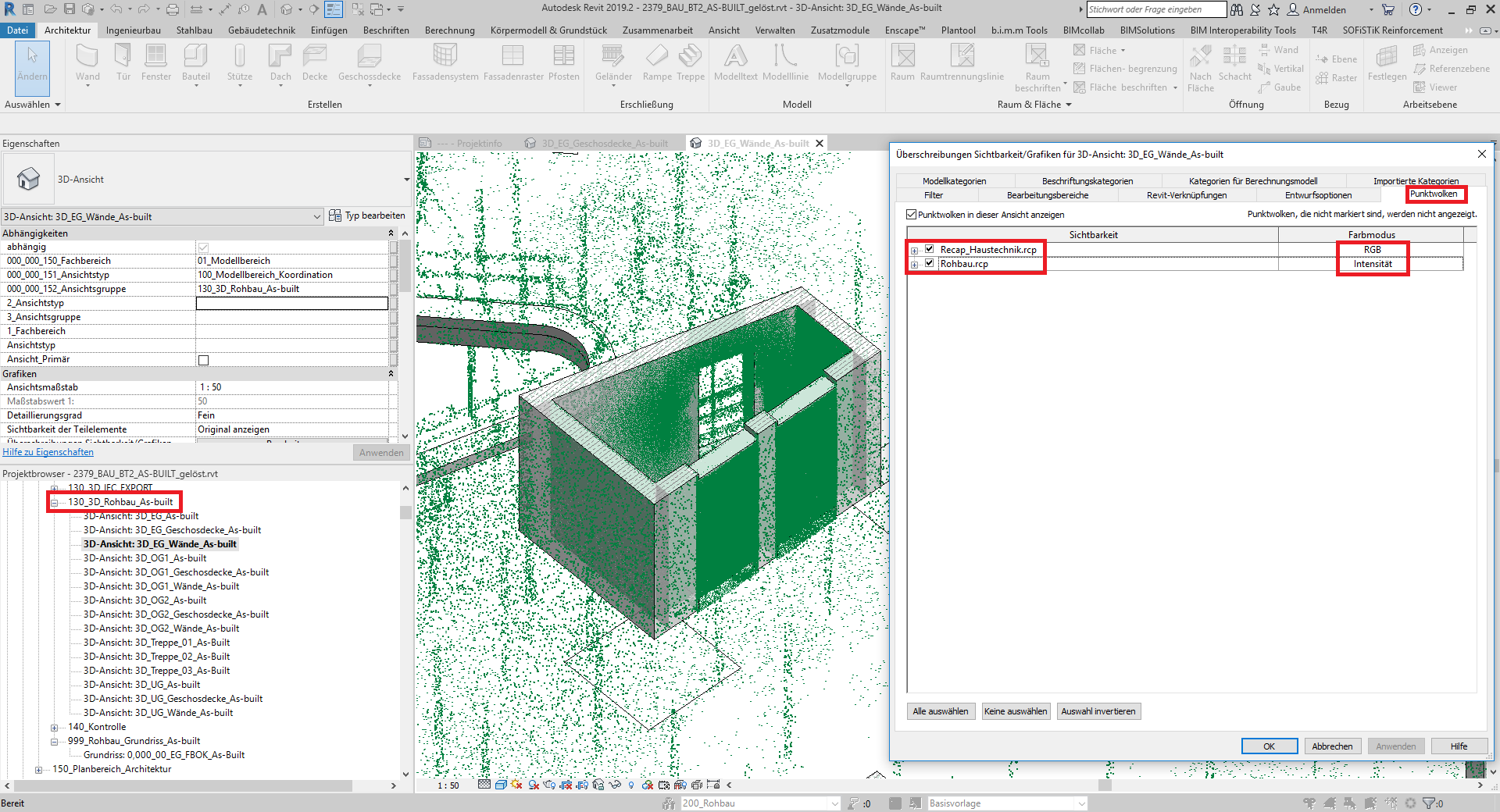
- An- und Festlegen der Steuerungsansichten in Plan- und 3D-Ansichten.
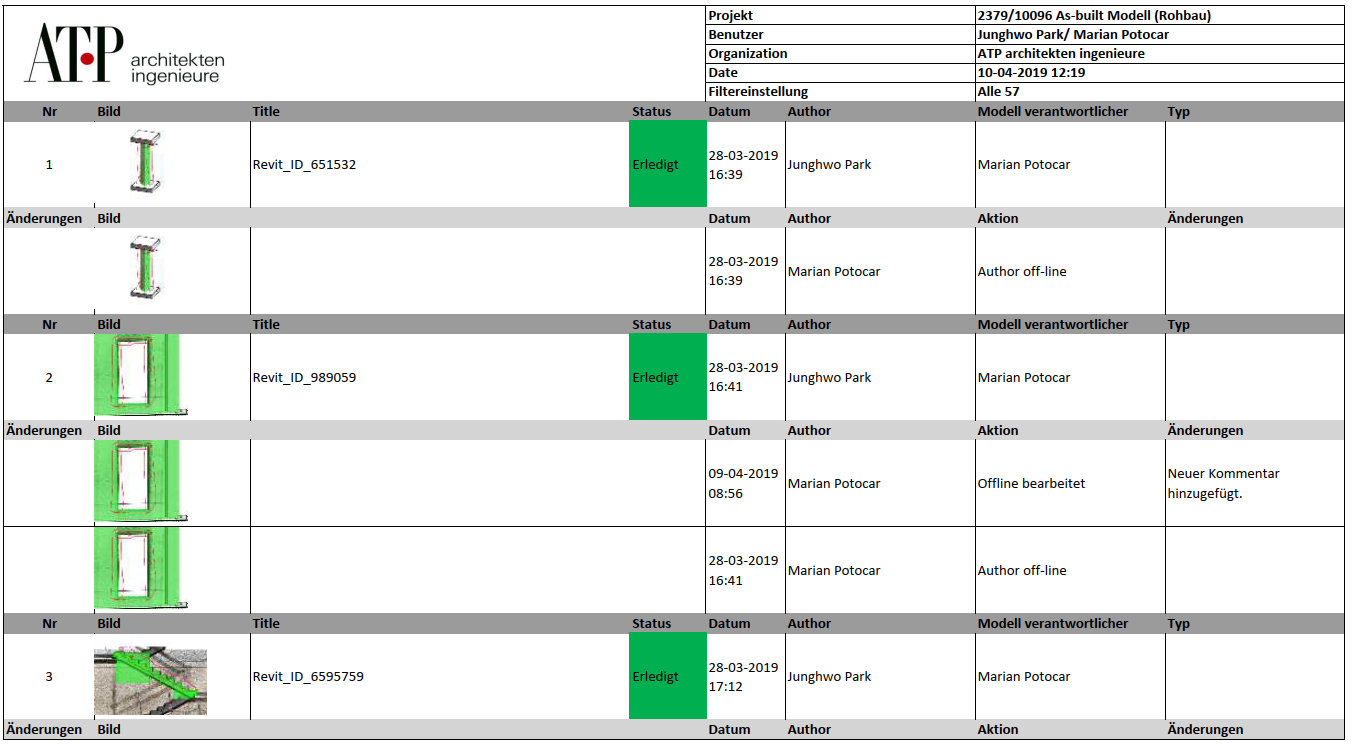
- Bericht erstellen und mit dem Projektteam kommunizieren.
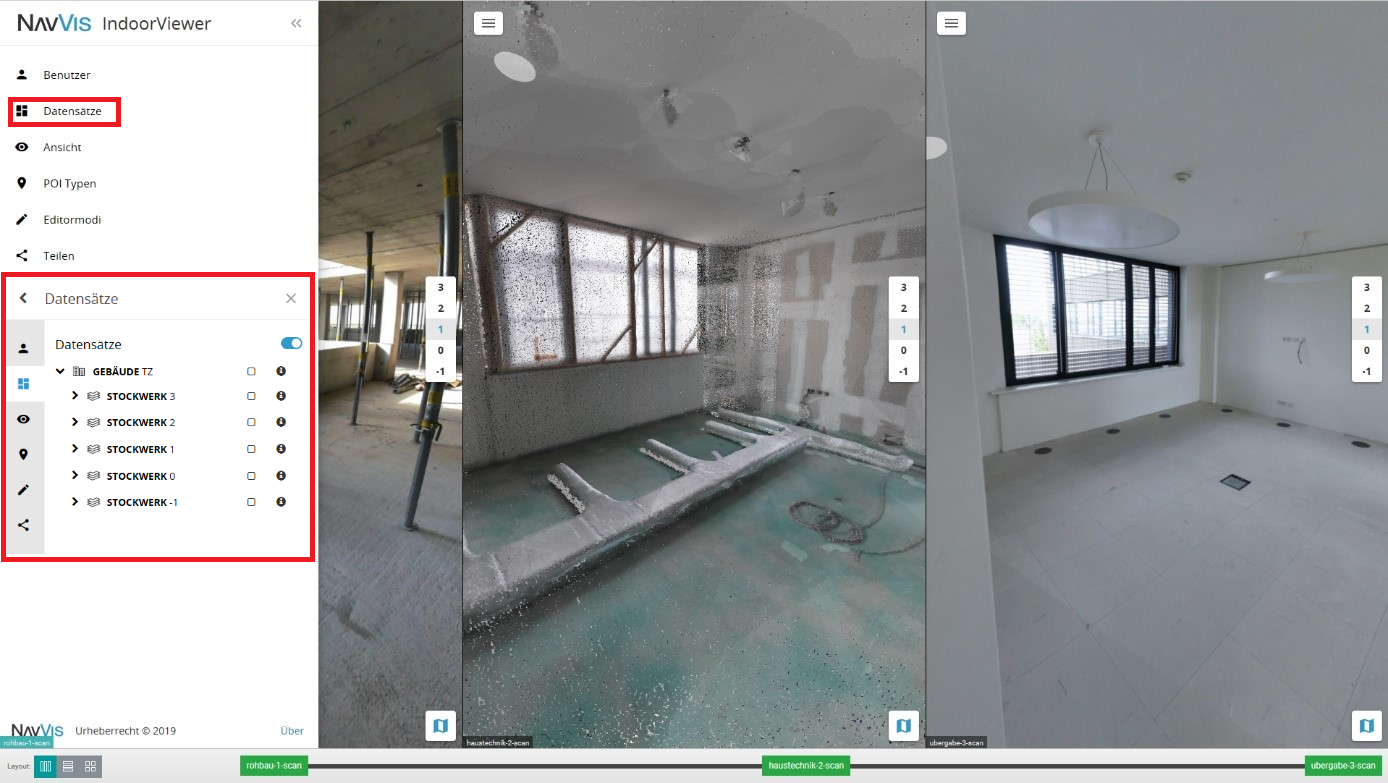
- Kunden bieten die Plattform NavVis IndoorViewer an, mit dem gescannte Dateien und Fotopanoramen visuell überprüft werden können. Es hilft dabei, die unklaren Scandateien aus der Punktwolkendatei zu lösen.
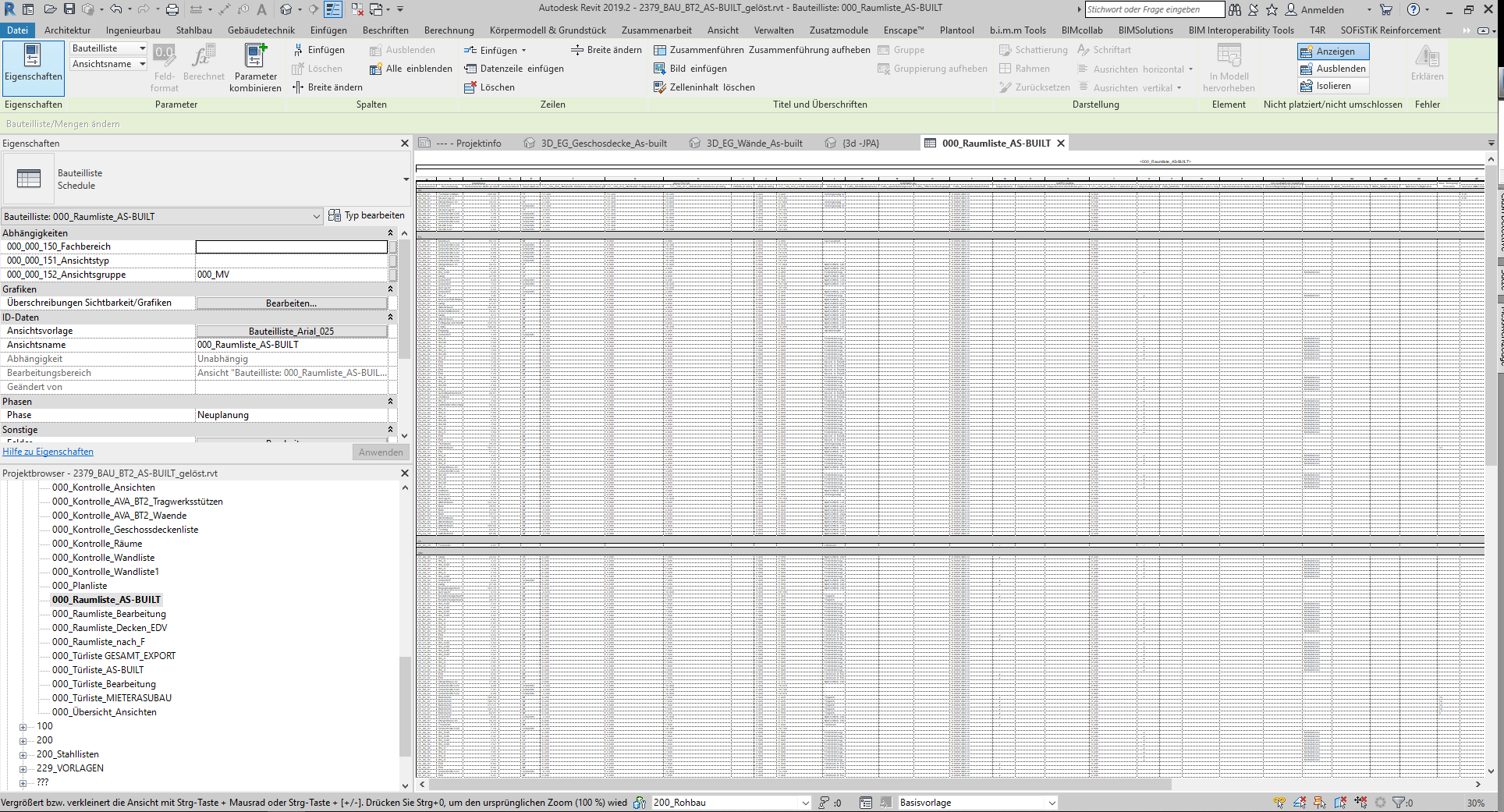
- Anpassung der Modellgeometrien und der Positionen der Elemente aus den einzelnen Scandateien. Hinzufügen der FM-Attribute für jedes Element.