
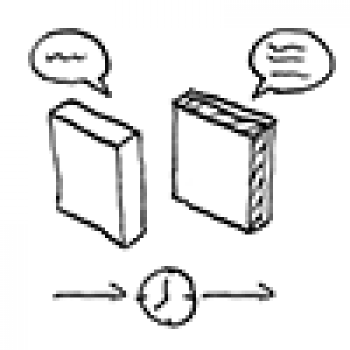
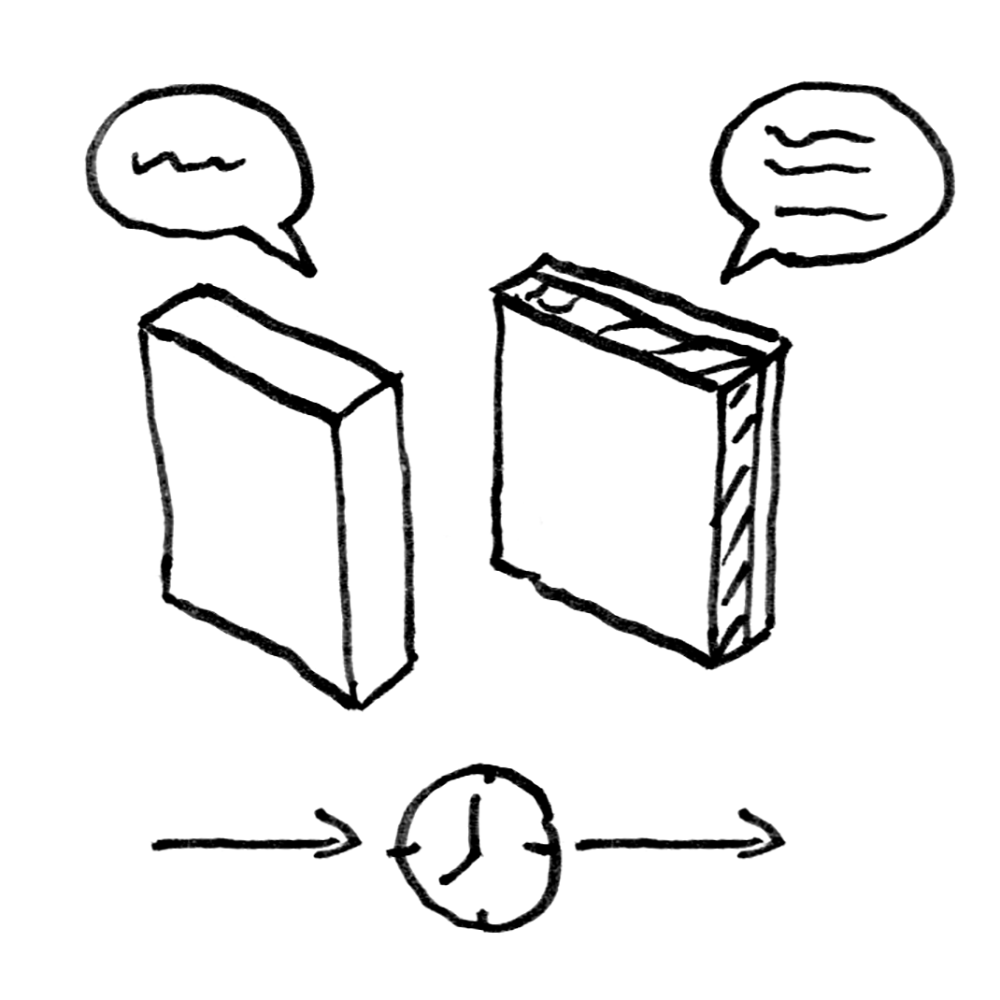
Der Begriff Phase stellt im Bauwesen einen bestimmten Zeitabschnitt im Verlauf eines Projekts dar. Dabei kann es sich entweder um die Strukturierung in Bestand und Neubau handeln, oder aber zum Beispiel um verschiedene Bauabschnitte in einem großen Neubau-Projekt.
Die Phasen-Funktionalität in Revit verfolgt dieses Konzept mittels Zuordnung von Bauteilen in bestimmte phasenbezogene Zustände und deren grafische Überschreibung für die erforderliche Plandarstellung in der aktuellen Phase.
In diesem Artikel werden Standard-Arbeitsweisen einer Phasen-orientierten Modellierung beschrieben.
Die Phasen-Einstellungen können in Revit über den gleichnamigen Befehl >Phasen vorgenommen werden:
Befehl für Einstellungen in Menü >Verwalten und Klick auf den Button >Phasen

Das Befehls-Fenster zeigt 3 Menü-Reiter, die im Folgenden detailliert erklärt werden:
- Projektphasen
- Phasenfilter
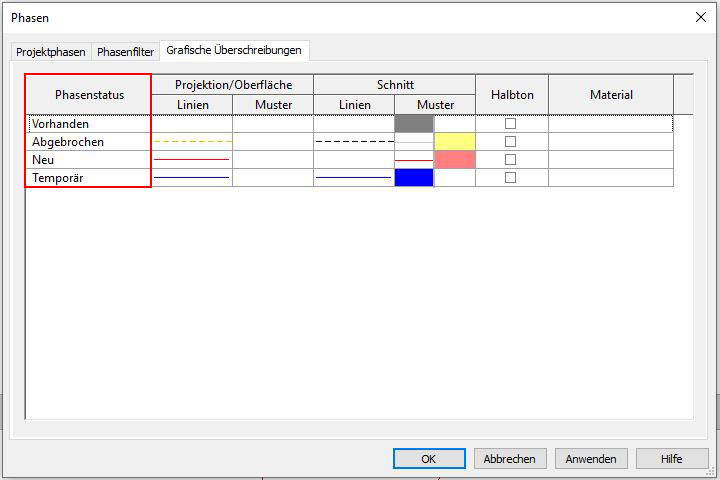
- Grafische Überschreibungen
Projektphasen
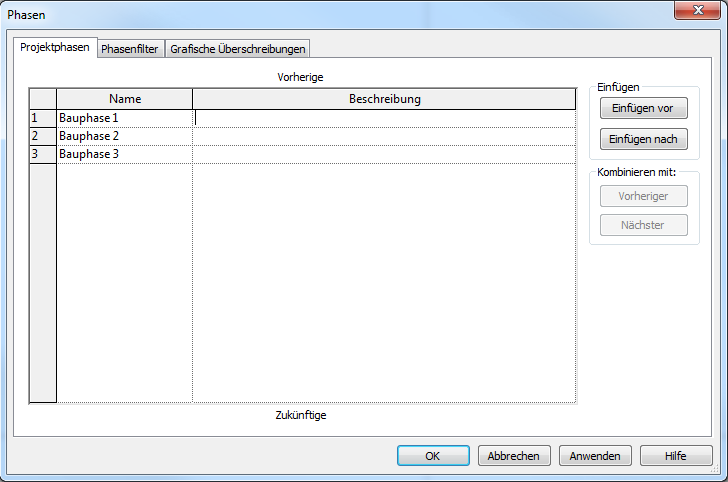
Die Liste der Projektphasen (siehe Bilder weiter unten) entspricht der chronologischen Abfolge der Bauphasen in einem Projekt, wobei die Reihenfolge auch für die Darstellung der Objekte von zentraler Bedeutung ist.
Beispielsweise werden Objekte in späteren Phasen in Revit nicht dargestellt, weil sie eben aus Sicht dieser früheren Phase schlichtweg noch nicht vorhanden sind.
Konkretes Beispiel: Eine Wand im Neubau wird nicht dargestellt, wenn aktuell die Phase "Vorhanden" (also alles im Bestand) eingestellt ist. Überdies hängt die Darstellung der grafischen Überschreibungen von der Reihenfolge der Projektphasen ab, was im nächsten Abschnitt Phasenfilter noch näher erläutert wird.
Anlegen von Phasen:
Phasen können über die Befehle >Einfügen vor und >Einfügen nach erstellt werden. Wichtig ist auch zu wissen, dass die Reihenfolge der Phasen nicht geändert werden kann. Es ist lediglich möglich, bereits erstellte Phasen umzubenennen.
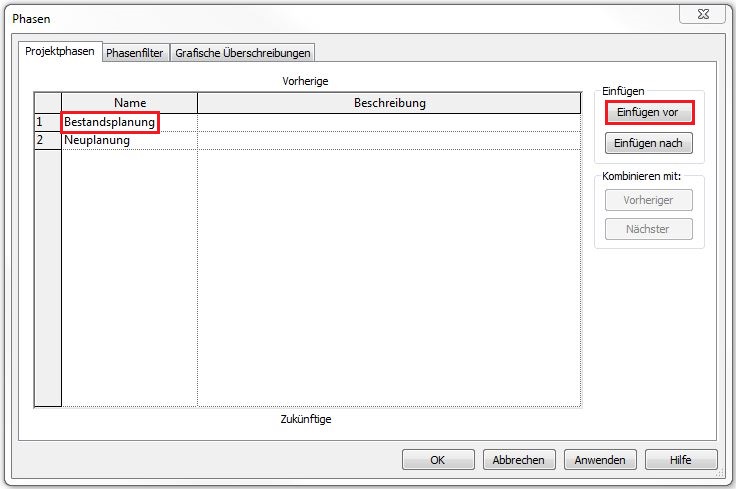
Beispiele für Phasen-Benennung:
Nachfolgend werden Benennungs-Beispiele für die zuvor beschriebenen Anwendungsfälle aufgelistet:
1) Anwendungs-Fall: Bestand-Abbruch-Neubau:
- In diesem Fall steht die Phase "Bestandsplanung" für alle Bauteile, die während der Ausführung des Gebäude-Bestands erstellt wurden und
- die "Neuplanung" für alle Bauteile, die während des Neubaus erstellt werden sollen.
- Der Abbruch selbst stellt in Revit keine eigene Phase dar, weil alle abgebrochenen Bauteile in der Phase Bestandsplanung erstellt wurden und in der Phase Neuplanung abgebrochen werden müssen.
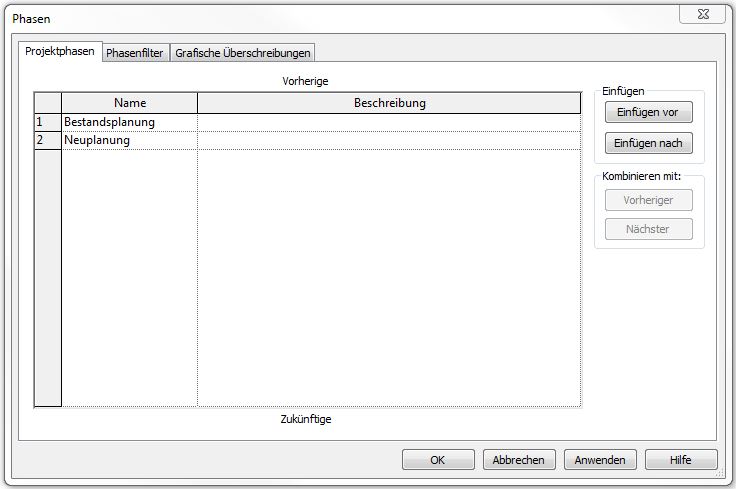
2) Anwendungs-Fall: Neubau-Phasen
- In diesem Fall steht die "Bauphase 1" für alle Bauteile, die während der Ausführung der ersten Bauphase erstellt werden
- die "Bauphase 2 " für alle Bauteile der zweiten Bauphase
- usw.
Phasenfilter
Phasenfilter regeln die grafische Überschreibung von Objekten in Abhängigkeit zu ihrer Phase. Für jeden Phasenstatus (Neu, Vorhanden, Abgebrochen, Temporär) können 3 verschiedene Einstellungen mit folgender Bedeutung gewählt werden:
- Nicht angezeigt: Die Elemente dieses Status werden nicht angezeigt
- Überschrieben: Die Eelemente dieses Status werden grafisch überschrieben, wie im Menü-Reiter >Grafische Überschreibungen zuvor eingestellt)
- Nach Kategorie: Die Elemente mit diesem Status werden nach den getroffenen Kategorie-Einstellungen in den Überschreibungen Sichtbarkeit/ Grafiken (VV) angezeigt.
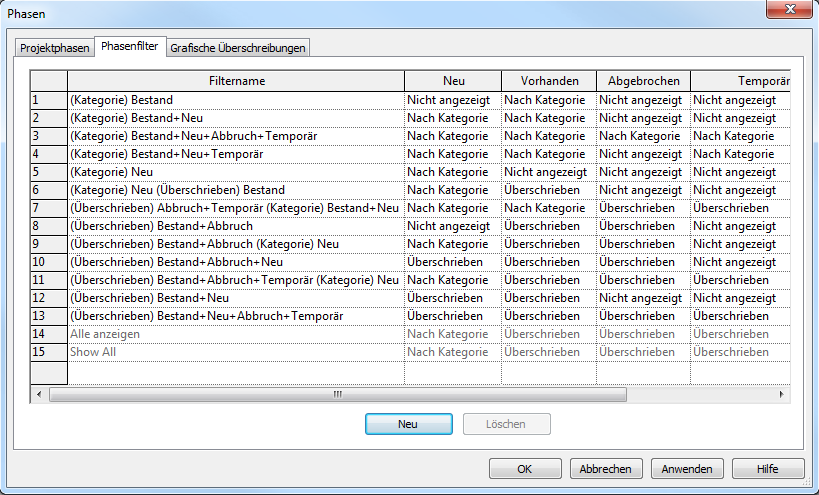
Erklärungen zu voreingestellten Phasen im BOA-Template:
Generell: Im BOA-Template wurde eine Benennungssystematik für Phasenfilter festgelegt:
- Beginnt der Phasenfilter mit "(Kategorie)", bedeutet das, dass Elemente nicht überschrieben werden, sondern nach Kategorie angezeigt werden (das heißt ihre Darstellung wird automatisch über die Kategorie gesteuert)
- Beginnt der Phasenfilter mit "(Überschrieben)", bedeutet das, dass die Mehrheit der Elemente überschrieben wird, entsprechend der zuvor in den Grafischen Überschreibungen getroffenen Einstellungen.
Beispiele für Phasenfilter:
Bestand: Zeigt alle Elemente an, die in der vorangegangenen Phase erstellt wurden. In der ersten Phase eines Projekts gelten vorhandene Elemente als neu.
Bestand+Neu: Zeigt alle nicht abgebrochenen Elemente der früheren Phasen (Vorhanden) und alle neu im Gebäudemodell hinzugefügten Elemente (Neu) an.
Bestand+ Neu +Abbruch+Temporär: Zeigt alle nicht abgebrochenen Originalelemente, alle neu im Gebäudemodell hinzugefügten Elemente, alle abgebrochenen Originalelemente und alle temporär vorhandenen Elemente an.
Bestand+ Neu +Temporär: Zeigt alle nicht abgebrochenen Originalelemente, alle neu im Gebäudemodell hinzugefügten Elemente und alle temporäre Elemente an.
Neu: Zeigt nur neue Elemente an.
Alle anzeigen: Zeigt neue, vorhandene, abgebrochene und temporäre Elemente an (sprich: alle im Modell vorhandenen Elemente).
Grafische Überschreibungen
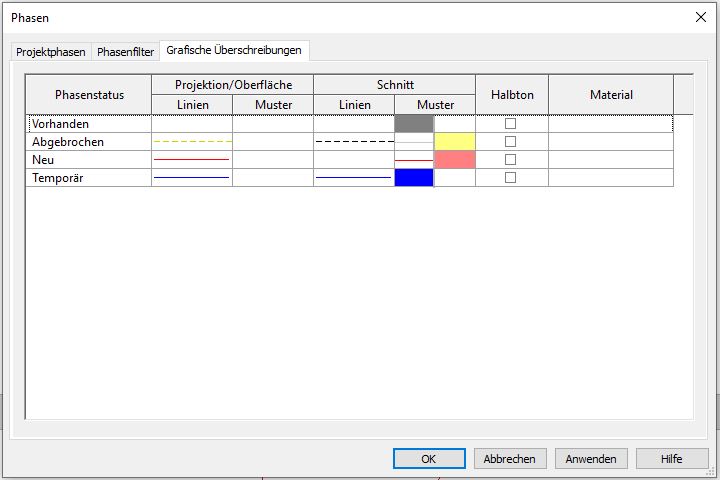
Grafische Überschreibungen steuern die Darstellung von Objekten nach ihrem Phasenstatus (Darstellung in Abhängigkeit zur Phase).
Die 4 möglichen "Zustände" (Stati) eines Revit-Objektes sind Neu, Vorhanden, Abgebrochen,und Temporär, für die im BOA-Template folgende Überschreibungen eingestellt sind:
Ansichtseinstellungen
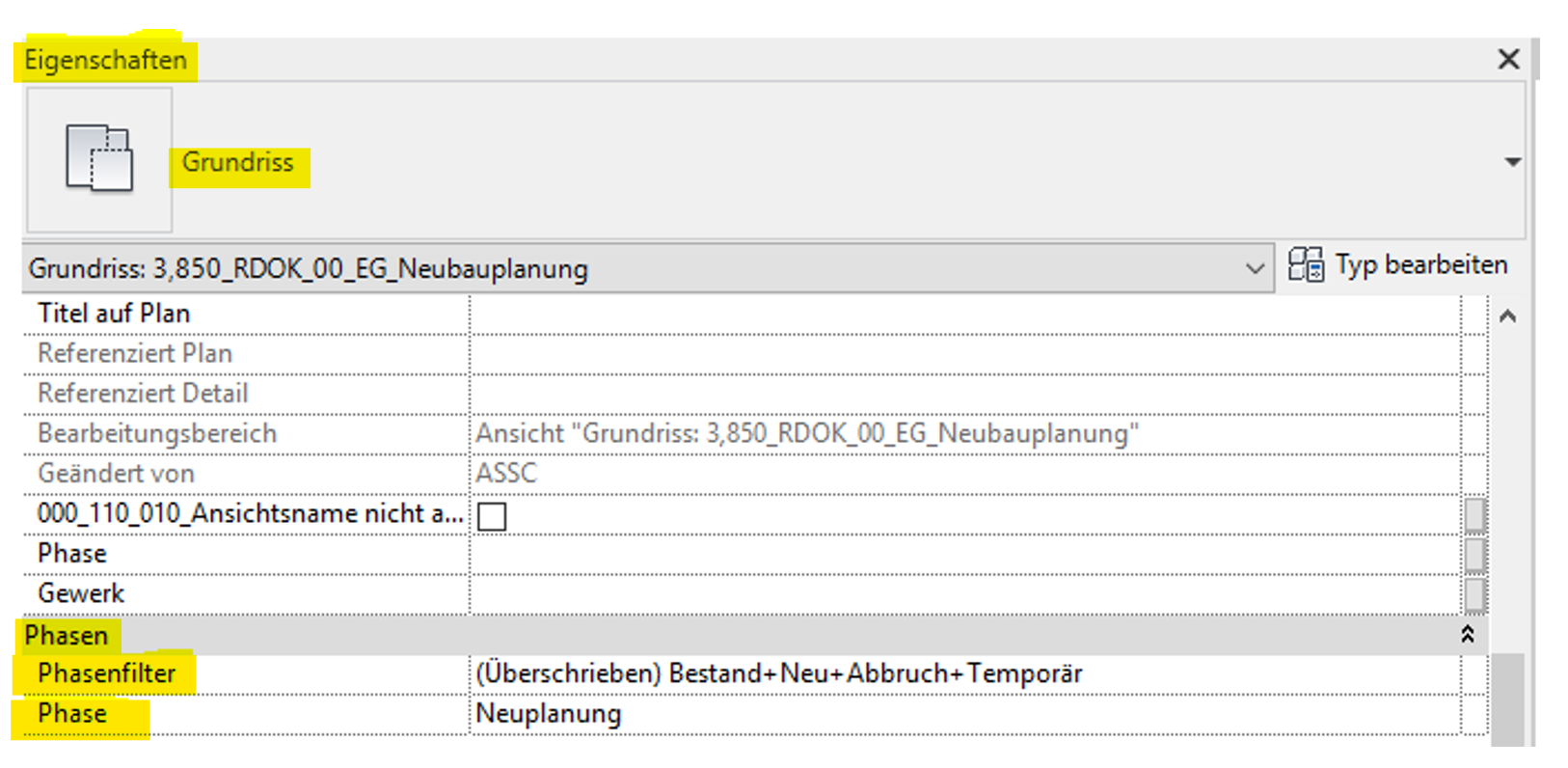
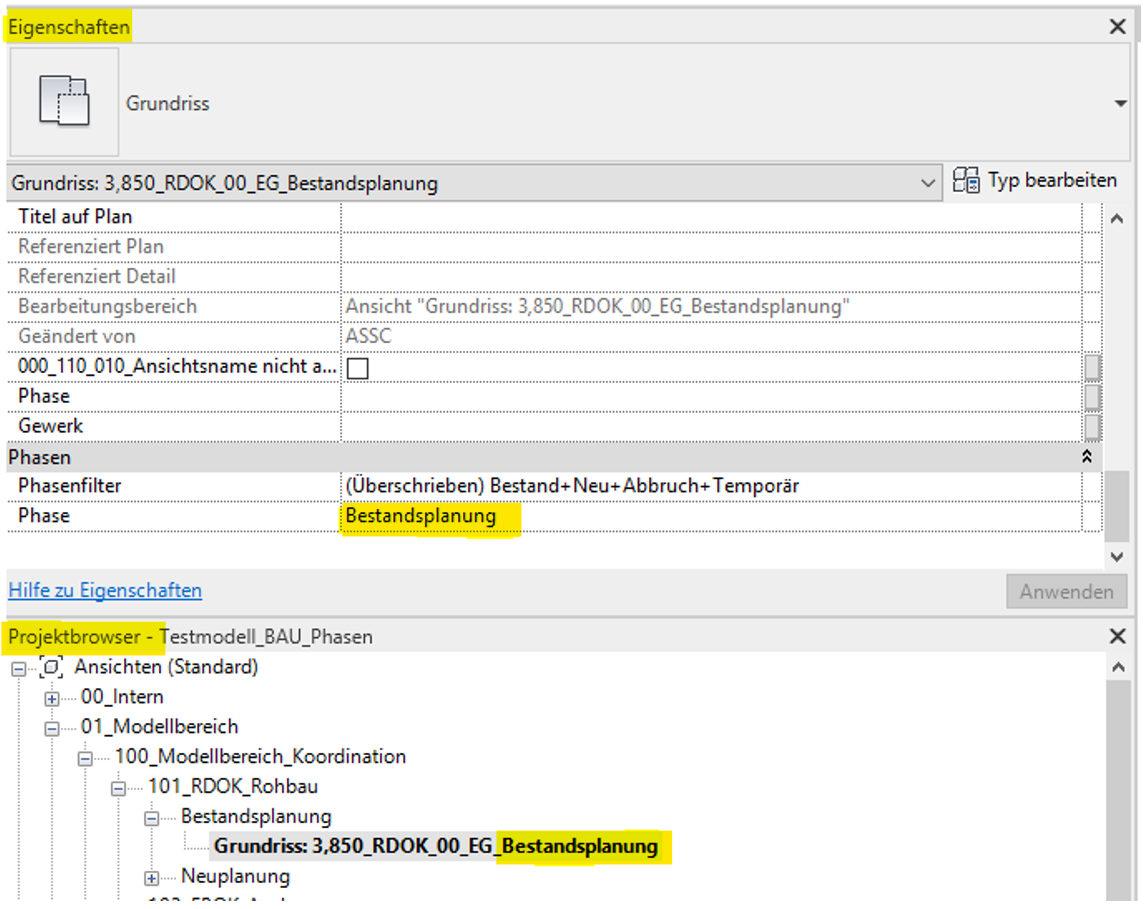
Jede Ansichts-Art, ob Grundriss, Schnitt, oder 3D etc. hat zwei Parameter zu den Phaseneinstellungen.
Sie sind im Eigenschaftenfenster unter Phasen zu finden.
Mit dem Parameter Phasenfilter wird die Grafische Darstellung für diese Ansicht eingestellt, mit dem Parameter Phase wird festgelegt, in welcher Bauphase / Etappe sich die Ansicht befindet.
Es emphielt sich, sich im Modellbereich pro Phase eine Ansicht anzulegen und dies auch im Ansichtsnamen zu vermerken.
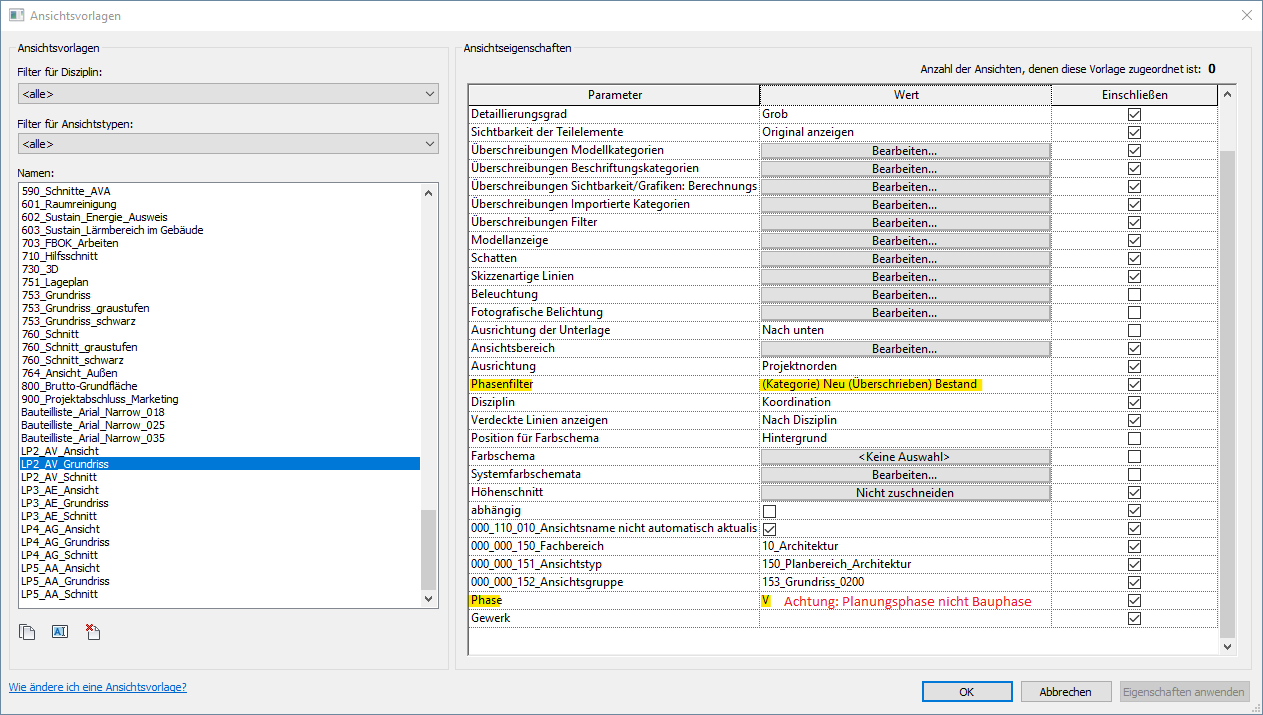
Für Ansichten im Planbereich ist die Einstellung «Phasenfilter» via Ansichtsvorlage zu fixieren.
Achtung der Parameter «Phase» für die Ansichtsvorlagen beschreibt die Planungsphase (Vorprojekt, Bauprojekt, Ausführung etc.) und nicht die Bauphase (Bestandsplanung, Neuplanung, Etappe etc.).
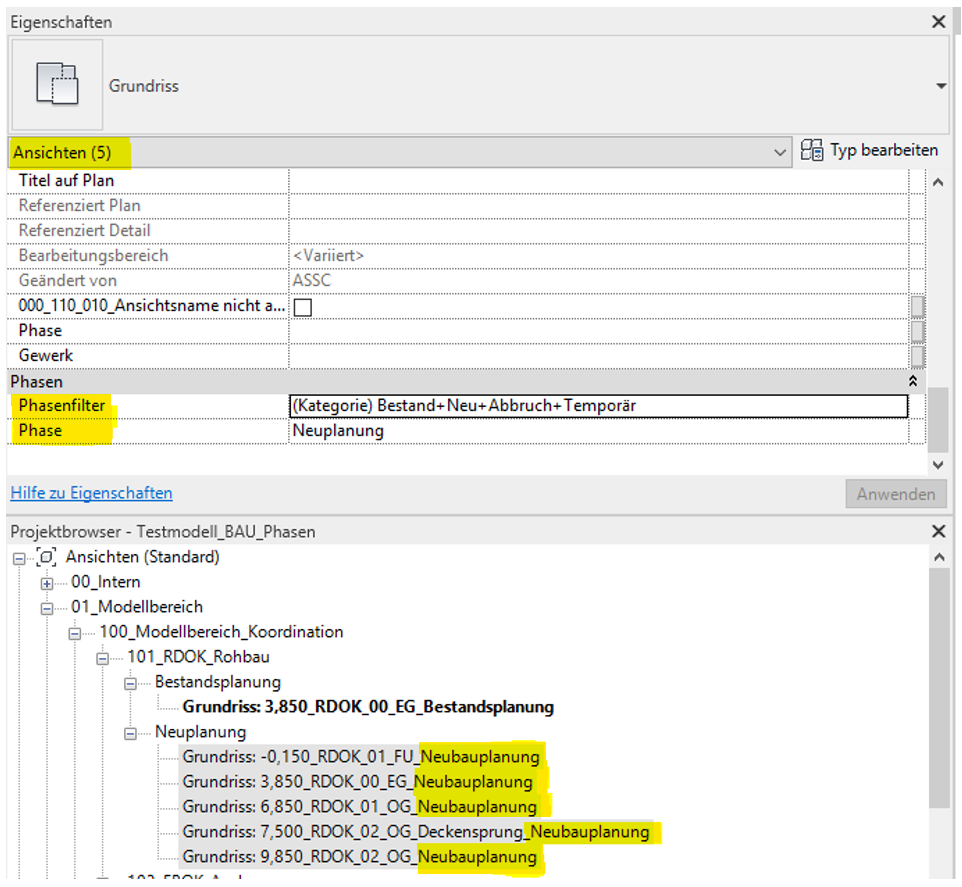
Bei vielen Geschossen und Bauphasen können Ansichtsvorlagen pro Bauphase erstellt und via Browserstrukturtool schnell alle Grundrisse generiert werden -> BIM Manager hinzuziehen.
Wenn mehrere Grundrisse, Schnitte etc. im Projektbrowser angewählt werden, kann mit einem Klick für alle ausgewählten Sichten die Phase eingestellt werden.
Projektbrowser einstellen
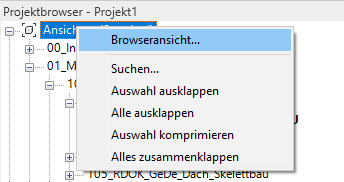
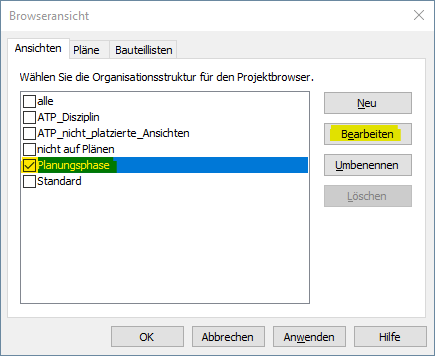
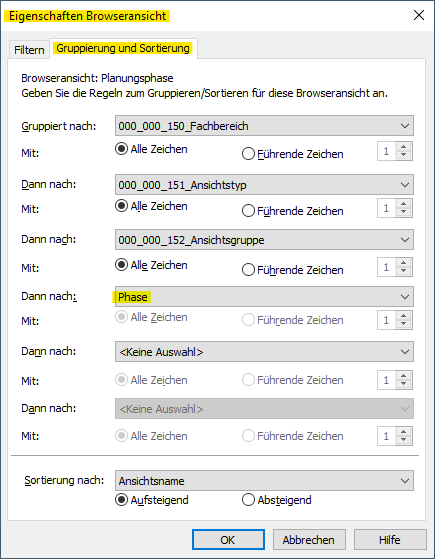
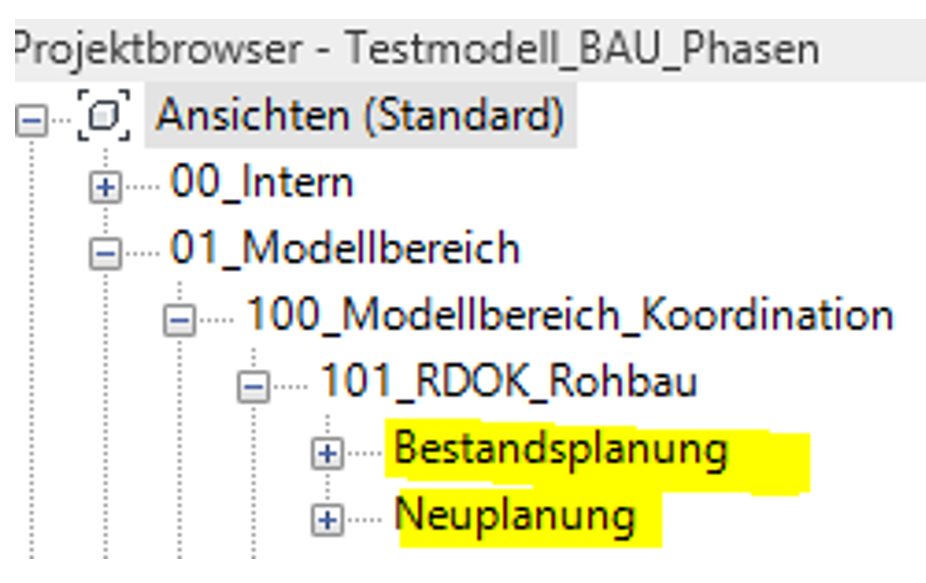
Für eine übersichtliche Struktur im Projektbrowser kann die Einstellung «nach Phase gruppieren / sortieren» helfen.
- Rechtsklick im Projektbrowser -> Browseranscht auswählen
Bauteile einstellen
Bauteile übernehmen beim Erstellen die Phase der Ansicht. Erstelle ich also Beispielsweise eine Wand im Grundriss mit der Phase «Etappe 1», steht in den Parametern der Wand bei «Phase erstellt» «Etappe 1».
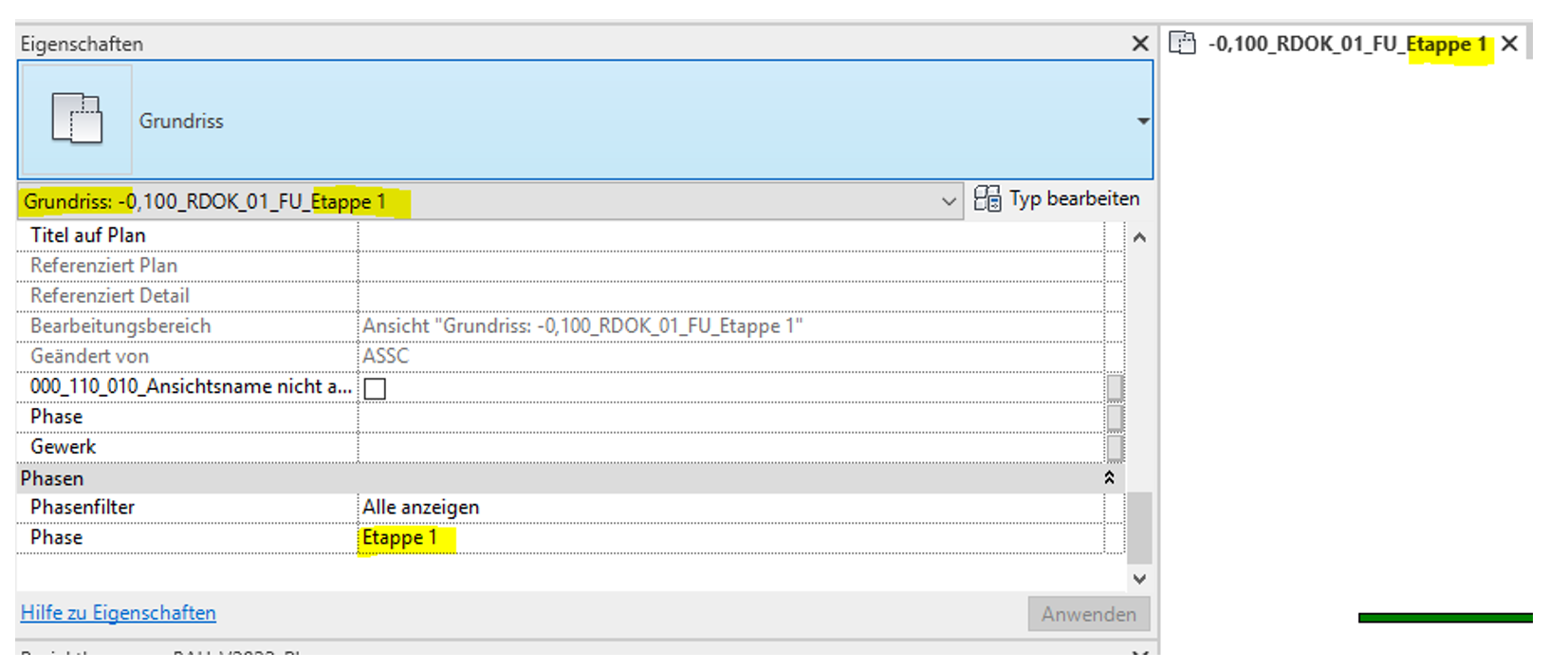
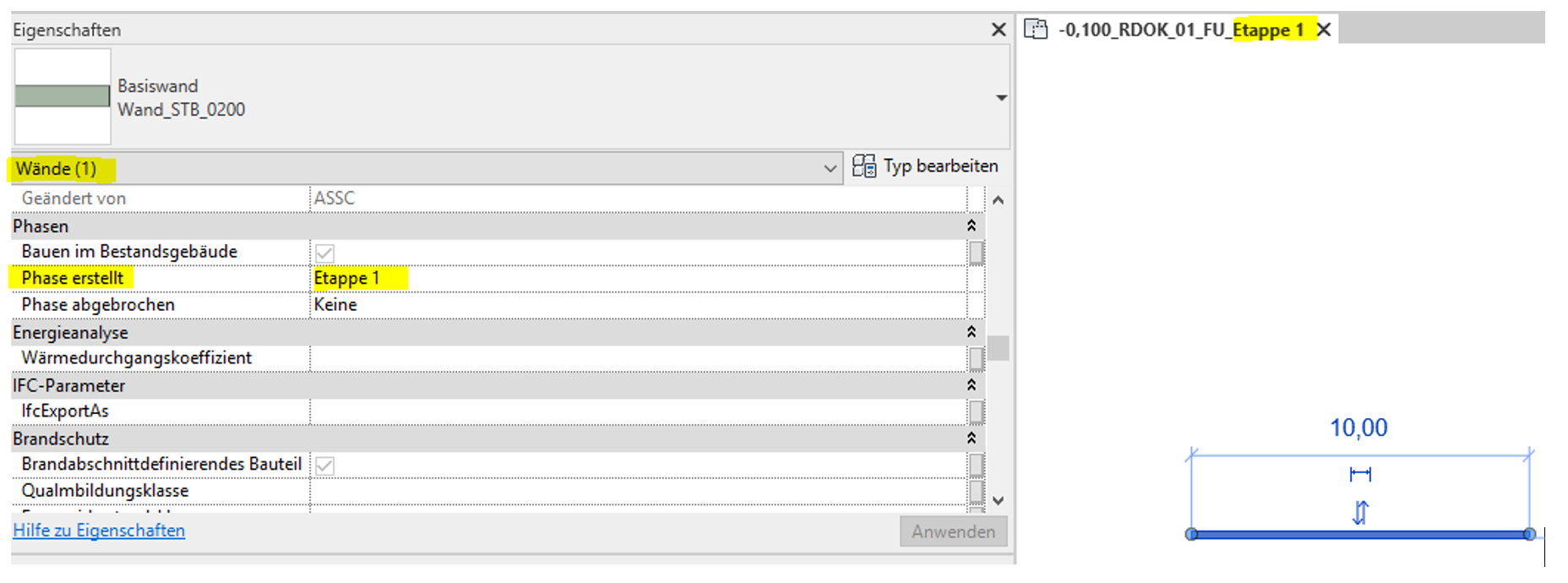
Jedes Bauteil hat in den Eigenschaften unter «Phasen» die Parameter «Phase erstellt» und «Phase abgebrochen». Nachfolgend wird in einer Tabelle dargestellt, welche Einstellungen welche Resultate zur Folge haben.
Tabelle 1 – einfache Regelung mit nur 2 Bauphasen
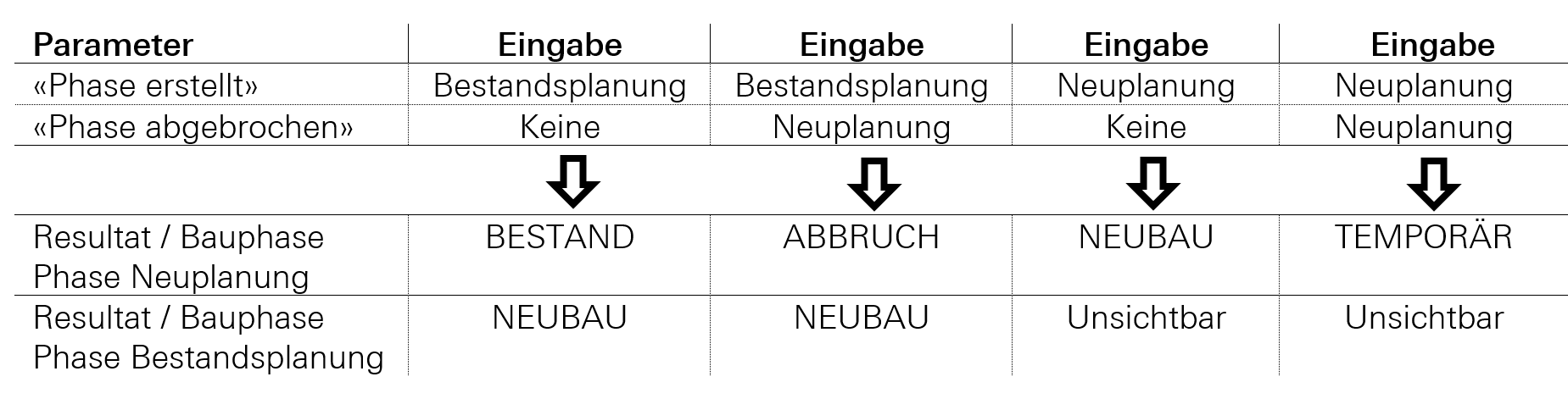
Bei Bedarf gibt es ein Mulitpush-Tool, welches Bestand, Abbruch, Neubau, Temporär in den Parameter «Bauphase» überträgt. Wird teilweise auf Bauherrenwunsch benötigt.
Tabelle 2 – komplexere Regelung mit mehr als 2 Bauphasen (Beispiel, nicht abschliesssend)
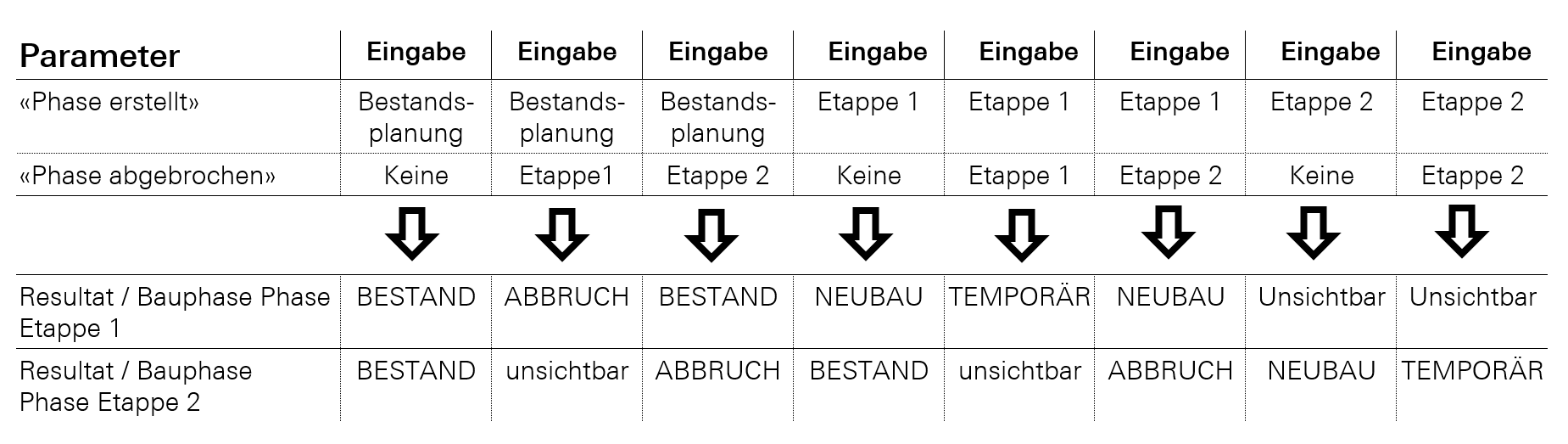
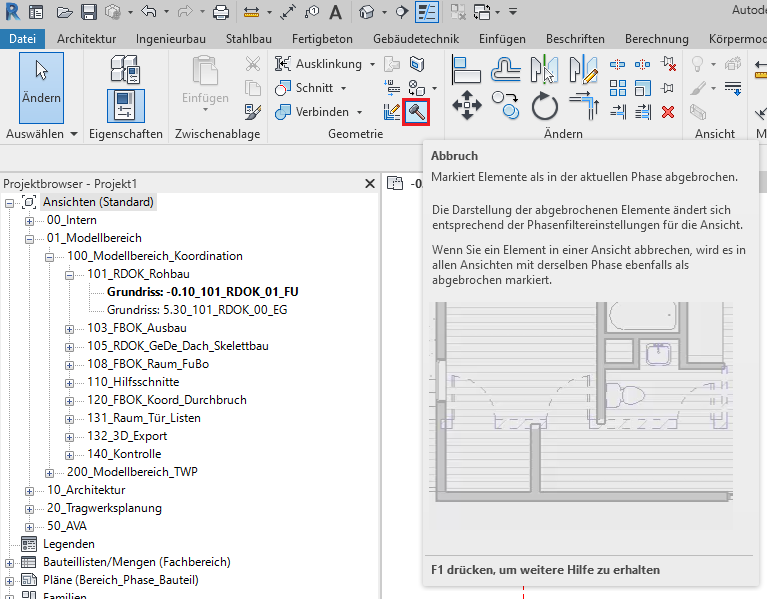
Um ein Bauteil in einer Phase abzubrechen, kann entweder der Parameter «Phase abgebrochen» wie gewünscht ausgefüllt werden, oder das Bauteil mit dem Abbruch-Hammer abgebrochen werden. Bei Verwendung des Abbruch-Hammers, muss in der Sicht die Phase eingestellt sein, in welcher man das Bauteil abbrechen möchte.
Hat man ein Bauteil in der falschen Phase erstellt oder abgebrochen, kann das Bauteil angewählt und die Einstellung in den Parametern «Phase erstellt» und «Phase abgebrochen» nachträglich geändert werden.
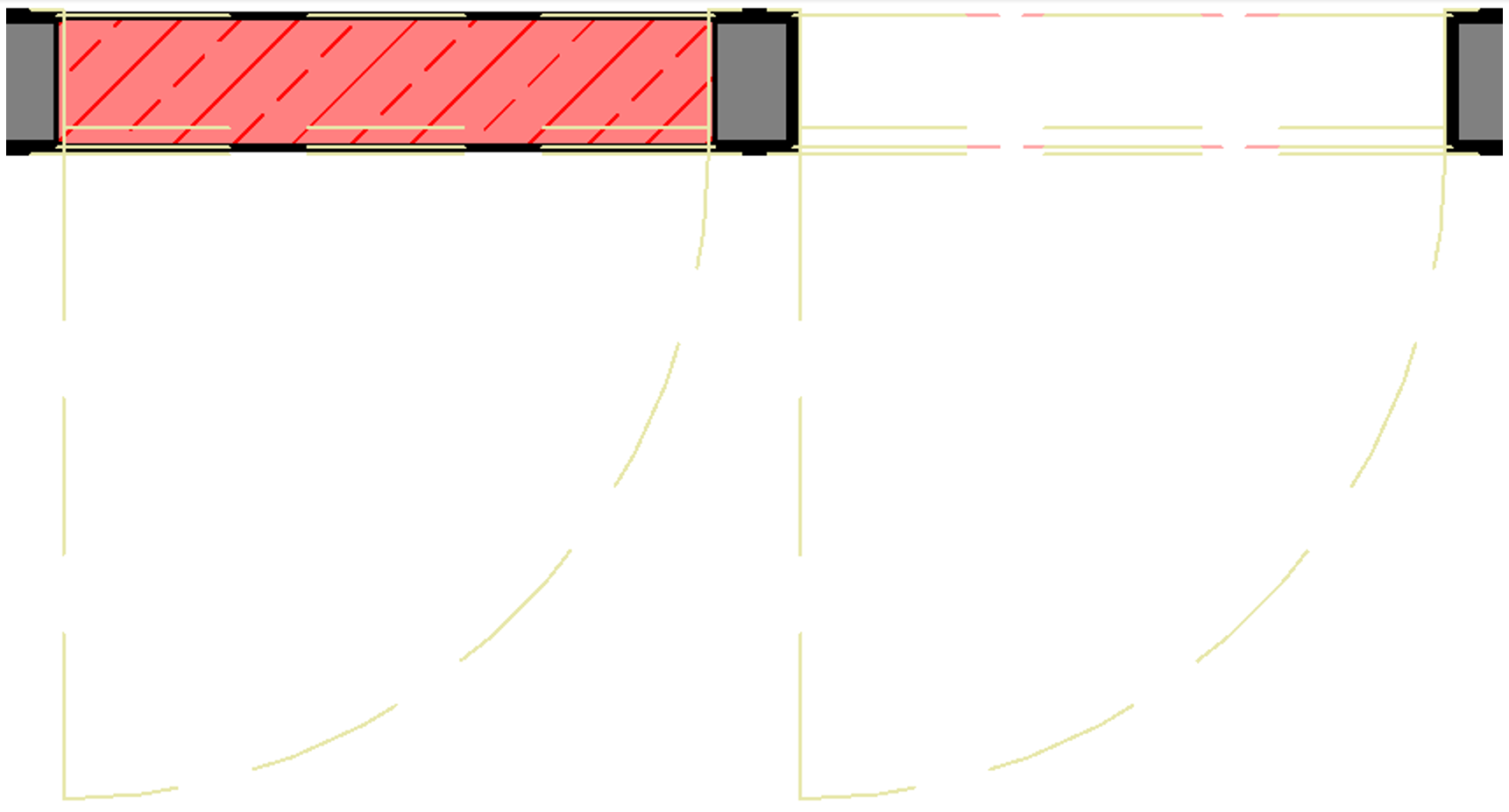
Durchbrüche in Wand oder Decke
Beipielbild Durchbrüche:
Links -> bestehender Durchbruch in bestehender Wand
Mitte -> bestehender Durchbruch wird abgebrochen -> Öffnung wird automatisch ausgefüllt
Rechts -> neuer Durchbruch in bestehender Wand -> Wandteil wird automatisch abgebrochen

Die automatisch durch Revit erstellten neubau oder abbruch Bauteile können mit Tab ausgewählt und auch verändert werden (z.B. Material oder Dicke ändern).
Türen und Fenster
Es gilt dasselbe wie bei den Durchbrüchen.
Tipp beim Fall Tür wird abgebrochen, aber Öffnung beleibt bestehen:
Tür abbrechen und in das neue Wandstück eine Türöffnung setzen
Räume, Raumtrennungslinien und Raumstempel
Raumtrennungslinien sind ebenfalls phasenabhängig und können genauso wie Wände etc. abgebrochen werden.
Räume gelten nur für die jeweilige Phase und können nicht abgebrochen werden, da sich ein Raum durch andere Bauteile wie Wände und Raumtrennungslinien definiert.
Kommt ein Raum in der neuen Phase gleich vor, kann man ihn mit strg+C kopieren und ihn im Grundriss mit der richtigen Ebenen-Höhe und der nächsten Phase an derselben Stelle einfügen.
Werden in einem Plan die Raumstemepel der neuen sowie der «abgebrochenen» Räume benötigt, können zwei Grundrisse übereinandergelegt werden. Im einen ist der normale Plan mit Abbruch, Bestand und Neubau Bauteilen und den Raumstempel für die neuen Räume, im anderen werden in der Phase bestand nur die «abgebrochenen» Räume beschriftet und alles ausser die Räume und die Raumbeschriftung ausgeblendet.
Fassade
Einzelne Elemente einer Pfosten-Riegel-Fassade können nicht abgebrochen werden, es kann immer nur die ganze Wand abgebrochen werden. Muss man in einer Fassade z.B. ein Glas ersetzen durch eine Tür, ist es notwendig, zwei Fassadenwände zu erstellen, 1x für den Abbruch mit Glaseinsatz und 1x für den Neubau mit Tür
Ursprung, Raster, Ebenen
Raster und Ebenen sind nicht Phasenabhängig.
Der Ursprung sollte umgestellt werden auf «Phase erstellt» gleich Bestandsplanung, so dass er in allen Phasen sichtbar ist.
Weitere Grafische Einstellungen
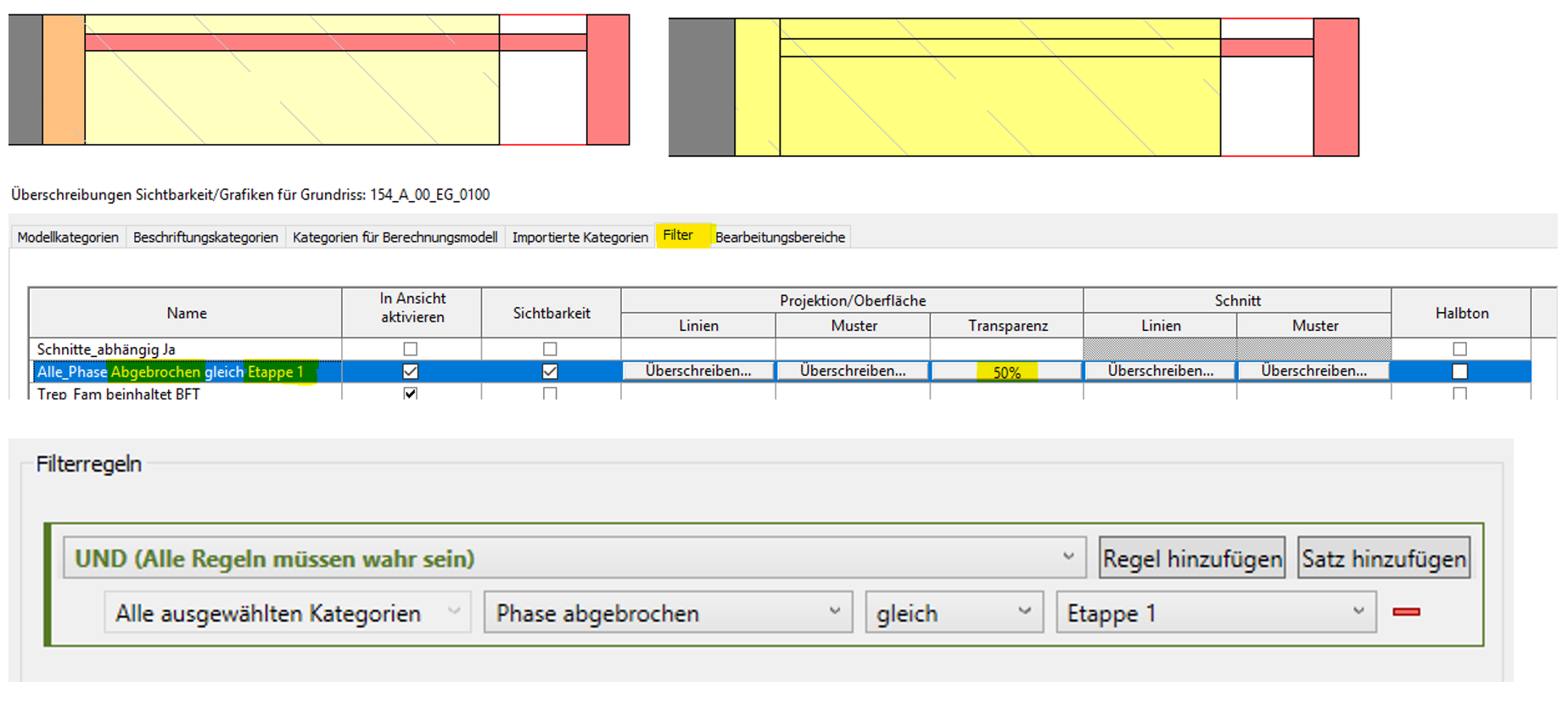
Seit Revit 2022 ist es möglich, nach Phasen zu Filtern. Dies ermöglicht eine einfachere Einstellung für eine bessere Plangrafik.
Transparenz für Abbruch
Beispiel:
Links mit Filter auf abgebrochene Bauteile mit Transparenz
Rechts ohne Filter
3D-Schemas Oberflächen einfärben
Die Filterregel kann einem auch helfen, in 3D-Sichten die Oberflächen der Bauteile einzufärben.
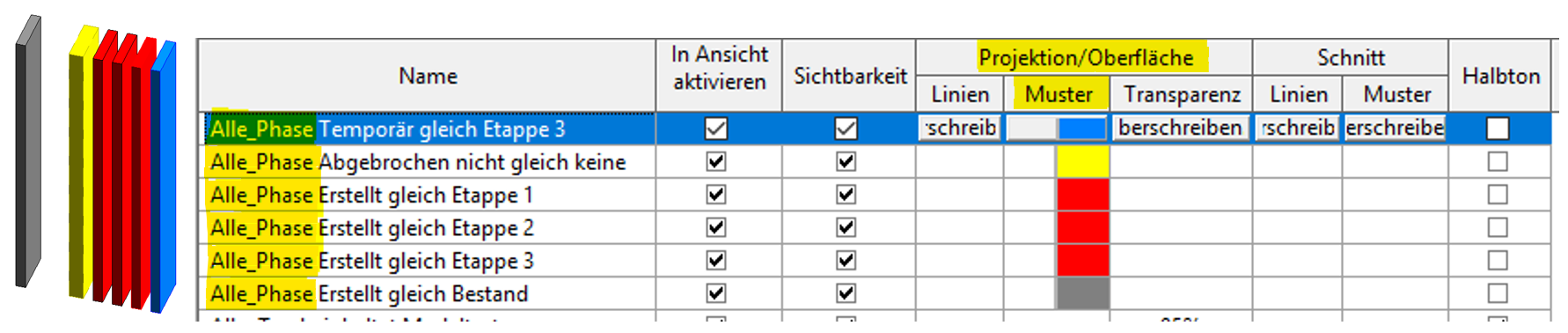
Etappenpläne - jede Etappe eine Farbe
Auch ist es dann so möglich in Etappenplänen den verschiedenen Etappen unterschiedliche Farben zuzuweisen.
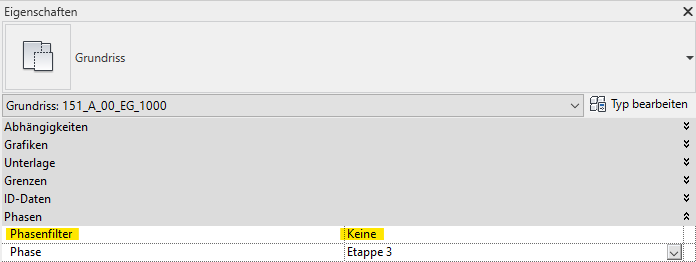
Um alle Bauteile aller Etappen zu sehen ist es wichtig, in der Sicht den Phasenfilter auf «keine» zu stellen.
Ansonsten würde man den Abbruch oder Temporäre Bauteile aus früheren Etappen nicht sehen.
Beispiel:
- Bestandeswand -> Phase erstellt «Bestandesplanung» | Phase abgebrochen «keine»
- Abbruch Etappe 1 -> Phase erstellt «Bestandesplanung» | Phase abgebrochen «Etappe 1»
- Abbruch Etappe 2 -> Phase erstellt «Bestandesplanung» | Phase abgebrochen «Etappe 2»
- Abbruch Etappe 3 -> Phase erstellt «Bestandesplanung» | Phase abgebrochen «Etappe 3»
- Neubau Etappe 1 -> Phase erstellt «Etappe 1» | Phase abgebrochen «keine»
- Neubau Etappe 2 -> Phase erstellt «Etappe 2» | Phase abgebrochen «keine»
- Neubau Etappe 3 -> Phase erstellt «Etappe 3» | Phase abgebrochen «keine»
- Temporär Etappe 3 -> Phase erstellt «Etappe 3» | Phase abgebrochen «Etappe 3»
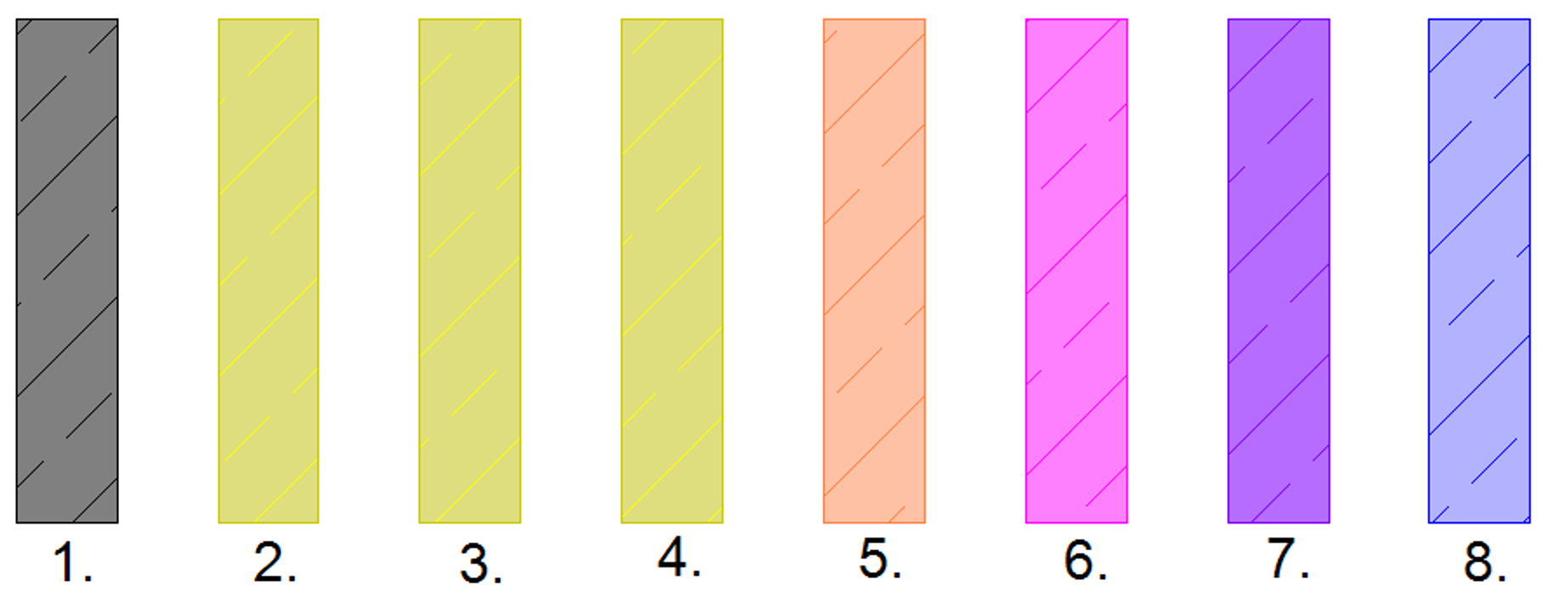
Die Filtereinstellung sieht hier so aus:
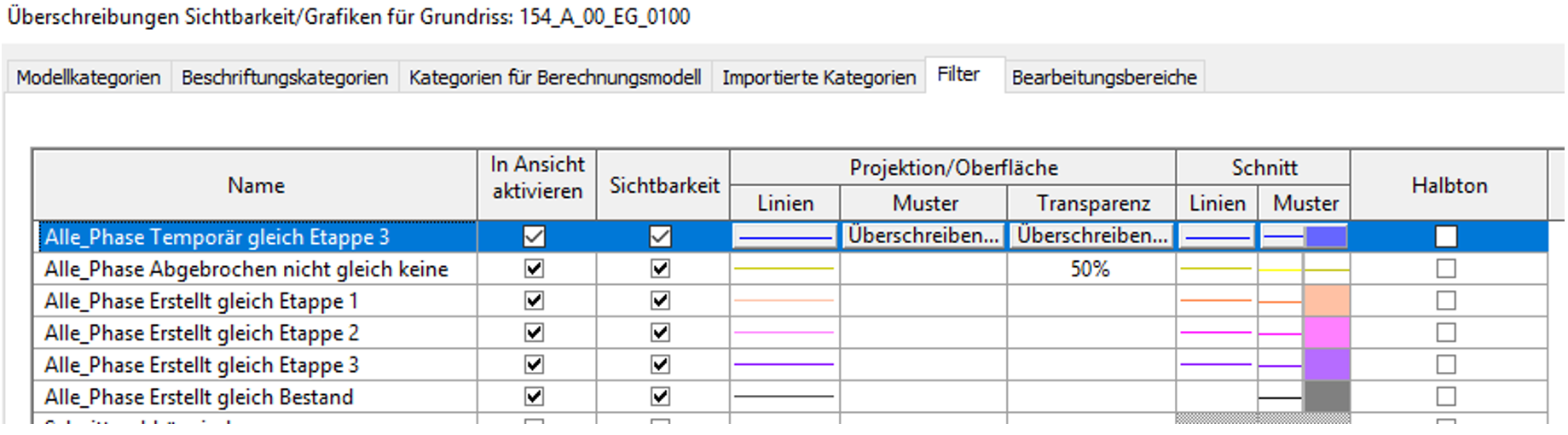
Wichtig: Filter Temporärer Bauteile vor dem Filter für Abbruch setzen, sonst greift der Filter fü temporäre Bauteile nicht
Filter im Detail:
Temporäre Bautele Etappe 3

Abgebrochenen Bauteile alle Etappen

Neubau-Bauteile Besipiel Etappe 1

TGA Modell
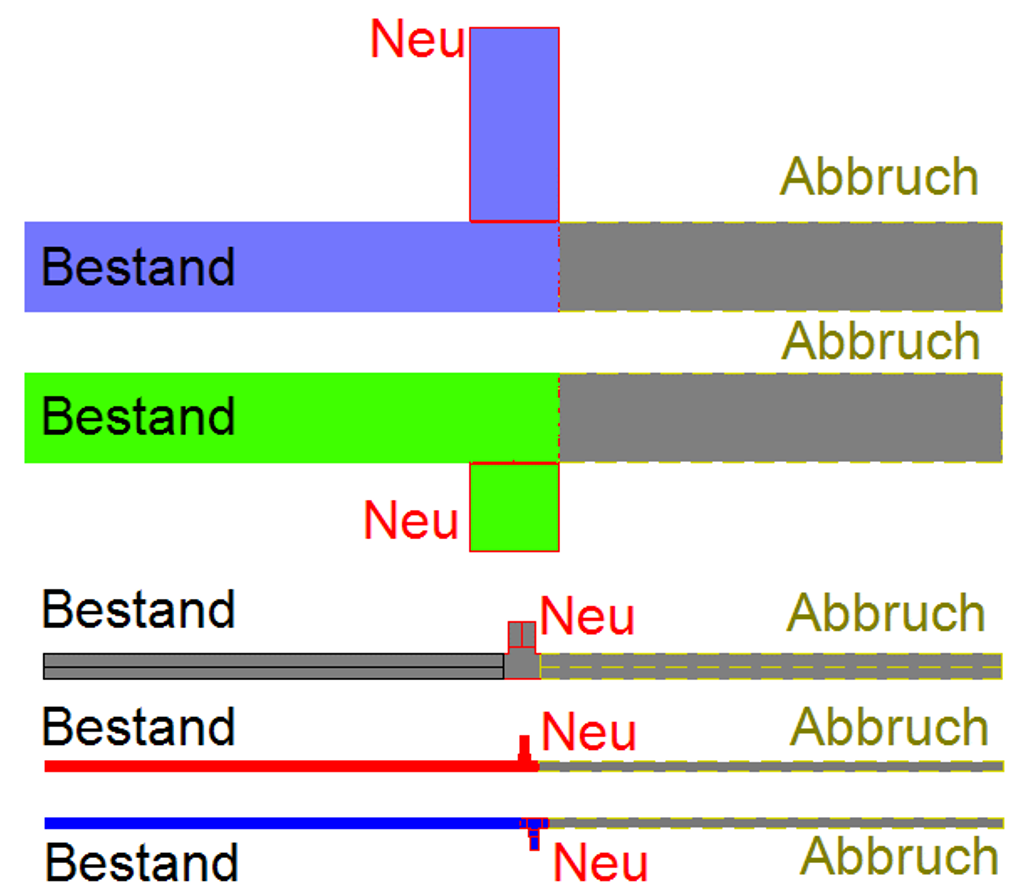
Abbrüche im TGA-Modell führen zum Verlust des Systemtyps (Beispiel Zuluft oder Fortluft bei Lüftung) oder Stromkreises.
Es empfiehlt sich daher, das Bestandesmodell nach Erstellung zu sichern und in einem neuen zweiten Modell Abbruch und Neubau zu modellieren.
Beispiel Darstellun Bestand, Abbruch, Neu anhand Luftkanälen, Kabeltrasse und Heizungsrohre:
Bauteillisten
Bauteillisten besitzen ebenfalls Phasen-Einstellungen.
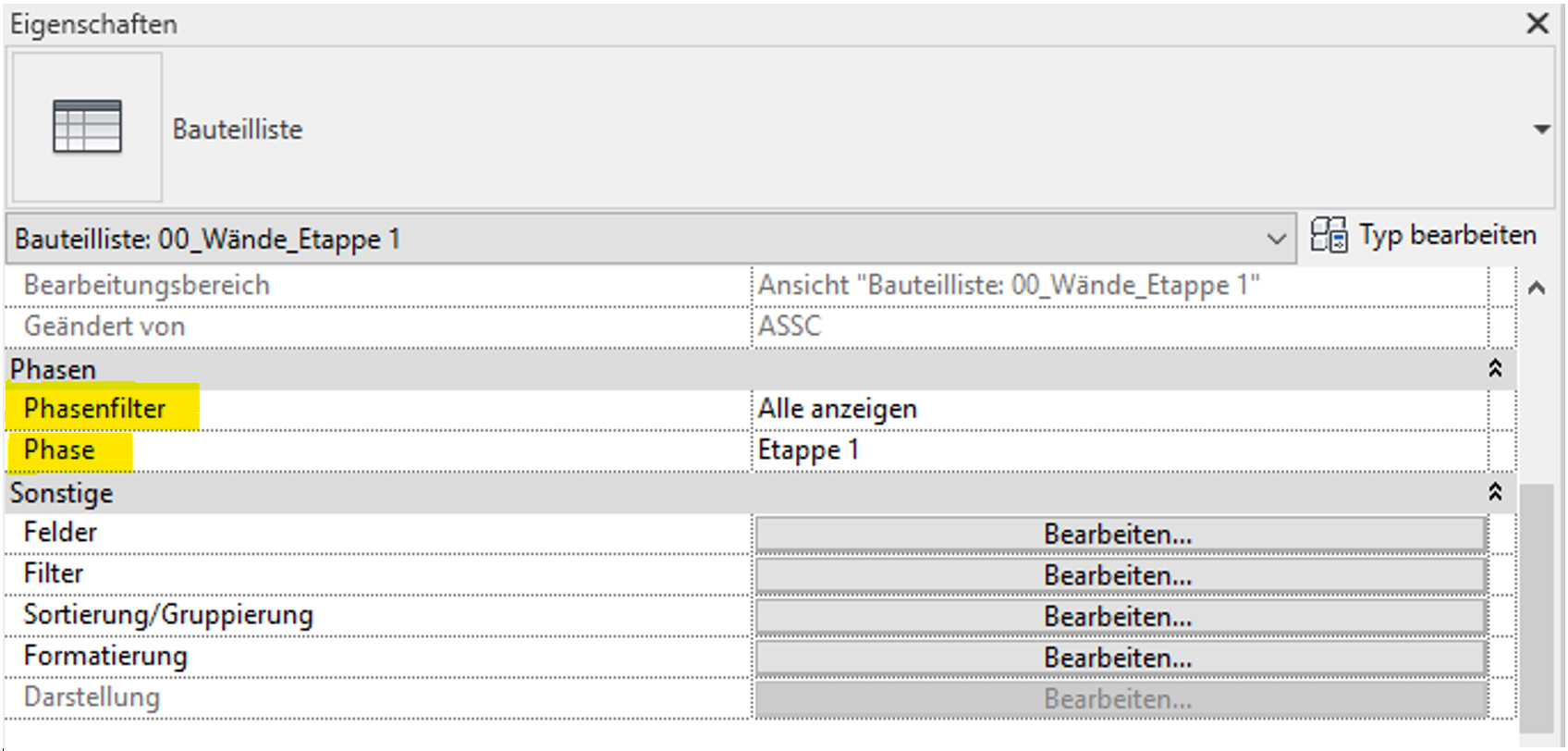
Der Phasenfilter färbt aber leider die Zellen nicht entsprechend ein, es kann aber der Abbruch oder Bestand etc. ausgeblendet werden.
Beispieltabelle Wände:

Bauteile, welche von Revit automatisch erstellt werden (Abbrüche oder Neubau-Bauteile bei z.B. Durchbrüchen, Türen oder Öffnungen), haben die Parameter «Phase erstellt» und «Phase abgebrochen» nicht, in der Liste werden sie als leere Zellen aufgelistet.
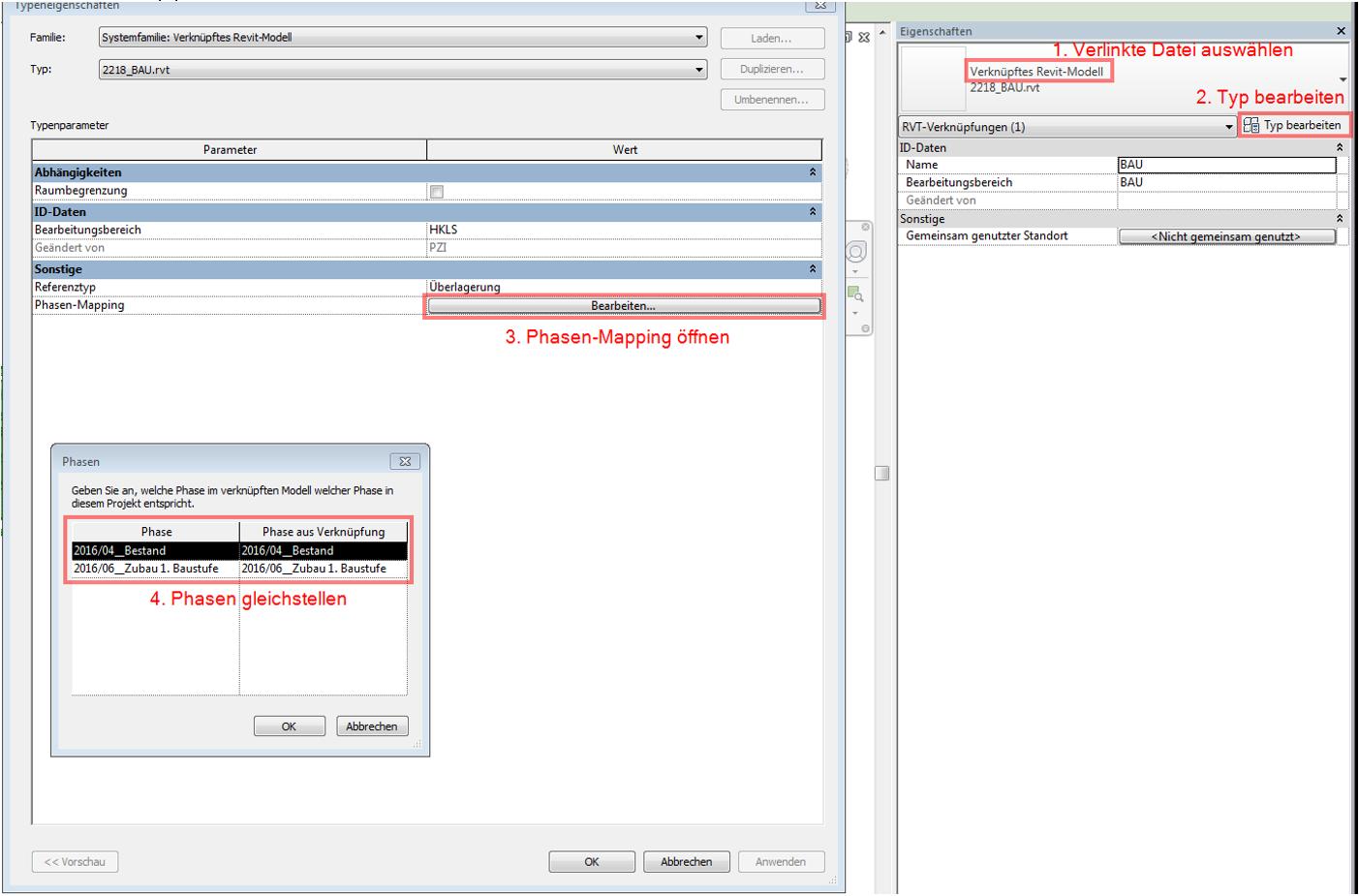
Verknüpfte Modelle
Um von verlinkten Dateien dieselbe Darstellung zu erreichen, müssen folgende Punkte ausgeführt werden:
- Verlinkte Datei öffnen > Projektstandards übertragen > NUR Phaseneinstellungen übertragen
- Phasenfilter und grafische Überschreibungen werden übertragen
- In der verlinkten Datei die Phasen erstellen / umbenennen
- Alle Verlinkungen einzeln auswählen und das Phasen-Mapping umstellen (gleiche Phase immer «mappen»)
Phasen dienen prinzipiell der grafischen Darstellung von zeitlich unterschiedlichen Gebäude-Abschnitten, für die 2 unterschiedliche Anwendungs-Fälle denkbar sind:
- Bestand-Abbruch-Neubau: Das entspricht dem Anwendungs-Fall für ein Umbau-, Zubau- bzw. Refurbishment-Projekt.
- Neubau-Phasen: Das entspricht dem Anwendungs-Fall für ein großes Neubau-Projekt mit mehreren Bauabschnitten.
Anwendungs-Fall: 1. Bestand-Abbruch-Neubau
In Bau-Genehmigungen sind der Gebäude-Bestand, der Abbruch und der Neubau grafisch unterschiedlich darzustellen. Die Revit-technische Umsetzung dieser Notwendigkeit wird nachfolgend in chronologischer Reihenfolge beschrieben.
Bestand erstellen
Die Objekte der Bestandsgebäuden werden in Revit folgendermaßen erstellt:
- Die Phase im Eigenschaftenfenster einstellen, die für den Bestand vorgesehen ist (z.B. im BOA-Template die Phase "Bestandsplanung"). Der Parameter >Phase gibt demnach also grundsätzlich an, in welcher Phase die "Arbeit" (= das Erstellen der Wand) durchgeführt wird:

Anmerkung:
Die Phasen können zwar beliebig benannt werden, es muss jedoch deren Anordnung dem chronologischen Projekt-Fortschritt entsprechen: Beispiel: frühere Phase = Bestandsplanung, spätere Phase = Neuplanung (siehe dazu weiter unten den Punkt >Phasen-Einstellungen).
- Die Bauteile modellieren: Die Bauteile werden bei Erstellung jener Phase zugeordnet, die im Eigenschaftenfenster zum Zeitpunkt des Erzeugens eingestellt ist.
Nachträgliches Ändern der Phase:
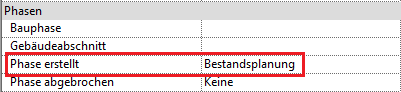
Die Phasenzuordnung eines Bauteils kann nachträglich noch geändert werden, indem man
- das Bauteil auswählt und
- die Einstellung im Parameter >Phase erstellt korrigiert:
Abbruch durchführen
Abzubrechende Objekte werden in Revit mit folgendem Befehl als abgebrochen deklariert:
- Die Phase im Eigenschaftenfenster einstellen, in der das Bauteil abgebrochen werden soll. Im Standard-Fall wird ein Bestands-Bauteil in der Phase >Neuplanung abgebrochen. Der Parameter >Phase gibt demnach also wieder an, in welcher Phase die "Arbeit" (= der Abbruch der Wand) durchgeführt wird:

- das Bauteil auswählen
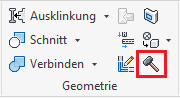
- den Befehl >Abbruch anwenden: Menü >Ändern, Befehl >Abbruch (=Hammer-Symbol). Mit dieser Maßnahme wird das Bauteil als abgebrochen deklariert.
Nachträgliches Ändern der Abbruch-Phase:
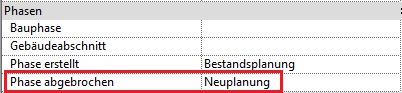
Die Phasenzuordnung eines Abbruchs kann nachträglich noch geändert werden, indem man
- das Bauteil auswählt und
- die Einstellung im Parameter >Phase abgebrochen korrigiert:
Neubau erstellen
Die Objekte für Neubauten werden in Revit folgendermaßen erstellt:
- Die Phase im Eigenschaftenfenster einstellen, die für die Neuplanung angelegt ist (bspw. im BOA-Template die Phase mit der Bezeichnung "Neuplanung"), demnach also die Phase, die zeitlich gesehen nach der Bestandsplanung gelistet ist.
- Die Bauteile modellieren: Die Bauteile werden wieder jener Phase zugeordnet, die im Eigenschaftenfenster beim Erzeugen eingestellt ist:
Nachträgliches Ändern der Phase: Wie in 1.1) durch Anpassen des Parameters >Phase erstellt.
Anwendungs-Fall: 2. Neubau-Phasen
Bei sehr langer Bauzeit ist es zuweilen üblich, reine Neubau-Projekte in mehrere Bauabschnitte zu strukturieren, um eine bessere Übersichtlichkeit gewährleisten zu können. In so einem Fall ist es natürlich sinnvoll, andere Phasen-Bezeichnungen zu wählen.
Phasen anlegen
Infolge dessen ist der erste Schritt, die für das Projekt vorgesehenen Phasen anzulegen bzw. die voreingestellten/ bereits vorhandenen Phasen anzupassen:
- Im Menü >Verwalten den Befehl >Phasen wählen (weitere Informationen: siehe Abschnitt >Phasen-Einstellungen) und
- im Menüreiter >Projektphasen die Phasen in chronologischer Reihenfolge erstellen
Achtung: die Reihenfolge der Erstellung der Projektphasen ist für die spätere Darstellung der Objekte entscheidend.
Bauphase 1 erstellen
Die Objekte der ersten Bauphase werden in Revit folgendermaßen erstellt:
- Die Phase im Eigenschaftenfenster einstellen, die für diese Bauphase vorgesehen ist (z.B. "Bauphase 1"). Der Parameter >Phase gibt grundsätzlich an, in welcher Phase die "Arbeit" (= das Erstellen der Wand) durchgeführt wird:

- Die Bauteile modellieren. Die Bauteile werden also jener Phase zugeordnet, die im Eigenschaftenfenster beim Erzeugen eingestellt ist.
Bauphase 2, 3, usw. erstellen
Wie zuvor beschrieben:
- Die Phase im Eigenschaftenfenster einstellen, die für diese Bauphase vorgesehen ist (bspw. Bauphase 2, 3, usw.)

- Die Bauteile modellieren.
- usw.
Plandarstellung: Phasenfilter, Phasenstatus

Die
Phasenfilter
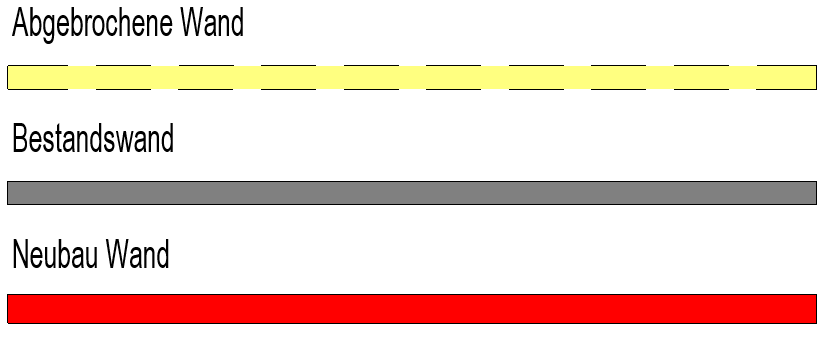
regeln, ob eine
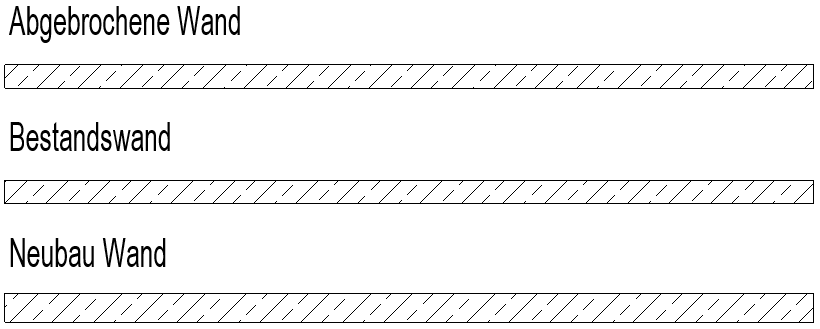
grafische Überschreibung
der Objekte auf Basis ihres
Besonderheiten bei Öffnungen
Wenn ein Basisbauteil-abhängiges Element wie bspw. eine Tür abgebrochen wurde, erstellt Revit automatisch ein Füllelement im Bereich der Öffnung (= Verschließen der Öffnung in der Wand) und zwar im selben Typ des zuvor abgebrochenen Elements, wie hier bspw. eine Ziegelwand in der Farbe Rot, da es sich dabei um einen "Neubau" (also ein neues BT) handelt:
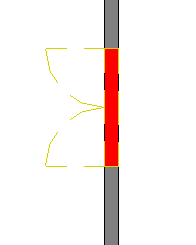
Wenn im Bereich eines zuvor abgebrochenen Objekts ein neues Element platziert wird, wird das Füllelement automatisch richtig angepasst:
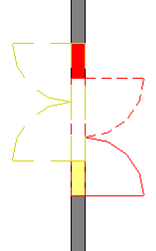
- Der gelbe Wand-Bereich gehört zur neuen Tür, weil die Wand hier weiter abgebrochen werden musste.
- Der rote Wand-Bereich gehört zur abgebrochenen Tür, weil die Wand hier ergänzt werden musste.
Beschriftungen
Raumstempel
Derzeit ist es in Revit noch nicht möglich, Abbruchräume und Neubauräume in einer Ansicht darzustellen. Daher bietet Revit hierfür einen Workaround an, bei dem 2 Ansichten übereinander platziert werden.
Plangrafik
Fenster/Türen
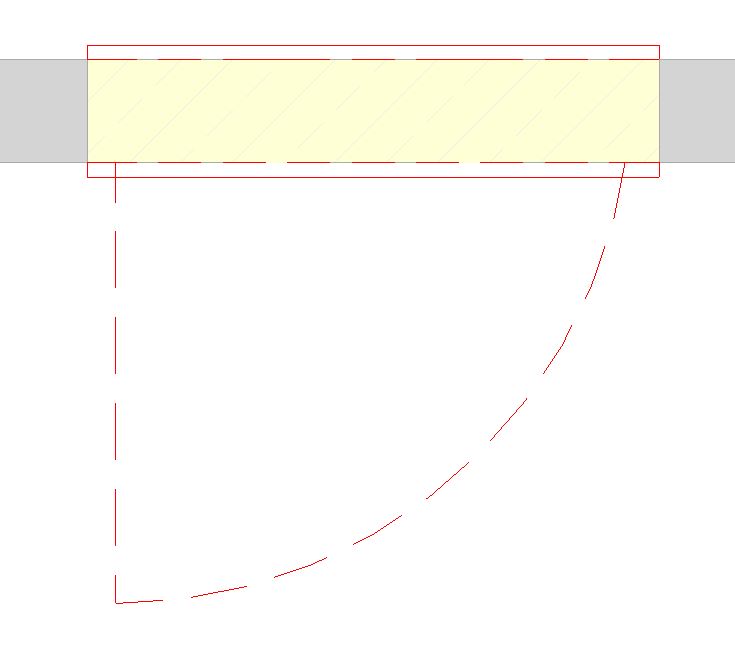
Durch das richtige Arbeiten mit Phasen und Phasenfilter wir dem User bereits Arbeit beim Erstellen von Auswechslung/Abbruchplänen abgenommen. Trotzdem gibt es immer wieder Punkte, die nicht zufriedenstellend dargestellt werden und bei denen Nachbesserungsbedarf herrscht.
Darstellung ohne Überarbeitung:
Darstellung mit Überarbeitung:
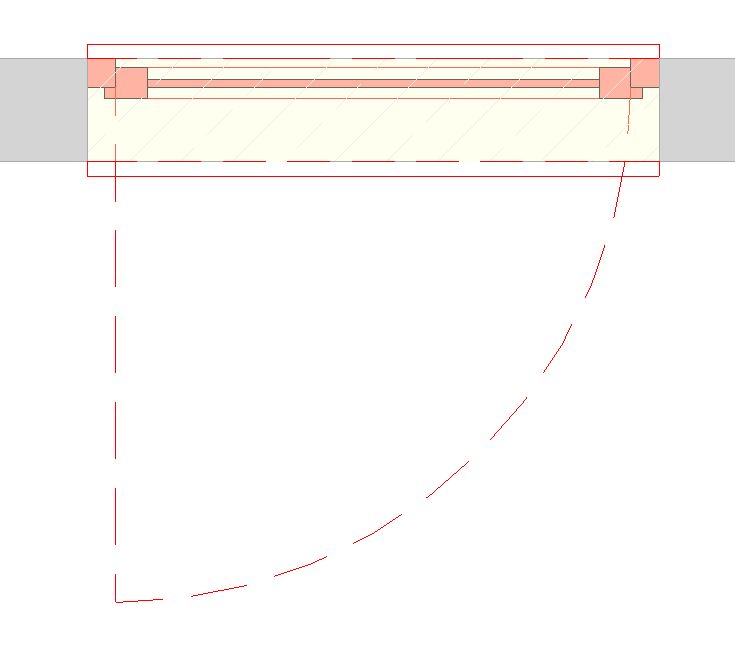
Mit der Tabulatortaste ist es möglich, die Abbruchwand auszuwählen und diese grafisch zu überschreiben. In diesem Fall wurde der Wandteil zu "transparent" umgestellt.