
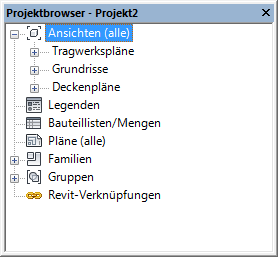
In diesem Tutorial wird erläutert, wie der Projektbrowser aufgebaut ist und unter welchem Punkt, was zu finden ist.
Unter anderem kann hier auch eine Erklärung gefunden werden, wie Pläne sortiert werden können, um eine bessere Übersicht zu erhalten.
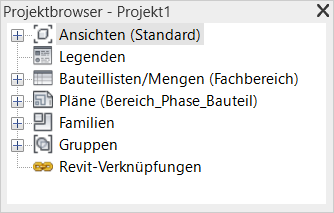
Hier werden alle dem Modell zugeordneten Inhalte aufgeführt, darunter fallen:
- Ansichten
- Legenden
- Bauteillisten/Mengen
- Pläne
- Familien
- Gruppen
- Revit-Verknüpfungen
ArchiCAD Content
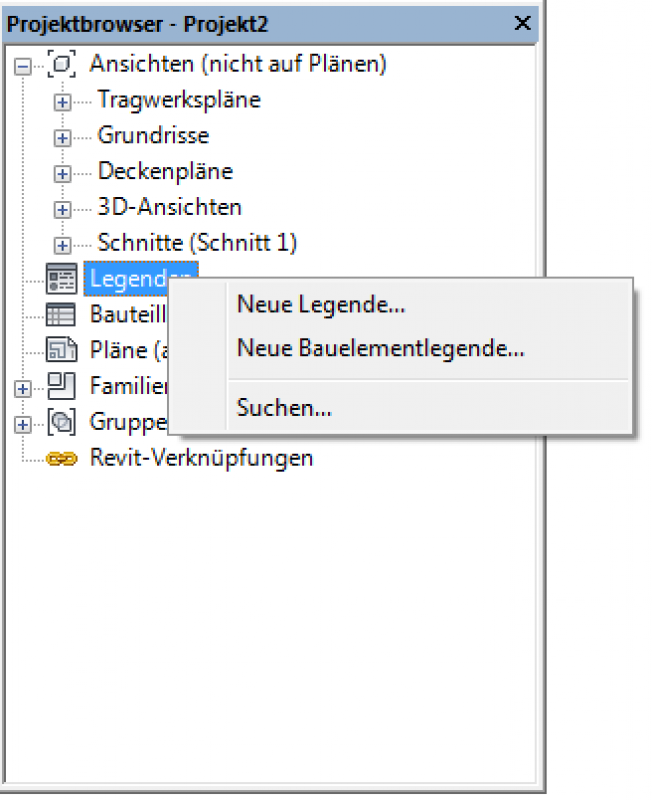
Durch den Rechtsklick auf das Icon Legenden im Projektbrowser kann eine neue Legende erstellt werden. Eine Legende kann auf mehrere Pläne via Drag & Drop abgelegt werden.
Es sollte immer im Namen auch der Maßstab beinhaltet sein, da man für verschiedene Maßstäbe verschiedene Darstellungen benötigt.
Hinweis: Legenden können mit copy and paste von einem Projekt in das andere übertragen werden.
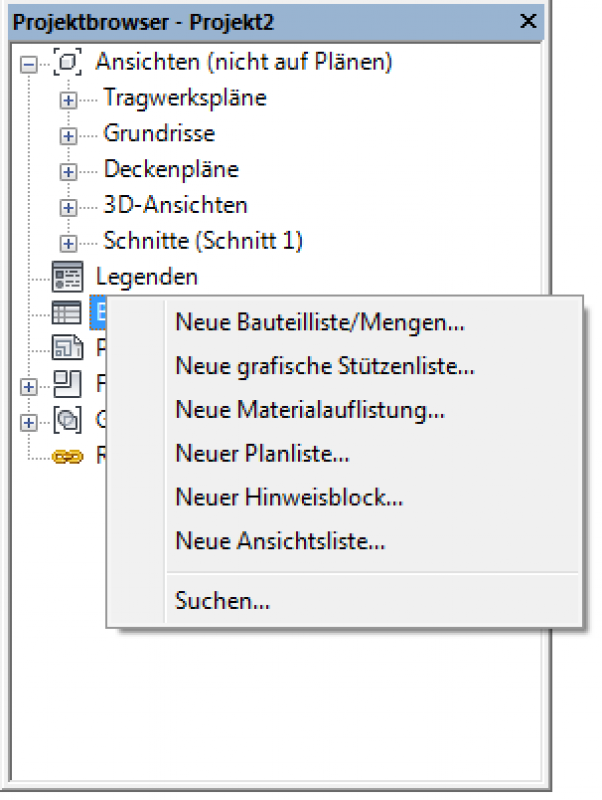
Neue Bauteillisten können entweder über Rechtsklick auf Bauteillisten/Menge im Projektbrowser oder über den Reiter Ansicht>Erstellen>Bauteillisten erstellt werden. Nach dem Erstellen einer Liste ist diese automatisch unter dem Punkt Bauteilliste/Menge zu finden.
Wichtig: Hat eine Bauteilliste den Namen/Kürzel eines Mitarbeiters am Ende stehen, so ist hier weder auf die Filterung noch auf die Formatierung zuzugreifen. Hinweis: Bauteillisten können mit copy and paste von einem Projekt in das andere übertragen werden.
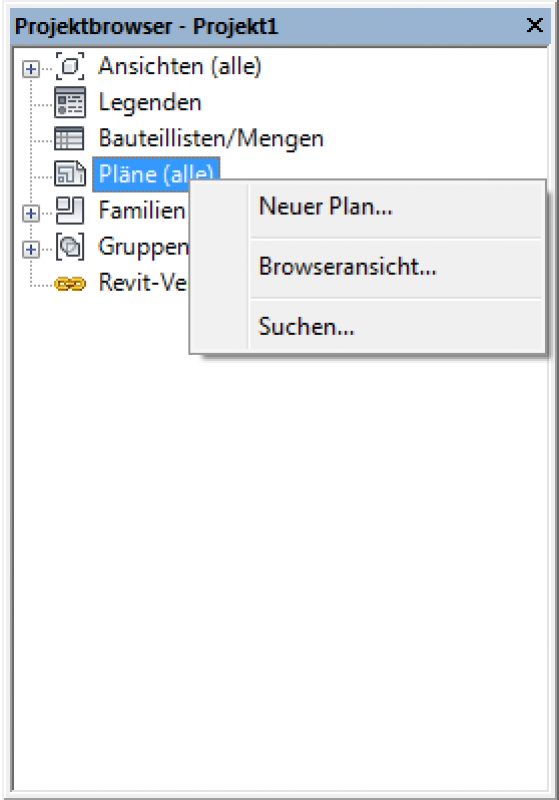
Werden Pläne erstellt so sind sie unter dem Ordner Pläne zu finden. Mit Rechtsklick auf den Ordner oder unter dem Reiter Ansicht > Planzusammenstellung > Plan können Pläne erstellt werden.
 I
I
n dem Ordner Pläne können diese auch unter Browseransicht sortiert werden.
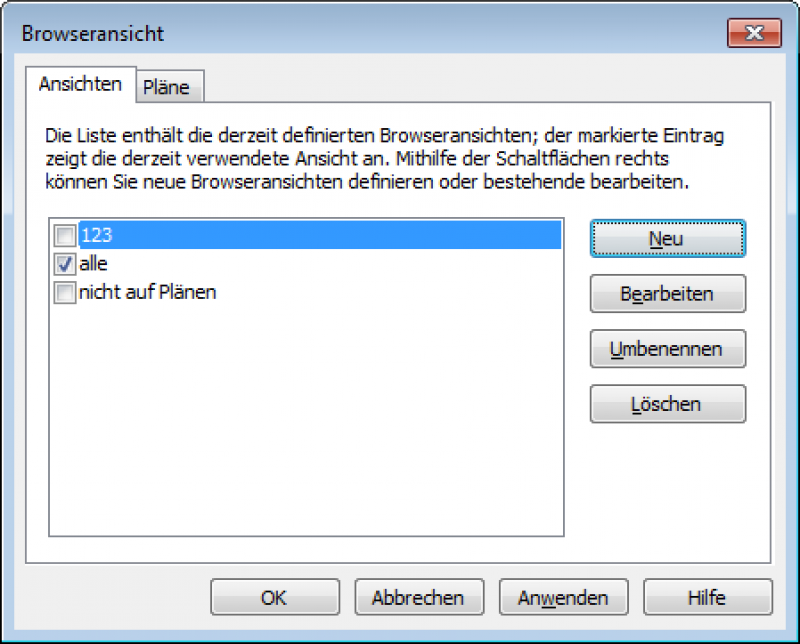
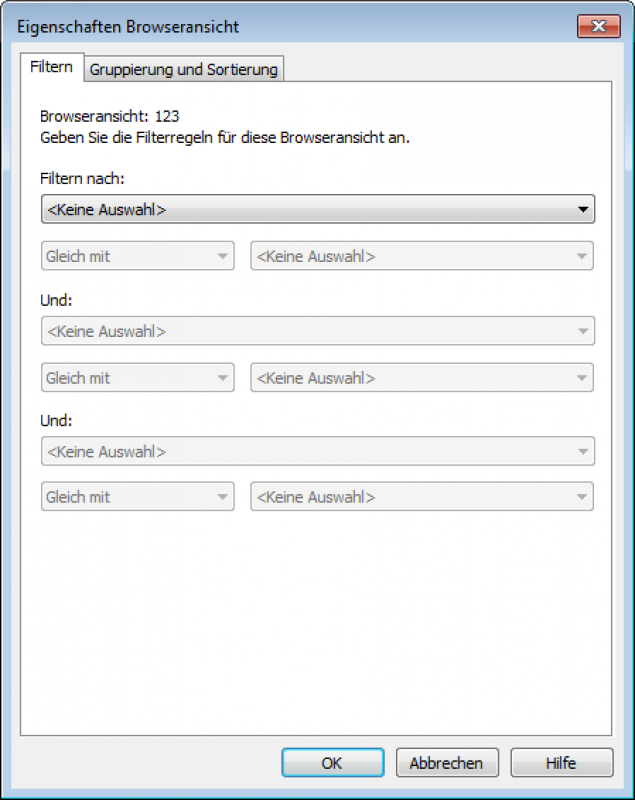
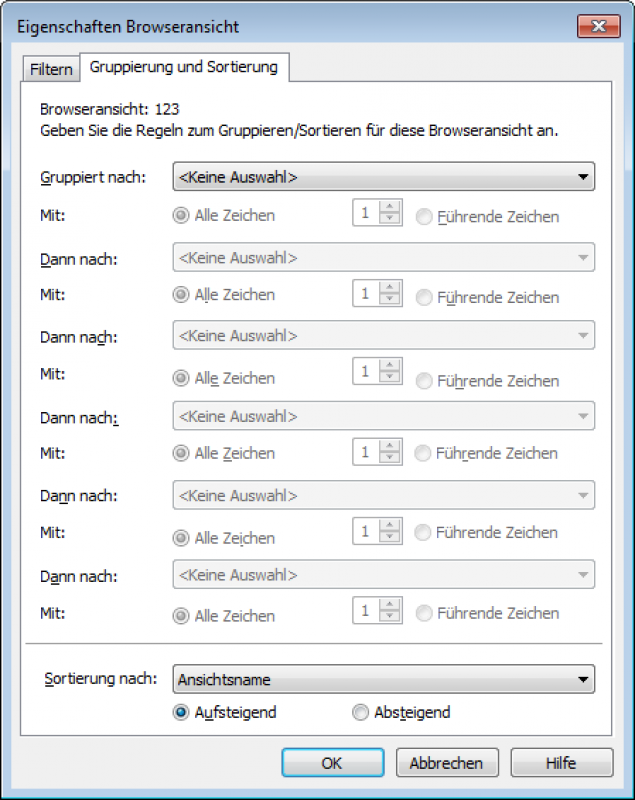
Hier werden alle in dem Modell platzierten Familien aufgelistet. Sofern kein Familientyp im Projekt platziert wurde, können einzelne Familien oder Typen hier aus dem Projekt gelöscht werden.
Der Familienordner gliedert sich nach: Kategorie, Familie, Typ
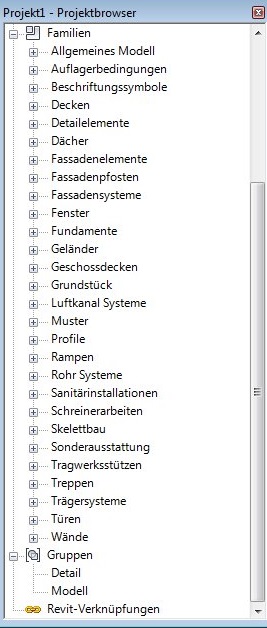
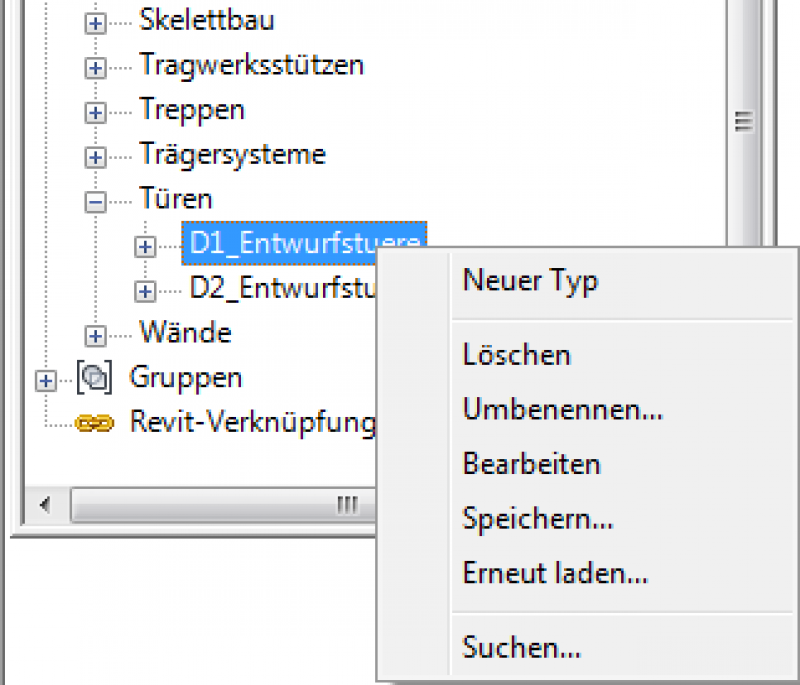
Mit Rechtsklick auf die Familie kann diese bearbeitet werden.
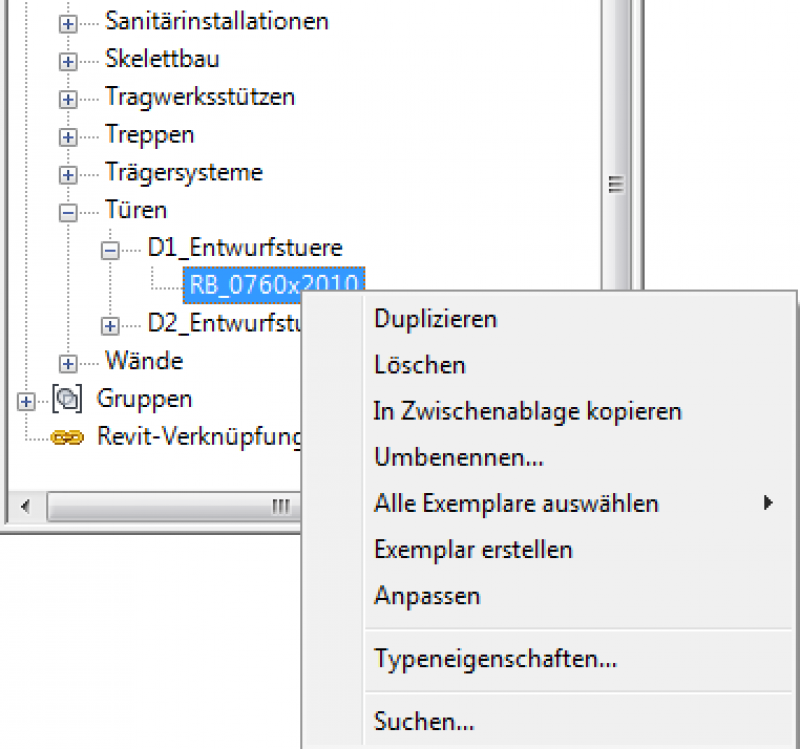
Mit Rechtsklick auf den Typen kann dieser über Typeigenschaften bearbeitet werden.
Hier sind alle Gruppen, die sich in dem Modell befinden aufgelistet.
Diese werden unterteilt in Modell (immer sichtbar) und Detailgruppen (nur in der ausgewählten Ansicht sichtbar).
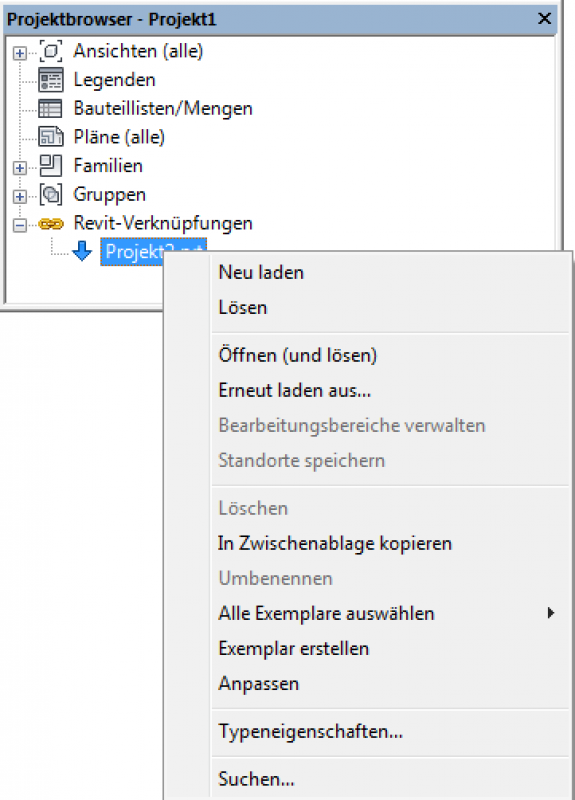
Unter diesem Punkt werden die derzeit verknüpften Revit-Dateien angezeigt.
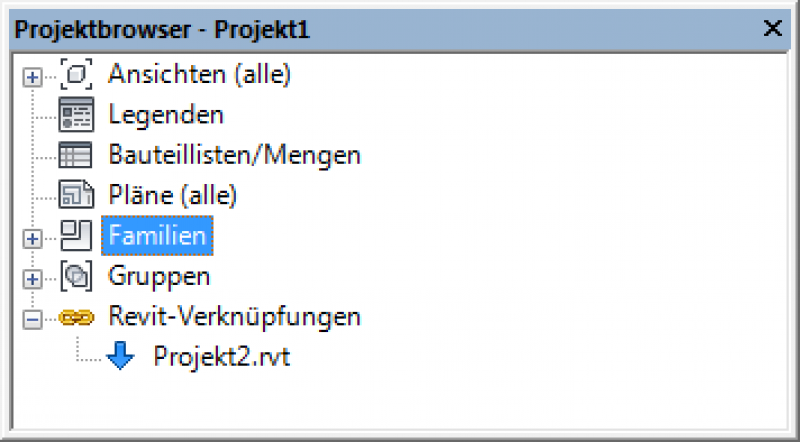
Revit-Verknüpfungen können unter anderem auch hier mit Rechtsklick auf die Verknüpfung bearbeitet werden.
Sortierung
Im Fenster Typeigenschaften kann die Projektbrowserstruktur individuell angeordnet und gefiltert werden. Mit Rechtsklick der Maus auf Ansichten > Typeigenschaften.