
Die Projektorganisation von ARCHICAD läuft über den Navigator, der in Projektmappe, Ausschnittsmappe, Layoutbuch und Publishe-Sets unterteilt ist. Diese können verschiedene 2- oder 3-dimensionale Arbeitsbereiche oder Planmaterial enthalten. Für einen flüssigen Workflow zwischen allen Projektphasen ist das Verständnis der ARCHICAD Projektorganisation eine Voraussetzung.
Übersicht
In der Projekt-Info werden alle projektspezifischen Informationen eingetragen, u.a. der Projektname, Projektnummer, Grundstücksdaten, Auftraggeber etc.:
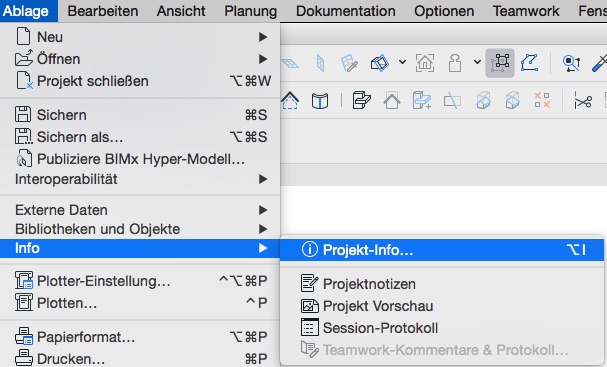
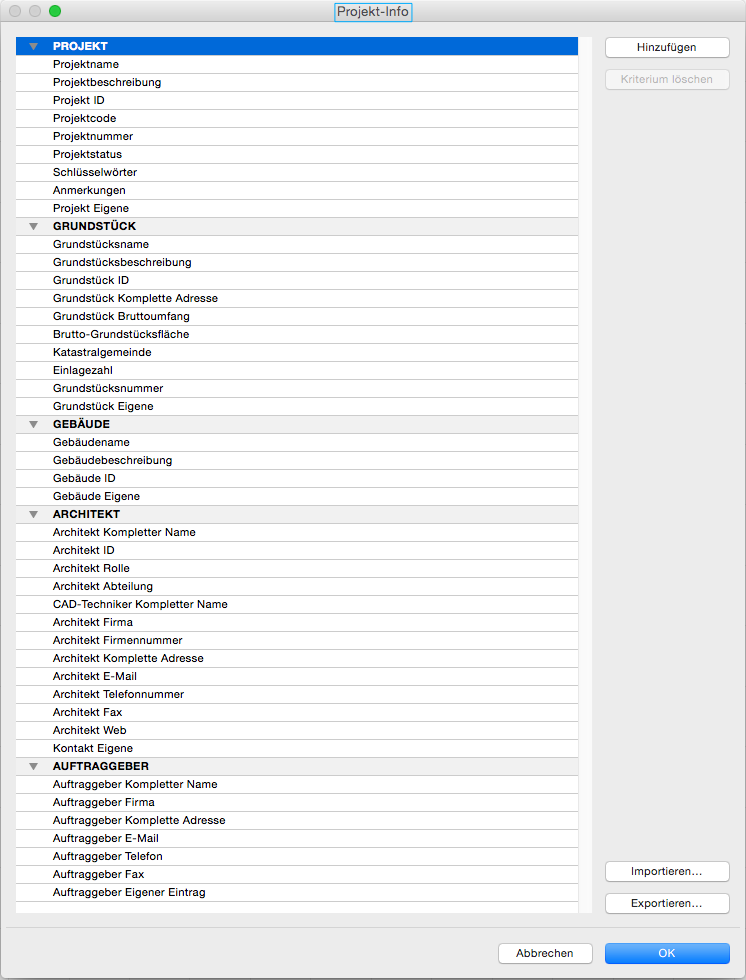
Diese Projektinformationen werden in den voreingestellten Masterlayouts über die Funktion Auto-Texte automatisch übernommen.
Projektlage, Referenzhöhen und Projektnull
Modell-Lage (Gauss-Krüger-Koordinatensystem)
Geschoss-Null
Die ausführliche Beschreibung zu den Einstellungen der Projektlage, Referenzhöhen und Projektnull findet sich im Artikel Geschossweise Modellierung. Hier wird die genaue Einstellung Projektkoordinaten und Projekthöhenlage erläutert, sowie die Zusammenhänge mit der Geschosseinstellung, bzw. dem Geschoss-Null. Eine Beschreibung und Tipps zur Verortung des Projektes lt. dem Gauss-Krüger-Koordinatensystem findet sich unter Positionierung im kartesischen Koordinatensystem.
Übersicht
Für die grundsätzliche Verwendung des Raumflächen-Werkzeuges verweisen wir auf die Basisdokumentation von Graphisoft im Help-Center.
Als Grundlage dieser Dokumentation wurde die offizielle Vorlagendatei 01 ARCHICAD 20 Vorlage.tpl der ARCHICAD 20 AUT Version verwendet.
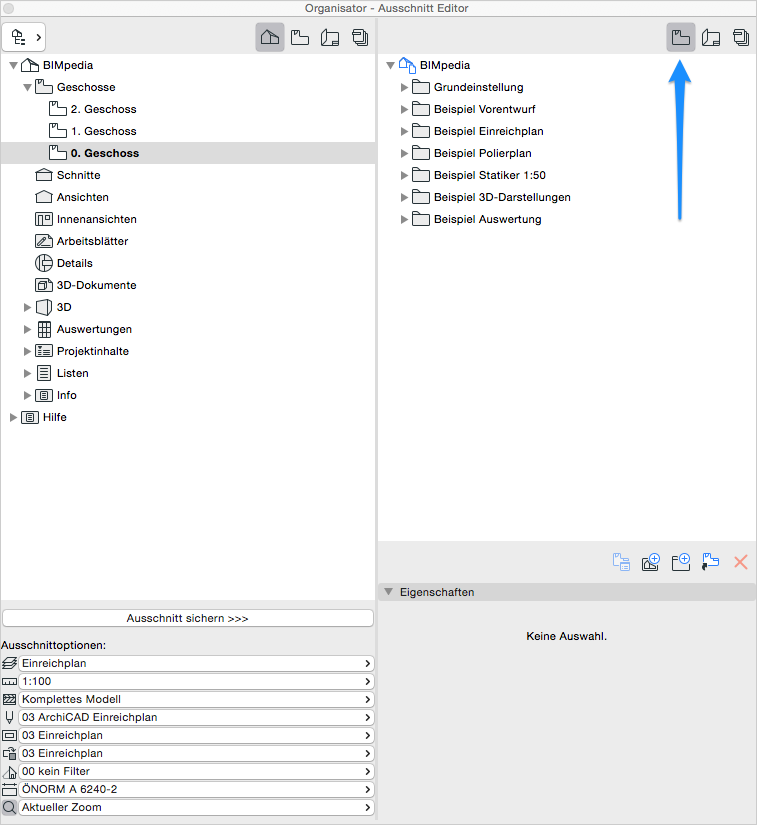
In der Ausschnitt-Mappe sind alle Planinhalte, 3D-Darstellungen, Auswertungen etc. mit den richtigen Einstellungen für die jeweilige Planungsphase voreingestellt. Jeder Planinhalt im Layoutbuch wird hier abgelegt.
Voreinstellung Template
Die Ausschnitt-Mappe ist gegliedert in die Ordnerstruktur:
- Grundeinstellung
- Beispiel Vorentwurf
- Beispiel Einreichplan
- Beispiel Polierplan
- Beispiel Statiker 1:50
- Beispiel 3D-Darstellung
- Beispiel Auswertung
Verwendung
Es wird empfohlen für sämtliche Schritte zwischen Projekt-Mappe und Ausschnitt-Mappe den Organisator zu verwenden.
Soll die Darstellung der Ausschnitte (und damit die im Layoutbuch platzierten Planinhalte) geändert werden, erfolgt dies über die Ausschnitt-Einstellungen. Es können sowohl einzelne Ausschnitte, als auch mehrere Ausschnitte oder ganze Ordner auf einmal geändert werden.
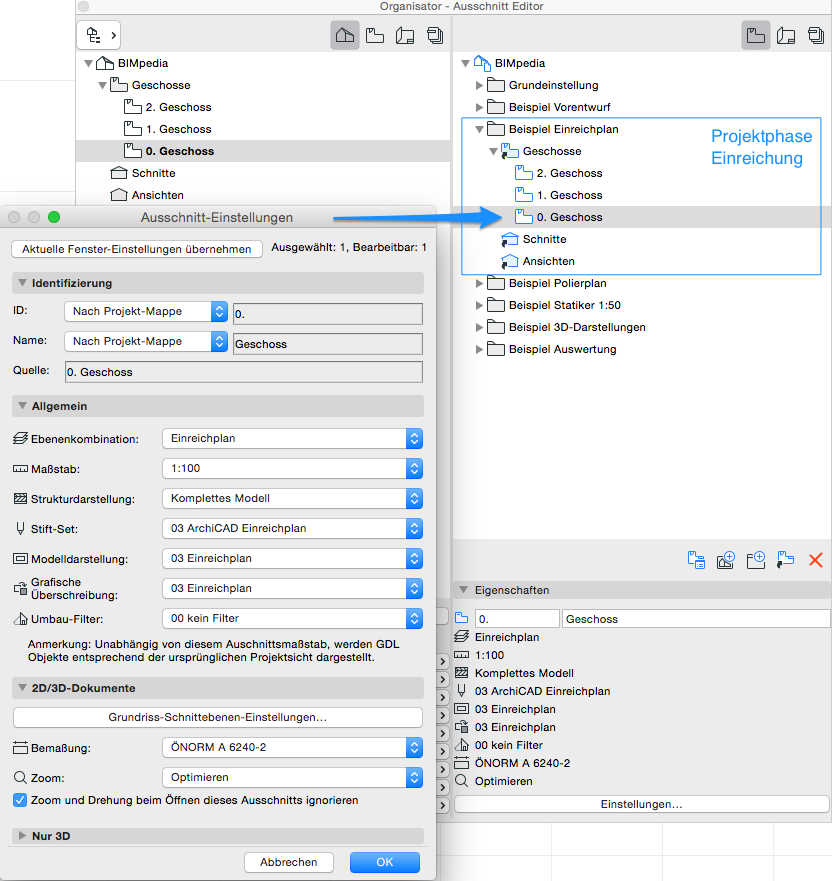
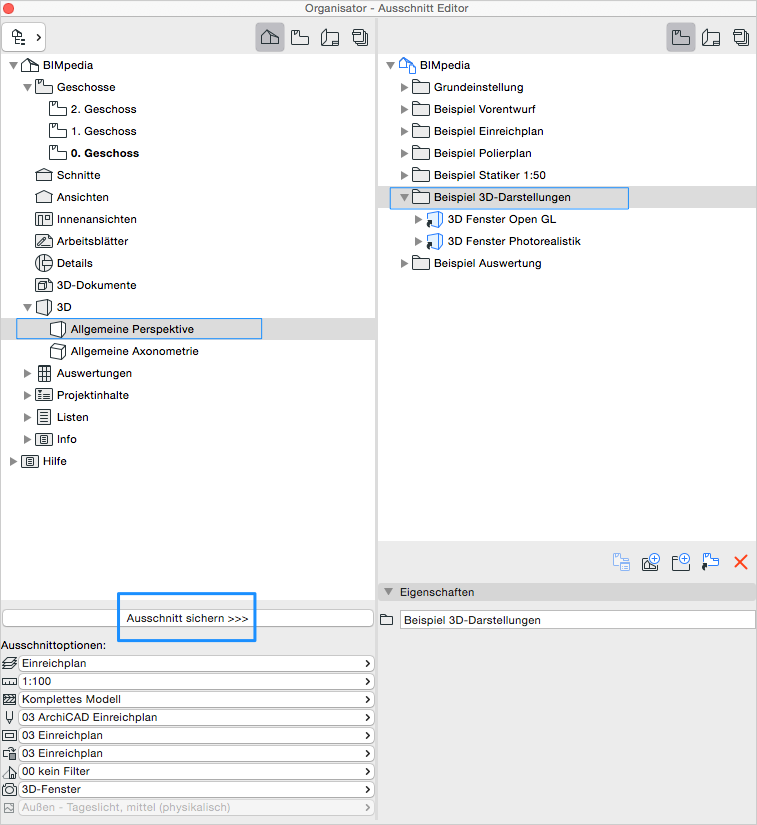
Sollen neue Ausschnitte für Planinhalte erstellt werden, die in der Ausschnitt-Mappe noch nicht definiert sind, geschieht das zumeist über die Aktion Ausschnitt sichern >>> . Die Ausschnitt-Einstellungen können ebenfalls nachträglich geändert werden.
Die neuen Ausschnitte werden in den Ordner gesichert der im Organisator im Bereich der Ausschnitt-Mappe ausgewählt ist.
Die zweite Möglichkeit ist das Klonen von ganzen Ordern. Diese werden automatisch in den im Ausschnitt-Mappen-Bereich ausgewählten Ordner gesichert.
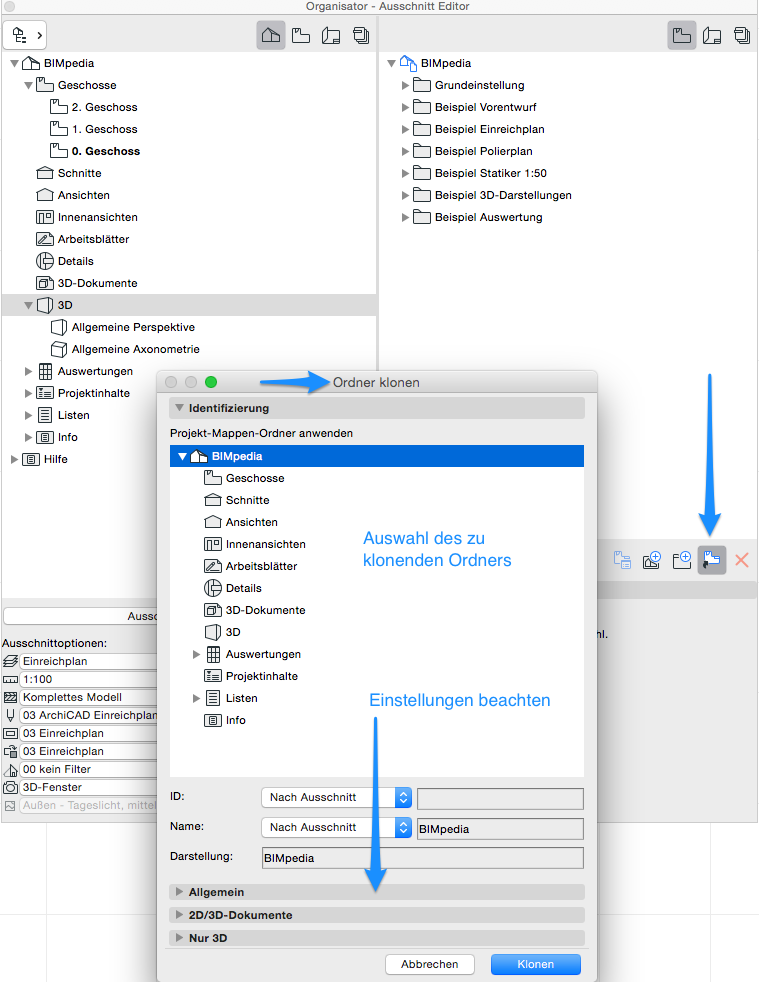
Die Besonderheit beim Klonen von Ordner ist, dass wenn z.B. neue Geschosse erstellt werden, diese automatisch in den geklonten Ausschnitt-Mappen-Ordner übernommen werden, d.h. die Struktur ist immer verknüpft.
Hinweis: Betreffend die Klon-Verknüpfung ist im Umkehrschluss darauf zu beachten, dass wenn ein einzelner Ausschnitt aus einem geklonten Ordner heraus gelöscht wird der gesamte Ordner mit gelöscht wird!
Übersicht
Für die grundsätzliche Verwendung des Raumflächen-Werkzeuges verweisen wir auf die Basisdokumentation von Graphisoft im Help-Center.
Als Grundlage dieser Dokumentation wurde die offizielle Vorlagendatei 01 ARCHICAD 20 Vorlage.tpl der ARCHICAD 20 AUT Version verwendet.
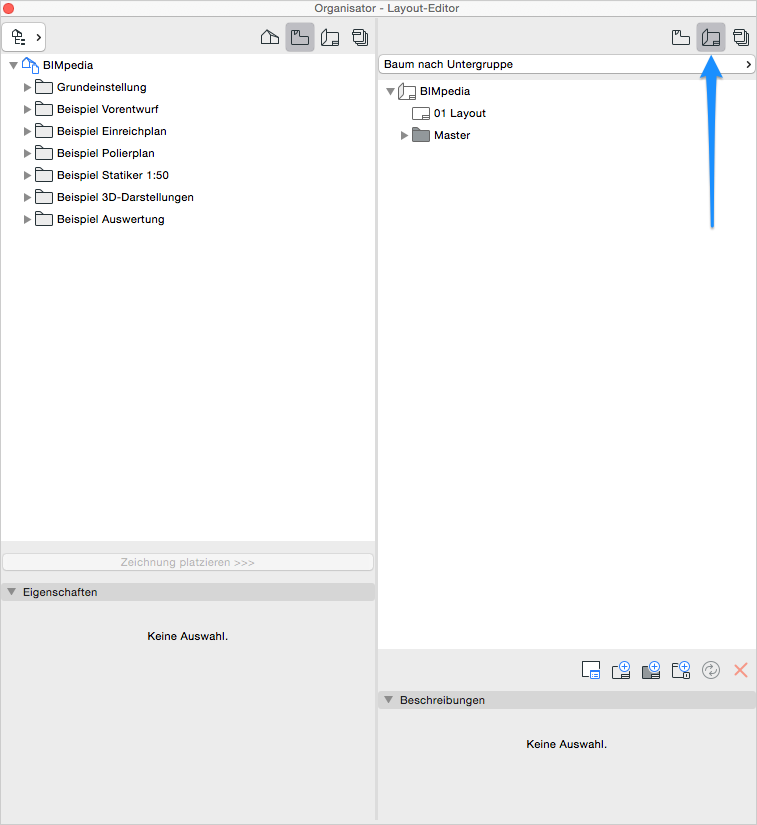
Im Layoutbuch werden die voreingestellten Ausschnitte aus der Ausschnitt-Mappe auf den verschiedenen Planlayouts platziert, bevor sie im nächsten Schritt über die Publisher-Sets gespeichert werden.
Verwendung
Es wird empfohlen für sämtliche Schritte zwischen Ausschnitt-Mappe und Layoutbuch den Organisator zu verwenden.
Soll die Layoutgrundlage geändert werden, erfolgt dies über die Layout-Einstellungen. Hier kann auch das Masterlayout getauscht werden.
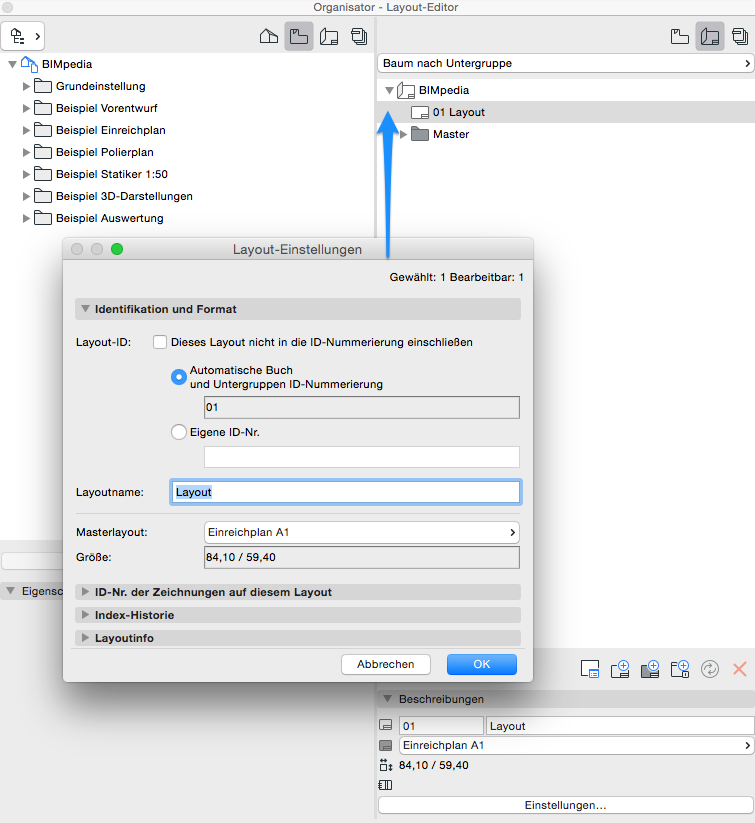
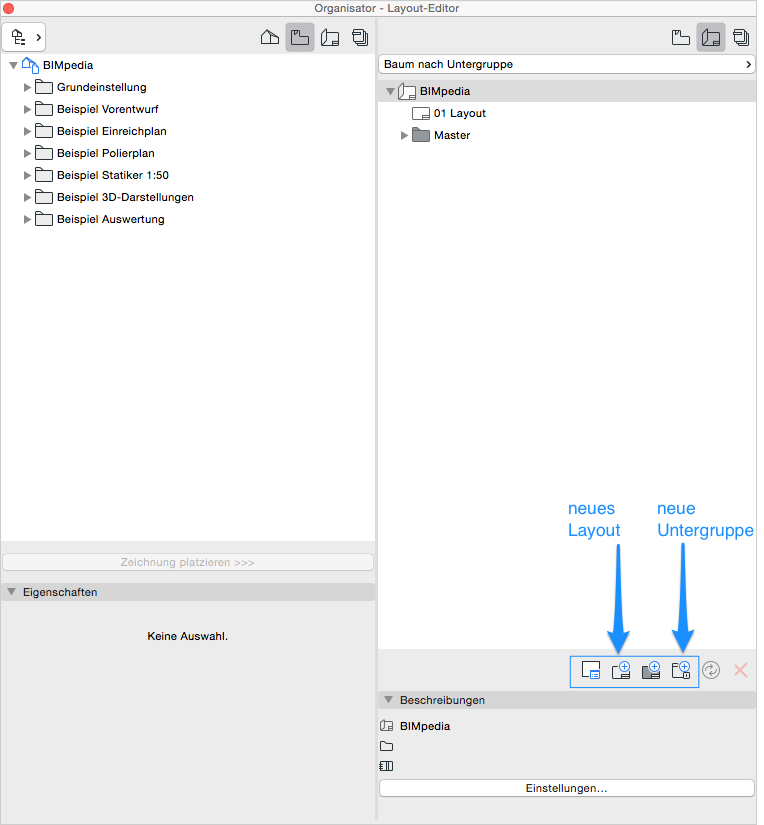
Sollen neue Layouts erstellt oder ergänzt werden, die im Layoutbuch noch nicht definiert sind, geschieht das zumeist über die Aktion Zeichnung platzieren >>> . Die Layout-Einstellungen können ebenfalls nachträglich geändert werden.
Die neuen Zeichnungen werden in den Ordner gesichert der im Organisator im Bereich des Layoutbuchs ausgewählt ist.
Für neu zu erstellende Layouts muss dazu vorher eventuell ein neuer Ordner angelegt werden:
Übersicht
Für die grundsätzliche Verwendung des Raumflächen-Werkzeuges verweisen wir auf die Basisdokumentation von Graphisoft im Help-Center.
Als Grundlage dieser Dokumentation wurde die offizielle Vorlagendatei 01 ARCHICAD 20 Vorlage.tpl der ARCHICAD 20 AUT Version verwendet.
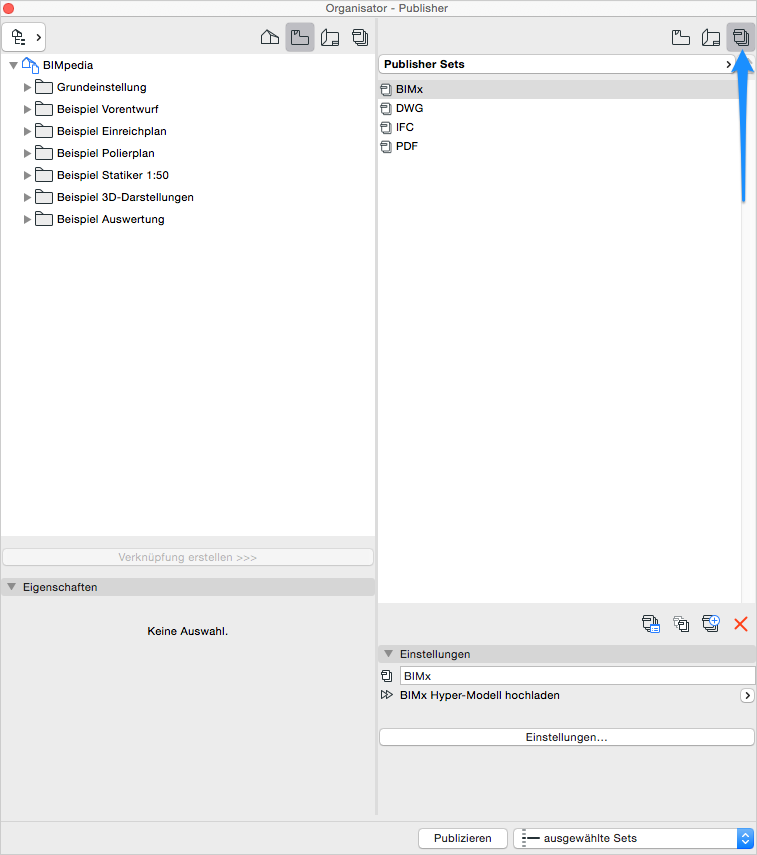
In den Publisher-Sets werden die voreingestellten Layouts aus dem Layoutbuch in den einzelnen Publisher-Sets referenziert, ihr Ziel-Datenformat definiert und die fertigen Pläne publiziert = abgespeichert.
Voreinstellung Template
Die Publisher-Sets sind gegliedert in die Ordnerstruktur:
- BIMx
- DWG
- IFC
Verwendung
Es wird empfohlen für sämtliche Schritte zwischen Layoutbuch und Publisher-Sets den Organisator zu verwenden.
Soll der Speicherpfad der Pläne etc. geändert werden, erfolgt dies über die Einstellungen.
Es können auch neue Publisher-Sets in diesem Bereich erstellt werden.
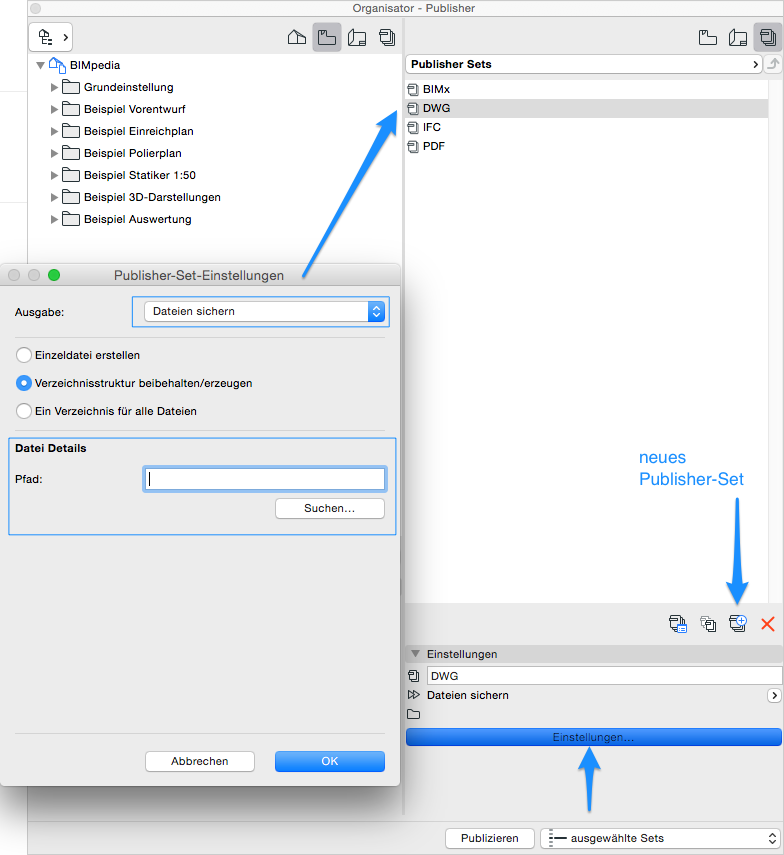
In den jeweiligen Publisher-Sets wird das Speicher-Format definiert.
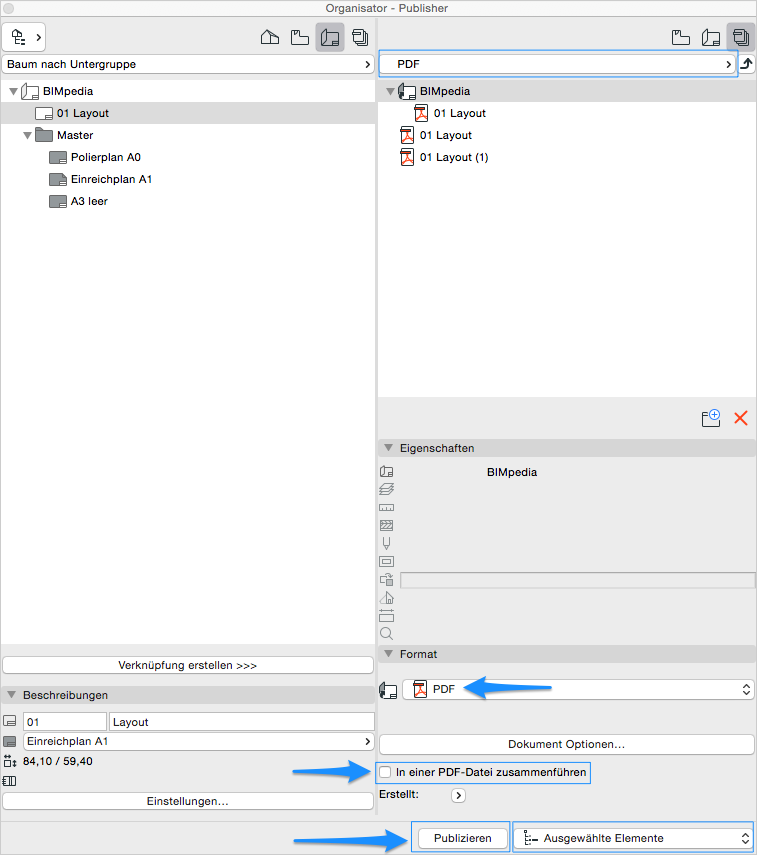
Beim Publizieren = Abspeichern des Set-Inhaltes kann gewählt werden, ob nur ausgewählte Elemente, Layouts der aktuellen Ausgabe oder das komplette Set publiziert werden soll.
Für PDF-Formate innerhalb eines Ordners erhält man zusätzlich die Option diese PDF’s in einer Datei zusammenzufassen.
Als Speicherformate stehen zur Verfügung:
DWF, DXF, DWG, DGN, JPEG, PNG, GIF, TIFF, Windows Bitmap, PDF und BIMx-Hypermodel.
Hinweis
Wenn der Speicherpfad nicht geändert wird, werden zuvor publizierte gleichnamige Pläne am selben Ort ohne vorherige Warnung/Nachfrage überschrieben.