
Dieser Artikel beschreibt die wesentlichen Schritte für eine erfolgreiche Qualitätssicherung am Modell. Der Fokus liegt dabei auf den Aufgaben, die Modellverantwortliche in einem Projekt regelmäßig abwickeln sollten bzw. deren Umsetzung es zu koordinieren gilt. Es wird empfohlen, dass jede/r Modellverantwortliche die Kombinationsschulung Modellverantwortung vollständig absolviert hat.
Suchbegriffe: Aufgabenbereich, Aufgabenbeschreibung Modellverantwortung, Modellqualität, Modell Qualität, Fehlerprüfung, Fehlerpruefung, Fehlerbeseitigung, Fehlervermeidung, Modell Änderung, Modell Aenderung, Modell Verantwortung, Modellprüfung, Modellpruefung, Modellüberprüfung, Modellueberpruefung, Modell prüfen, Modell pruefen, Model Check, Kollisionsprüfung, Kollisionspruefung, Kollision, Prüfung, Level 1, Checkliste, Check Liste
Ziele dieses Aufgabengebietes im Projekt sind folgende Punkte:
- Die Gewährleistung der programmtechnischen Modell-Qualität
- Die Sicherstellung einer guten Modell-Performance (weitere Informationen im Artikel Modell-Performance). Vor allem programm-interne Warnungen in Revit führen zum Teil zu erheblichen Performance-Einbußen und können den Projektverlauf erheblich stören, bis hin zu kompletten Projekt-Crashes.
- Kollisionen, welche bereits im Modell entdeckt und behoben werden, müssen in weiterer Folge nicht erst auf der Baustelle zeitaufwändig beseitigt werden.
Aufgaben des Modellverantwortlichen:
Dem Modellverantwortlichen kommt eine grundsätzliche Warn- und Hinweispflicht zu, er ist jedoch nicht allein für die Bereinigung des Modells zuständig, sondern soll die Bereinigung der Projektdatei lediglich koordinieren. Auf Basis seiner Hinweise ist in Absprache mit dem Projekt-Team zu entscheiden, welche Projekt-Mitarbeiter in welchem Umfang dafür eingesetzt werden.
Nachfolgend werden 3 verschiedene LEVEL der Modellüberprüfung beschrieben, die nach Umfang und jeweiliger Programm-Verwendung gegliedert sind:
Programm-interne Maßnahmen in Revit
Zu den Grundaufgaben der Modellpflege gehören regelmäßige Sichtungen der Projektdatei. Die Projektdatei ist auf folgende Punkte hin zu untersuchen und einschlägige Fehler entweder direkt zu beheben oder an die Verantwortlichen zur Bearbeitung zu melden:.
Empfohlene Durchführungs-Frequenz: wöchentlich (mindestens jedoch monatlich);
Aufwand: 0,5- 1,0 h
CHECKLISTE für Level 1 - Modellprüfung:
Folgende Checkliste ist eine konsolidierte Sammlung von Aufgaben, die von den BIM-Mgrn. zusammengetragen wurden, um eine vollumfängliche Modellprüfung durchführen zu können:
Warnungsliste
regelmäßig sichten und reduzieren.
Frequenz: wöchentlich
- TIPP: 3D-View öffnen, Transparenz 70% (ggf. Optionen >Grafiken, >Farben, >Warnung: Farbe ändern)
- Befehl: >Verwalten >Befehlsgruppe Abfrage >Warnungsliste (gelbes Schild mit Rufzeichen)
- Schritt 1) Warnliste exportieren
- Schritt 2) IDs der Elemente kopieren und mit >Nach ID auswählen
- Schritt 3) Befehl >Auswahlrahmen, Befehl >Isolieren ('Brille')
Warnliste im Projektverzeichnis ablegen unter: ...\\00_REVIT\\06_Auswertungen
Autodesk-Link zum Thema: Revit-Warnungen
Kollisionsprüfung punktuell
für Rohbau-Kategorien durchführen (z.B.: Rohbau gegen TGA bspw. Rohre):
- TIPP: 140_Kontrolle / BAB Rohbau, Transparenz 70%; vorher Elemente auswählen, dann prüfen
- Befehl: >Zusammenarbeit >Koordinieren >Kollisionsprüfung
- Schritt 1) Warnliste exportieren
- Schritt 2) IDs der Elemente kopieren und mit >Nach ID auswählen
- Schritt 3) Befehl >Auswahlrahmen, Befehl >Isolieren ('Brille')
- TIPP: Sichtbarkeiten lassen sich bei geöffneter Kollisionsprüfung ändern
+ Sichtbarkeiten ändern: nur die in der Warnung angezeigten Kategorie
+ Warnungsfarbe ändern: >Optionen, >Grafiken, >Warnung
- TIPP: wenn man die Kollisionsprüfung geschlossen hat, mit >Letzten Bericht anzeigen öffnen
ACHTUNG: wenn Geometrien verbunden sind, werden keine Kollisionen entdeckt! (quer überlappende Wände sind meistens verbunden; längs überlappende erzeugen Warnung)
Bemerkung: umfangreiche Kollisionsprüfung erst in Level 2 = Revit-externe Modellprüfung mit Navisworks (manuell nur mit Simulate; automatisiert nur mit Mangage, allerdings nur bei BIM-Mgr. installiert)
Bereinigen / Löschen nicht benötigter Elemente
Ansichten löschen, die nicht benötigt werden:
- TIPP: vor allem die Projektbrowser-Bereiche "???", 110_Hilfsschnitte in Bau, 304/404_Hilfsschnitte in TGA, 130-3D in BAU, 309_Modellierbereich_3D in TGA (tlw. massive Performance-Verschlechterung durch viele 3D-Views!)
- ACHTUNG -
VORSICHT bei folgender Maßnahme:
- Größte Vorsicht bei der Verwendung des Befehls >Nicht verwendete bereinigen: diesen Befehl NICHT FÜR ALLE sondern nur für EXPLIZIT GEWÄHLTE Elemente verwenden, weil standardmäßig immer alles ausgewählt ist und damit alle Typen gelöscht werden würden. Wenn verwendet, dann UNBEDINGT > Keine Markieren auswählen (üblicherweise sind im Template bereites 1000-1500 Elemente enthalten)
- Speziell Gruppen entfernen (Performance-Verluste!)
- Bei extrem hoher Anzahl nicht verwendeter Objekte (> 3000) Rücksprache mit BIM_Mgr. notwendig (vermutlich BUG, der programmiertechnisch bereinigt werden muss)
Bearbeitungsbereiche
kontrollieren und ggf. anpassen:
- Benennung kontrollieren: Link: Bearbeitungsbereiche
- Objekt-Zuordnung zu Bearbeitungsbereichen (bspw. Raster, Bildausschnitte, ...):
- TIPP: Überprüfung mit View 140_Kontrolle / nur BAB Rohbau: hier werden nur Objekte angezeigt, die dem BAB Rohbau zugeordnet sind: GRÜN bedeutet: OK, ROT bedeutet: Objekt sollten zumindest überprüft werden (in TGA: 999_Kontrolle in Ordner 01_Modellbereich...)
- TIPP: Überprüfung mit restlichen 140_Kontrolle / andere BAB: kann über Sichtbarkeiten auf einen bestimmten BAB eingestellt werden (z.B. 100_Ausbau)
- TIPP: mit Revit-Filter-Funktion einzelne Kategorien durchsuchen
Bildausschnitte
kontrollieren und ggf. anpassen:
- Benennung (keine unbenannten Bildausschn.)
- TIPP: Grundriss Raster_Bildausschnitt öffnen
- Raster-Zuordnung: Raster mit Bildausschnitten "Gesamtmodell" verknüpfen! (gilt für BAU + TGA)
- TGA: Standard-Bildausschnitt immer auf das "Gesamtmodell" (wegen der Verwendung von BAU-Bildausschnitten)
Verknüpfungen
kontrollieren und ggf. anpassen:
- jede Verknüpfung einem eigenen Bearbeitungsbereich zuordnen (Begr.: Bemaßungen, Aus/Einschalten)
- TIPP: 3D-View öffnen, Verknüpfungen einschalten, alles auswählen und Filter-Funktion anwenden (Revit-Verknüpfungen)
- Bei Verknüpfung Exemplar- UND TYP-Parameter prüfen (beide Parameter Bearbeitungsbereich)
- im TGA-Modell muss in den Typeneinstellungen für das verknüpfte BAU-Modell die Raumbegrenzung aktiviert sein (Begründung: sonst werden raumbegrenzenden Bauteile das BAU-Modell nicht erkannt...)
- Verknüpfungen zu Dateien außerhalb des Projekt-Verzeichnisses nur in Absprache mit BIM-Mgr! (Begr.: Revit-Versionsupdate)
- Verknüpfungen sicherheitshalber gegen Verschieben sperren ('Pinnen')
Projektbrowser
kontrollieren und ggf. aufräumen:
- Benennung der Views nach Benennungssystematik (immer mit Browser-Struktur-Tool anlegen)
- richtige Einordnung der Views im Projektbrowser:
+ Elemente in ???-Abteilung löschen
- jedem View im Planbereich muss eine Ansichtsvorlage zugeordnet sein (versehentliches Ändern von graphischen Einstellungen damit nicht möglich!)
- nur Views vom Planbereich den Plänen zuordnen (nicht aus dem Modellbereich!)
+ TIPP: Views auf Plänen wird in der Bezeichnung automatisch ergänzt: \@Plannummer
Ebenen / Geschossmodell
kontrollieren und ggf. aufräumen/rückführen:
- keine höhengleichen Ebenen anlegen (Zusammenführung nicht möglich!), außer bei tatsächlich gleichen Höhen von Elementen
+ TIPP: Elementanzahl prüfen; wenn 0, dann löschen; andernfalls BIM-Mgr. informieren
+ TIPP: Bei höhengleichen Ebenen ein Kommentar angeben (zur Unterscheidung der Ebenen)
- Freie Ebenen eliminieren (= nicht mit dem Level-Mgr. angelegte Ebenen)
Bemerkung: Beim Anlegen von Modellen im Level-Manager ein neues Geschossmodell erstellen (sonst doppelte GUID)
Rohbau-Bauteile (BAU-spezifisch)
1) Wände begutachten:
- tragend/nichttragend:
+ TIPP: View 140_Kontrolle / BAB Rohbau öffnen: Überprüfung mit Typen-Auswahl (rechte Maustaste auf ein Element >Alle Exemplare auswählen >Im gesamten Projekt)
- Versatz vermeiden:
+ TIPP: Überprüfung mit View 140_Kontrolle / Versatz Wände -->
ACHTUNG: vorher b.i.m.m Experience-Tool für Wand-Parameter-Befüllung anwenden: 173_100_117_Versatz von Referenz Oben, 173_100_117_Versatz von Referenz Unten); Bei Wänden, für die ein Versatz tatsächlich beabsichtigt ist (untergeordnete, nicht-tragende Wände) kann der Parameter >Versatz gewollt angehakt werden! (damit wird die Wand nicht mehr gezeigt)
2) Geschossdecken begutachten:
- tragend/nichttragend:
+ Tipp: Überprüfung wie Wände
- Versatz vermeiden:
+ Tipp: Überprüfung mit View 140_Kontrolle / Versatz Geschossdecken
3) Fundamentplatten begutachten:
- Prüfen, ob fälschlicherweise als Geschossdecken modelliert (Unterschied: wird anders berechnet; für Fundamentplatten gibt es keine Formbearbeitungsbefehle => Platte aufteilen!)
4) Tragwerksstützen begutachten:
- Parameter >Tragendes Material befüllen (ACHTUNG: ist mittlerweile ein Typparameter)
+ TIPP: Überprüfung in Grundrissen auf Schnitt-Darstellung (wenn kein Schnitt-Muster, dann kein Material)
- Versatz vermeiden (siehe Geschossdecken)
+ Tipp: Überprüfung mit View 140_Kontrolle / Versatz Tragwerksstützen
Räume und Flächen
begutachten:
- Nicht platzierte Räume und Flächen löschen
+ Tipp: in Bauteilliste für Räume
Füllmuster (Schraffuren)
begutachten und ggf. melden:
- Benennung kontrollieren: >Verwalten, >Weitere Einstellungen, >Füllmuster
+ TIPP: siehe Artikel Benennungssystematik und Abkürzungen
- ggf. Alte Schraffuren eliminieren (z.B.: ATP..., usw.)
ACHTUNG: bei doppelt vorhandenen bitte den BIM-Mgr. kontaktieren, weil es sich dabei um einen Revit-Bug handelt, der auf programmiertechnischer Ebene in Zusammenarbeit mit der BIM-Solutions bereinigt werden muss.
Linienstile
begutachten und ggf. melden:
- Benennung kontrollieren: >Verwalten, >Weitere Einstellungen, >Linienstile
+ TIPP: siehe Artikel Benennungssystematik und Abkürzungen
- nicht verwendete Bereinigen (ACHTUNG: siehe weiter oben die Hinweise unter Pkt. 3!)
Materialien
kontrollieren und ggf. melden:
- Überprüfung auf sinnvolle Materialien (hpts. keine Entwurfs-Materialien!):
+ Tipp: Überprüfung mit View 140_Kontrolle / 000_Material
- nicht verwendete bereinigen
ACHTUNG: bei doppelt vorhandenen Materialien bitte den BIM-Mgr. kontaktieren, weil es sich dabei um einen Revit-Bug handelt, der auf programmiertechnischer Ebene in Zusammenarbeit mit der BIM-Solutions bereinigt werden muss!
Filter
kontrollieren und ggf. melden:
- Befehl >Ansicht, >Filter
- Benennung kontrollieren
+ TIPP: siehe 00_Intern / 092_Standard / Zeichenansicht: Filter
+ TIPP: siehe Artikel Benennungssystematik und Abkürzungen
Familien - Kontrolle
der Familien: nach Jahreszahl (ehem. 1.0/2.0)
- KEINE FAMILIEN aus fremden Bibliotheken! (Kontrolle anhand der Benennung möglich)
ACHTUNG: falsche Version führt zu falschen Parametern, Unterkategorien, unbereinigten Familien, ...
- Datei-Größe von Familien kontrollieren (vor allem Plankopf):
wenn größer als 800 KB, dann Rücksprache mit BIM-Mgr.!
DWG-Verwendung in Revit
kontrollieren und ggf. aufräumen:
- keine DWGs in der Projektdatei (BAU, TGA), sondern nur in die CAD-Datei verknüpfen oder importieren! (bei importierten DWGs ist ein Performance-Verlust von ca. 15-20% zu erwarten!)
+ TIPP: Ortung von verknüpften DWGs mit >Verwalten, >Verknüpfungen verwalten, >CAD-Formate
+ TIPP: Ortung von importierten DWGs mittels Makro; bitte Rücksprache mit BIM-Mgr.
- DWGs nicht vollständig auflösen! (sonst würden alle Layer als Linienstile in Revit angelegt werden)
- 3D-DWGs: evtl. mit Inventor bearbeiten (nur durch BIM-Mgr. durchführbar)
DWG-Aufbereitung
vor Verwendung in Revit durchführen und kommunizieren
- siehe Tutorial DWG-Aufbereitung für Verwendung in Revit
- DWG-Aufbereitung kann von jedem Mitarbeiter durchgeführt werden!
(ist also nicht Aufgabe von Modellverantwortlichen) - 3D-DWG-Verwendung in Revit (bspw. Maschinen):
mit AutoCAD-Architecture ein IFC erzeugen und einfügen
2D-Objekte
kontrollieren und ggf. aufräumen
- keine 2D-Elemente im Modellbereich (Ausnahme: Tür-, Fensterbeschriftungen)
- keine 2D-Elemente anstelle von 3D-Objekten
- keine 2D-Elemente auf Pläne
- keine Texte, sondern Beschriftungen verwenden (Texte: Fehlerquelle bei Änderungen)
- 2D-Gruppen vermeiden! (reduziert die Performance!)
+ TIPP: Überprüfung mit Filter-Funktion
3D-Objekte
kontrollieren und ggf. aufräumen:
- Vermeidung von Projekt-Familien (= Ausnahme)
ggf. Ersetzen durch externe Familien
Projekt-Familien nur für einmalig verwendete Bauteile (= Sonderfall für Unikate)
externe Familien für öfter verwendete Bauteile (= Standardfall für Standardbauteile) - Ortung von Projekt-Familien mit Bauteilliste (Makro ist noch zu entwickeln)
- Vermeidung von Modell-Linien
Datei-Größe
regelmäßig kontrollieren und ggf. verkleiner: Anleitung siehe Tutorial Modell-Performance
- ACHTUNG -
VORSICHT: bei folgenden Maßnahmen darf niemand im Modell arbeiten!
- Projektgröße reduzieren (Größenordnung: ab 500 MB kritisch)
+ Zentraldateien lösen und erneut überspeichern: Artikel >Anlegen des Zentralmodells
+ ACHTUNG: mit dieser Maßnahme wird die Modell-Historie gelöscht (frühere Modell-Sicherungen)
- Neuen Bearbeitungsbereich anlegen:
für untergeordnete Kategorien Bearbeitungsbereich anlegen (bspw. Möbel) und temporär ausschalten
Sicherung des Modells
durchführen:
- empfohlene Frequenz: mindestens nach Abschluss jeder Projektphase
(Ordnerablage:...\\xxx-ATP\\PROJEKTE\\xxxxx\\00_REVIT\\06_Auswertungen\\00_Level_1_Check - mit Funktion: >eTransmit (Modell nicht öffnen):
>Zusatzmodule >Modell übertragen (alle Verknüpfungen miteinbeziehen);
ACHTUNG: in einem e-Transmit-Projekt kann nicht ohne weiteres weitergearbeitet werden!
Anleitung: Sicherung des Modells
Optional: Bericht (Checkliste)
an den Gesamtprojektleiter und BIM-Mgr. senden
= Erfüllung der Warn- und Hinweispflicht des Modellverantwortlichen
Kollisionsprüfungen mit zusätzlichen Programmen (hauptsächlich Navisworks)
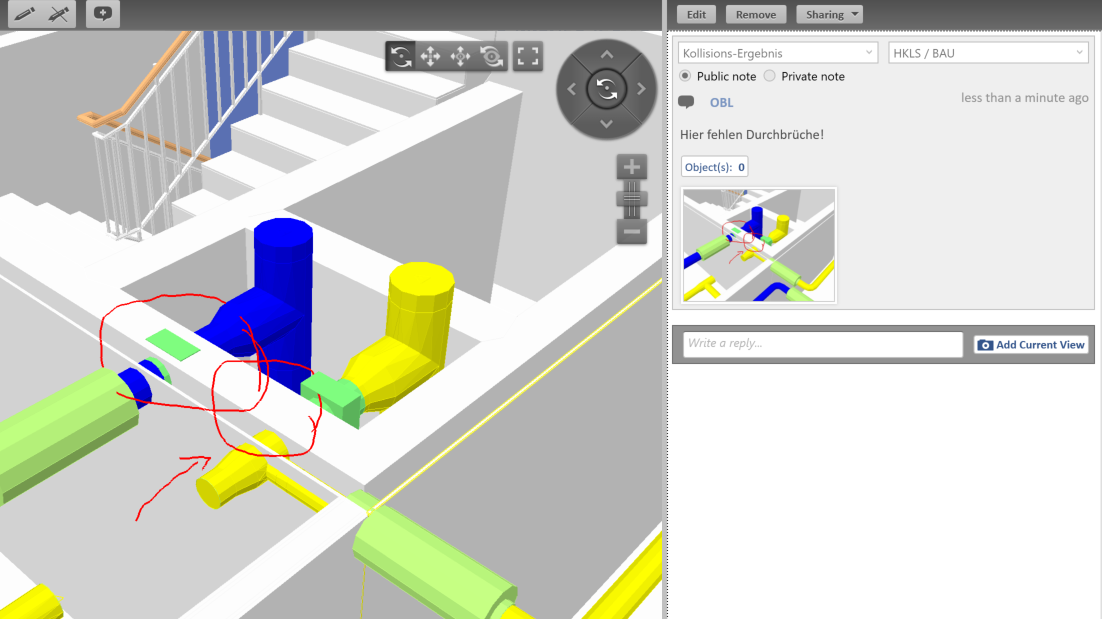
Die Abbildung zeigt das Ergebnis einer Kollisionsprüfung zwischen Haustechnik- und Rohbauelementen.
Neben den Authoring-Software-internen Möglichkeiten zur Kollsionsprüfung wird empfohlen, regelmäßige Kollisionsprüfungen in zusätzlichen Prüfprogrammen durchzuführen, da diese bessere Möglichkeiten zur Differenzierung von Kollisionsergebnissen bieten. So kann in externen Prüfwerkzeugen wie Navisworks oder Solibri Model Checker beispielsweise differenziert dahingehend geprüft werden, ob Kollisionen in tragenden Bauteilen wie z.B. Trägern oder Stützen auftreten, oder lediglich in Leichtbauelementen wie z.B. Gipskartonwänden.
Diese zusätzlichen Prüfungen sollten in regelmäßigen Abständen durchgeführt werden. Zur Abstimmung und Kommunikation etwaiger Prüfergebnisse kommen Methoden der modellbasierten Kommunikation zum Einsatz. Je nach Prüfsoftware können die Projektdateien entweder direkt importiert werden (z.B. Revitdateien in Navisworks) oder über die IFC-Schnittstelle in die Prüfsoftware importiert werden.
Empfohlene Durchführungs-Frequenz: monatlich (mindestens jedoch vor Abschluss jeder Projektphase)
Hier finden Sie einschlägige Tutorials zur Durchführung derartiger Prüfungen:
Umfängliche Qualitätsprüfung mit zusätzlichen Programmen (hauptsächlich Solibri)
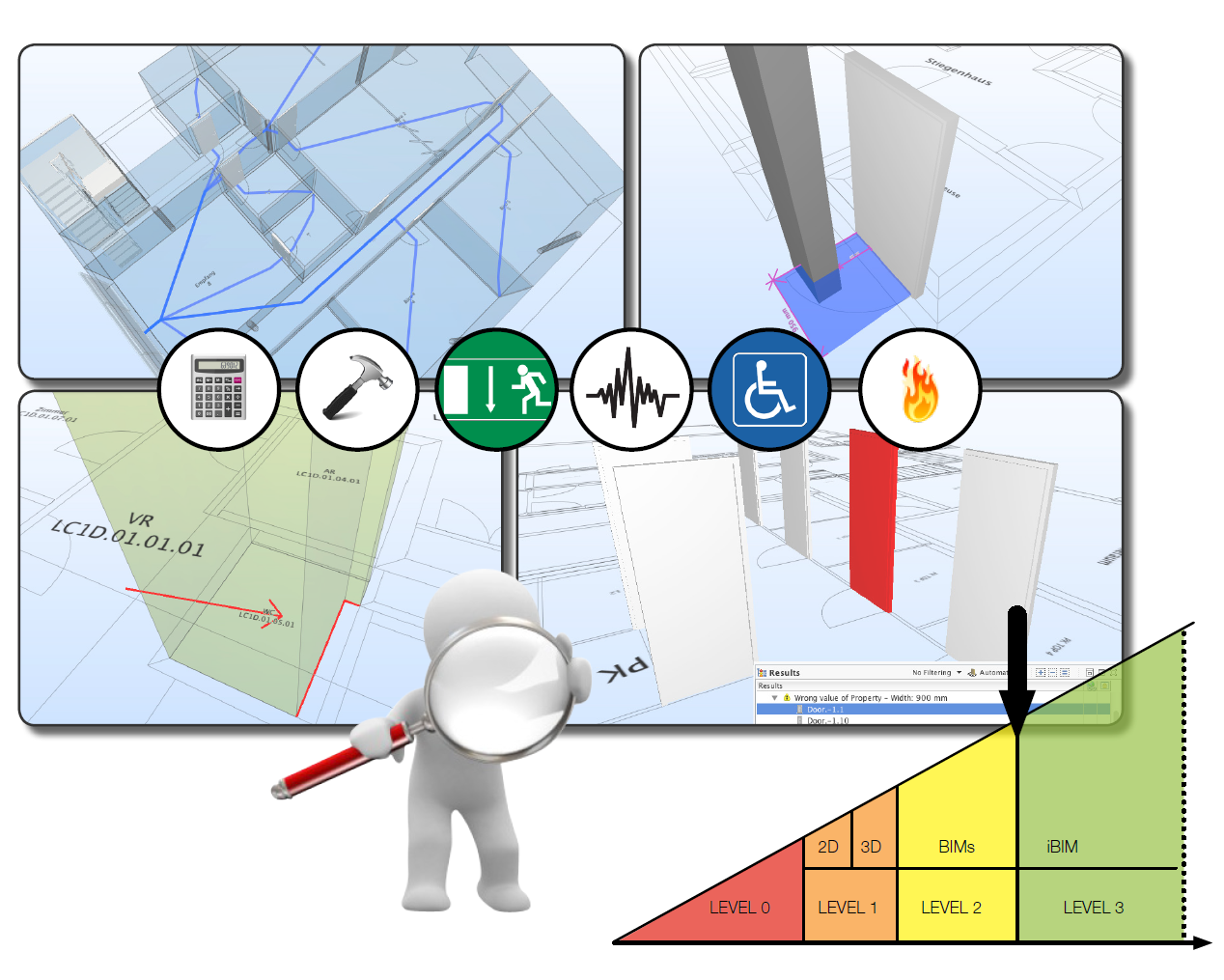
In diesem Level werden umfängliche Qualitätsprüfungen durchgeführt, die über die reine Kollisionprüfung hinausgehen. Zum Einsatz kommt die Software Solibri Model Checker - hier werden die Projektdaten über die IFC-Schnittstelle aus der Authoring Software übergeben. Zur Abstimmung und Kommunikation etwaiger Prüfergebnisse kommen ebenfalls Methoden der modellbasierten Kommunikation zum Einsatz.
Level 3 Qualitätsprüfungen sind (zeit-)aufwändig und werden daher nur punktuell durchgeführt, sollten aber ebenfalls in regelmäßigen Abständen vollzogen werden. Häufig werden auch in BIM Abwicklungsplänen feste Termine zur Durchführung von QM-Maßnahmen festgelegt, diese sind dann selbstverständlich ergänzend einzuhalten.
Hier finden Sie einschlägige Tutorials zur Durchführung derartiger Prüfungen:
Empfohlene Durchführungs-Frequenz: punktuell (mindestens jedoch vor Abschluss jeder Phase)