
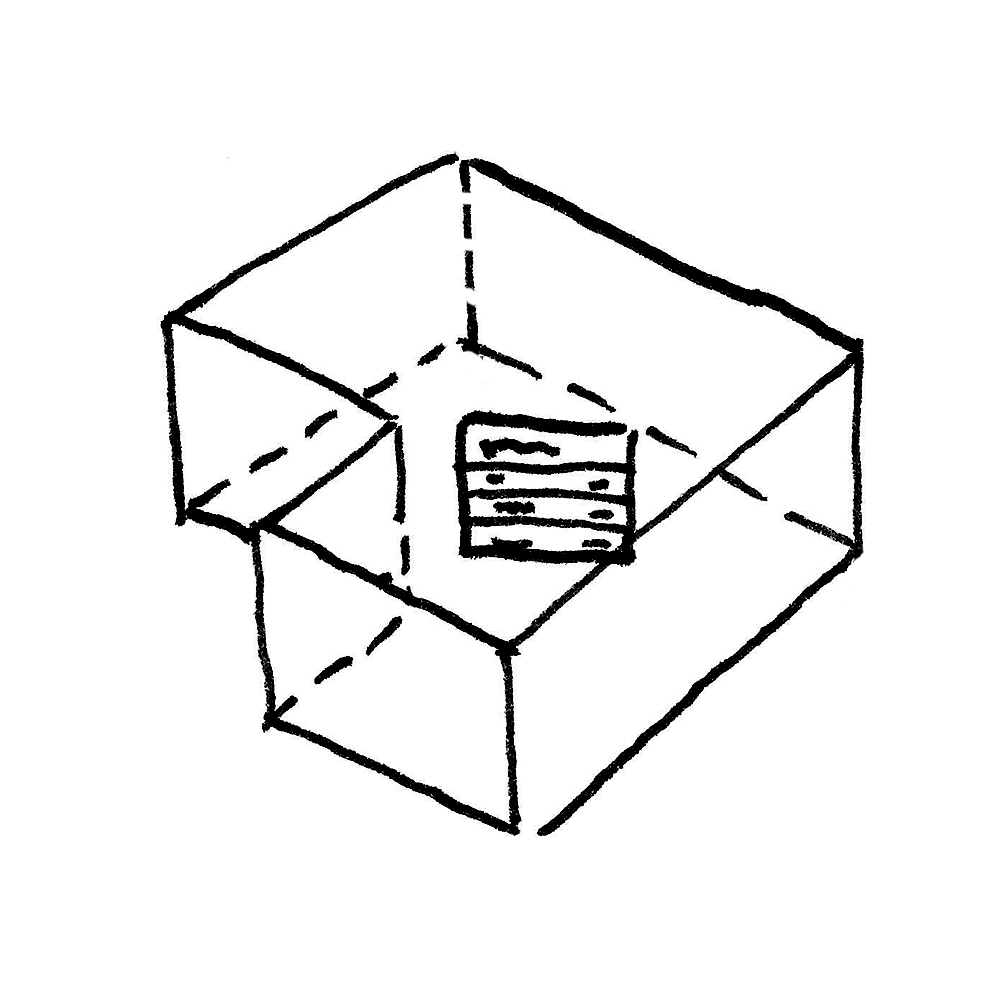
Räume sind eine wesentliche Komponente von digitalen Gebäudemodellen. In der Architektur werden Räume zur Flächen- und Volumenberechung und grafischen Darstellung von Funktionen genutzt. Außerdem liefern Räume Informationen, welche Objekte in ihnen enthalten sind, z.B. Einrichtung, technische Ausstattung usw.
In der Gebäudetechnik und Bauphysik werden in Räumen wichtige Informationen für diverse Simulationen hinterlegt.
Räume sind bereits ab der frühesten Planungsphase im Modell vorhanden, hier dienen sie z.B. dem Flächennachweis eines Raum- und Funktionsprogramms. Sie ermöglichen Anwendungen wie:
- Flächenberechnung
- Volumenberechnung
- Brutto-Grundflächen-Berechnung
- Farbschemata
- Belastungspläne
In dieser Leistungsphase wird der Raum erstellt.
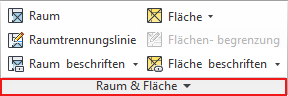
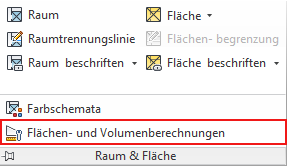
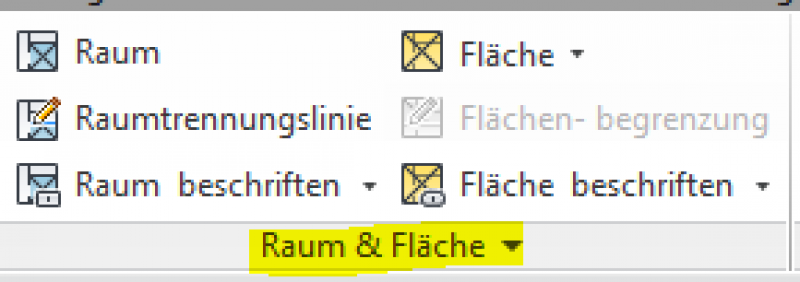
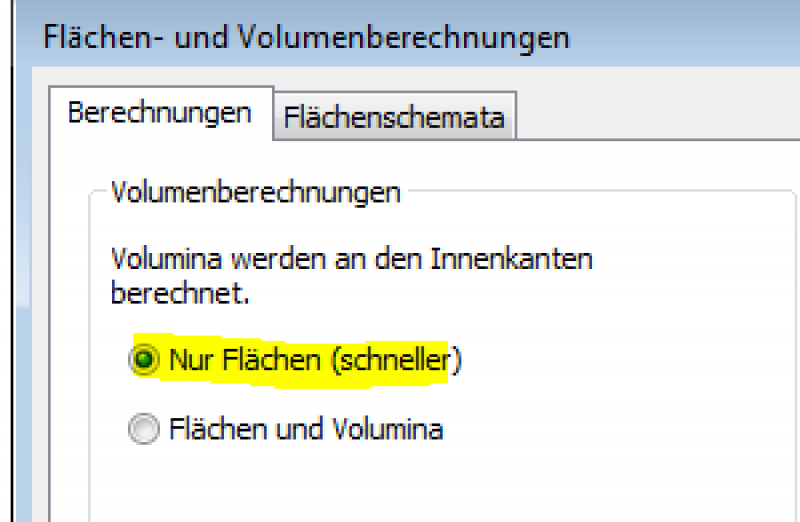
HINWEIS: Aus Performance-Gründen empfehlen wir unter Architektur>Raum&Flächen>Flächen- und Volumsberechnungen "Nur Flächen" anzuwählen.
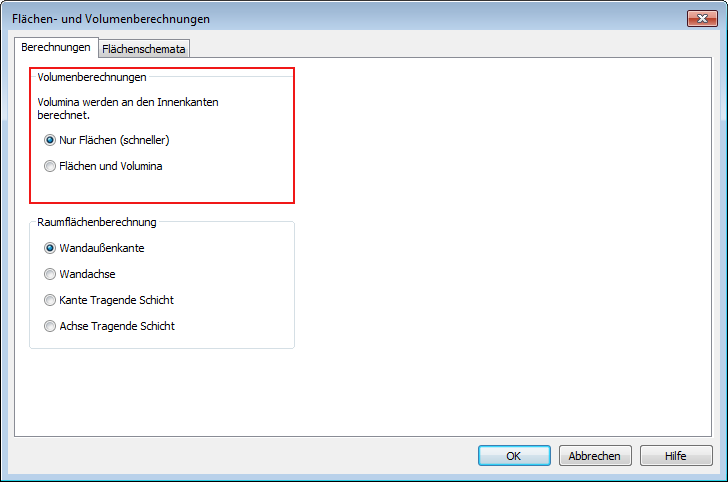
Wird die Volumenberechnung nachträglich benötigt, kann diese Berechnung mit "Flächen und Volumina" wieder aktiviert werden.
Merkmale
In dieser Phase wird das Bauteil erstmalig platziert und automatisch mit geometrischen Merkmalen versehen.
Merkmal
- Ausblick erwünscht
- Barrierefreier Zugang
- Belegung
- Belegungszeit pro Tag
- Diskontinuierliche Heizung
- Fußbodenoberkante
- Klimaanlage
- Klimaanlage zentral
- künstliche Beleuchtung
- künstliche Luftwechselzahl
- Lagerung brennbarer Stoffe
- Luftfeuchtigkeit
- Luftfeuchtigkeit Heizung
- Luftfeuchtigkeit Kühlung
- Luftfeuchtigkeit Maximal
- Luftfeuchtigkeit Minimal
- Natürliche Lüftung
- Natürliche Luftwechselzahl
- Nutzungsart
- öffentlich zugänglich
- Raumkategorie
- Raumname
- Referenz
- Sicherheitszone
- Sonnenschutz erforderlich
- Vorgabeelement
Parameter
- Besonnungsdauer
- Brutto-Sollfläche
- Brutto-Raumfläche
- Raumumfang Netto
- Brutto-Rauminhalt
- Deckenfläche Brutto
- Deckenoberkante
- Fläche pro Nutzer
- Maximale Belegung
- Mindestraumhöhe
- Netto-Sollfläche
- Raumtemperatur
- Raumtemperatur Heizung Maximal
- Raumtemperatur Heizung Minimal
- Raumtemperatur Kühlung Minimal
- Raumtemperatur Maximal
- Raumtemperatur Minimal
- Raumumfang Brutto
- Höhe
- Hüllfläche
- Senkrechte Fläche Brutto
Gliederungs-Informationen
- Außen gelegenes Element
Beschriftung
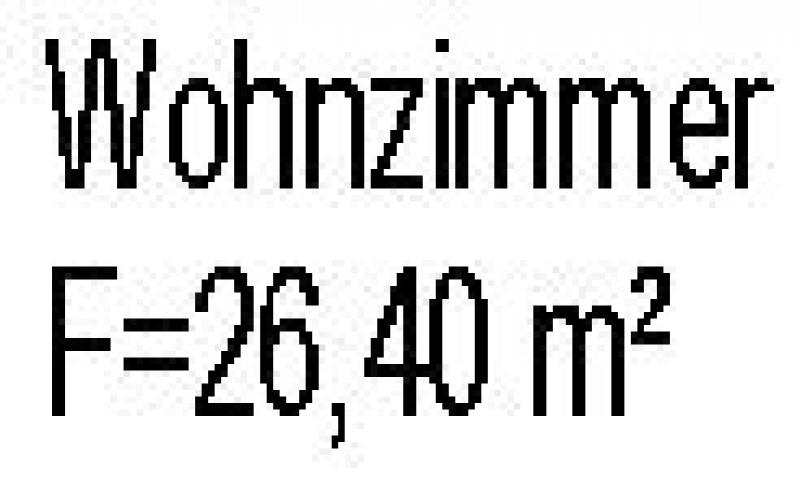
In dieser Phase werden folgende Aspekte des Raums beschriftet:
- Raumname
- Fläche (in Quadratmeter)
Anleitung
Übersicht
Die grundsätzliche Modellierung einer Raumfläche in ArchiCAD unterscheidet sich nicht in den verschiedenen Planungsphasen.
Für die grundsätzliche Verwendung des Raumflächen-Werkzeuges verweisen wir auf die Basisdokumentation von Graphisoft im Help-Center.
Als Grundlage dieser Dokumentation wurde die offizielle Vorlagendatei 01 ArchiCAD 25 Vorlage.tpl der ArchiCAD 25 AUT Version verwendet.
Ein Raum wird wie ein Bauelement behandelt, da er dreidimensional in das Modell eingefügt und als Dokumentationselement eingeteilt wird.
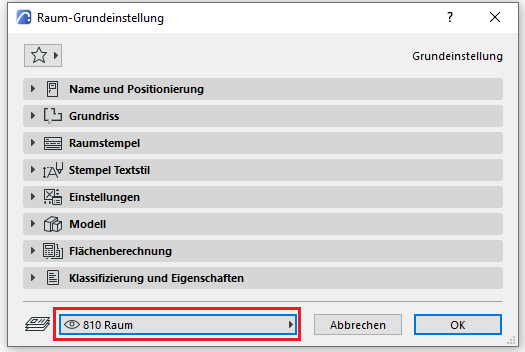
Zu Beginn ist die zu verwendende Ebene für den Raum zu wählen:
Verwendung
Name und Positionierung
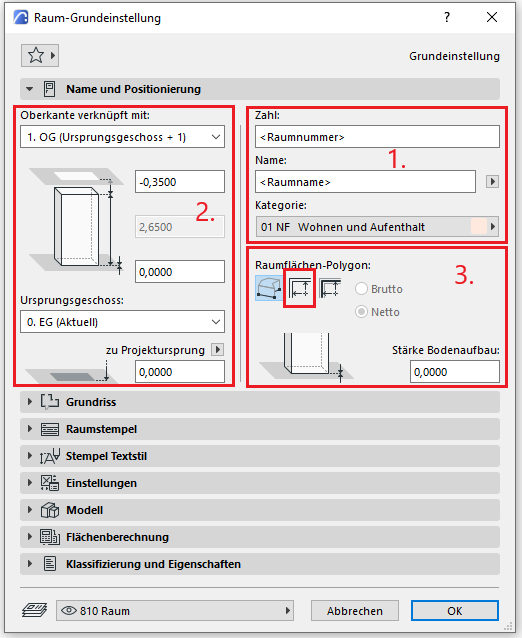
Die 1. Grundeinstellung in Name und Positionierung betrifft die Raumkategorie, den Raumnamen und die Raumnummer - dies sind Informationen, die im Raumstempel des jeweiligen Raums stehen. Da die Raumfläche ein dreidimensionales Objekt ist, muss für sie als 2. Grundeinstellung die Höhe wie für jedes andere Bauelement eingestellt werden. Durch Herstellen eines Bezugs zum Geschoss darüber in der Einstellung Raumoberkante muss darauf geachtet werden, dass die Rohdecke des darüber liegenden Geschosses (bzw. auch eine abgehängte Decke) bei der Höhenangabe abgezogen wird. Die Position der Unterkante des Raumes wird durch zwei Angaben getroffen: Im Feld Stärke Bodenaufbau wird die Höhe des Fußbodenaufbaus im jeweiligen Raumbereich angegeben, und in Abstand zum Ursprungsgeschoss unten bleibt dadurch 0,00 stehen.
Als 3. Grundeinstellung kann noch die Konstruktionsmethode ausgewählt werden. Hierbei ist zu beachten, dass ein Raum nur dann automatisch aktualisiert werden kann, wenn die Konstruktionsmethode: Innen verwendet wird (die Konstruktionsmethode: Manuell wird nicht automatisch aktualisiert).
Grundriss
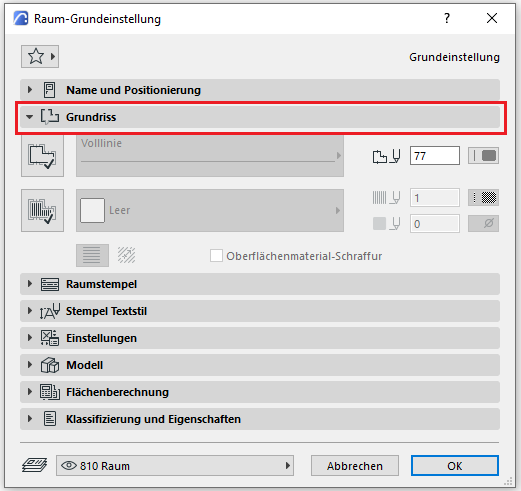
Im Bereich Grundriss kann eine Individuelle Schraffur und eine Umrandungslinie (der Stift der Umrandungslinie ist vorab im Stiftset mit der Stiftnummer 77 definiert) eingestellt werden – die Änderung dieser zwei Einstellungen überschreibt die Vorgabe durch die Raumkategorie und ändert die Darstellung des Raumstempels. Es wird jedoch empfohlen dies nicht individuell einzustellen, sondern zentral über die Option den Grafischen Überschreibungsstilzu steuern.
Raumstempel
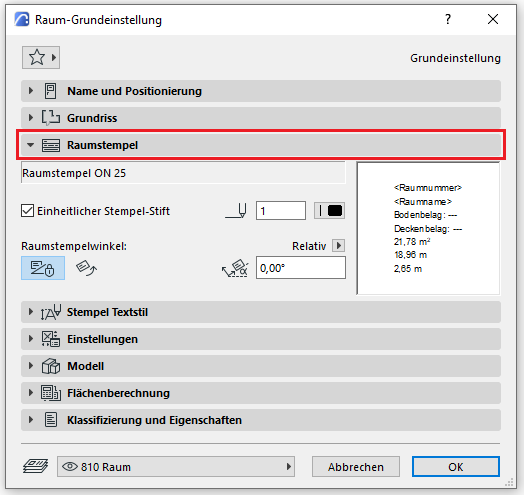
Die einzelnen Raumstempel werden durch ihre zuvor unter Name und Positionierung gewählte Raumkategorie voreingestellt. Die Registerkarte Raumstempel hier zeigt die jeweilige Übersicht hierzu. Soll eine voreingestellte Definition einer Raumkategorie geändert werden, sollte dies im Bereich der Attribute > Raumkategorie geschehen.
Einstellungen
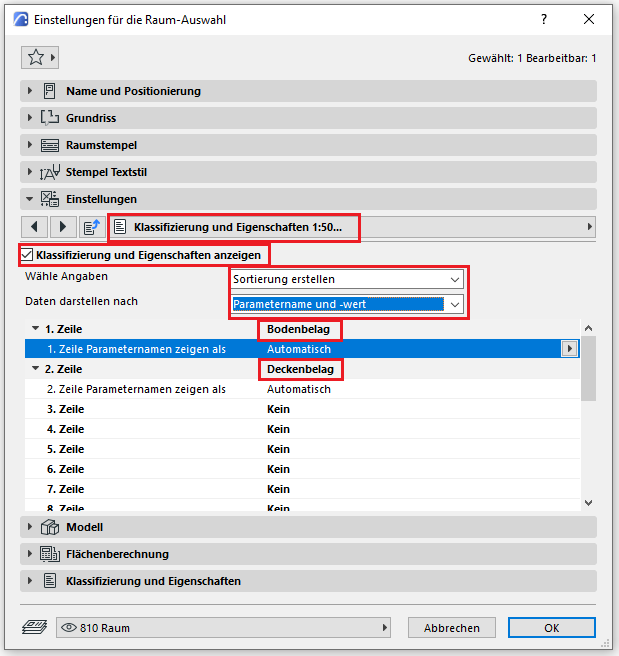
In den Einstellungen des Raumes werden die weiteren Eigenschaften (zusätzlich zur Registerkarte Name und Positionierung) aufgelistet und zur Darstellung im Raumstempel zur Auswahl gestellt.
Für die Unterpunkte ist darauf zu achten, dass diese immer maßstabsabhängig sind und für die verschiedenen Maßstäbe (1:50, 1:100, 1:200) variieren können.
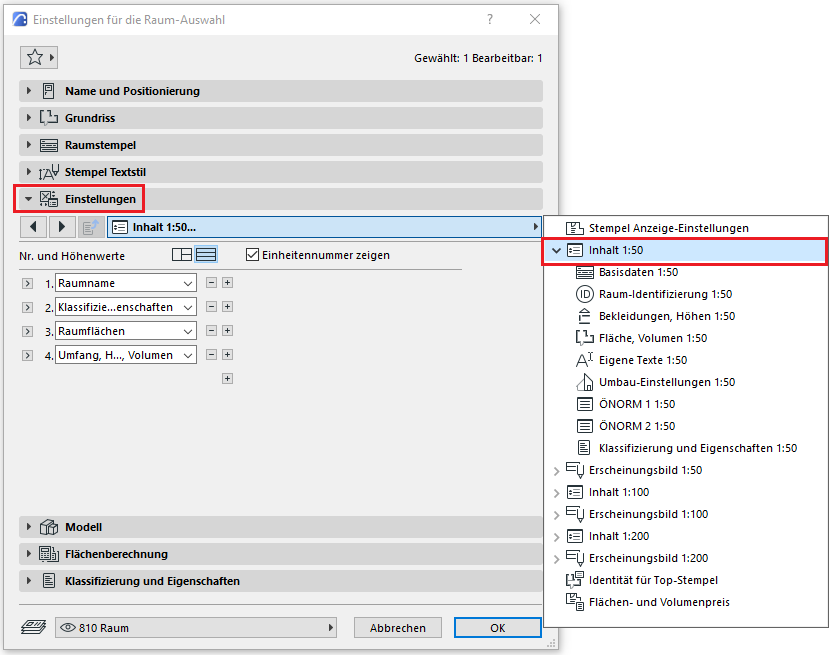
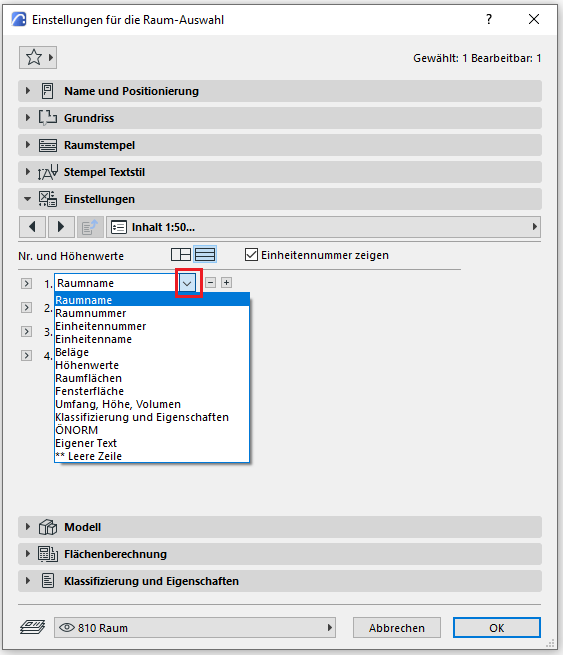
Der erste Unterpunkt ist der Inhalt 1:50/100/200. Diese stellt die Auswahl der einzelnen Anzeigen zur Verfügung, die in den darauffolgenden Unterpunkten selektiert und bearbeitet werden können, bzw. deren Reihenfolge hier definiert werden kann.
Hinweis: Die Inhaltsreihenfolge definiert dabei nur, dass eine Anzeige bestimmter Informationen erfolgen soll – da die weiteren Unterpunkte jeweils mehrere Informationen bereitstellen, müssen diese dort selektiert werden um tatsächlich im Raumstempel angezeigt zu werden.
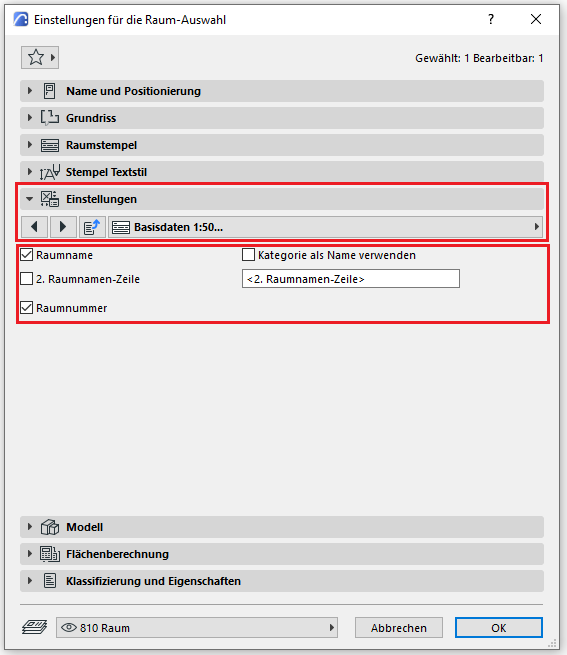
Wurde in dem Inhalt… definiert, dass im Raumstempel der Raumname und die Raumnummer aufgelistet werden sollen, müssen im Unterpunkt Basisdaten 1:50… diese beiden als die gewünschte Information selektiert werden:
Der Unterpunkt Raum-Identifizierung 1:… wird zusätzlich zur Raumstempel-Darstellung auch für das Add-On Top-Stempel verwendet, ebenso wie der darauffolgende Unterpunkt Identität für Top Stempel:
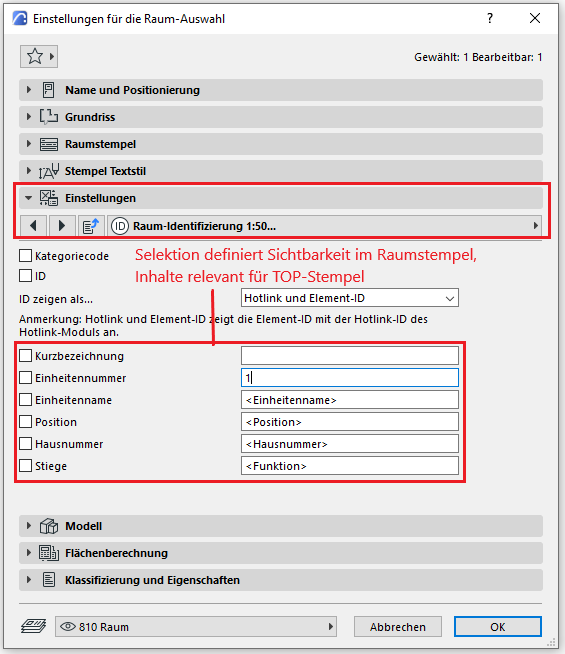
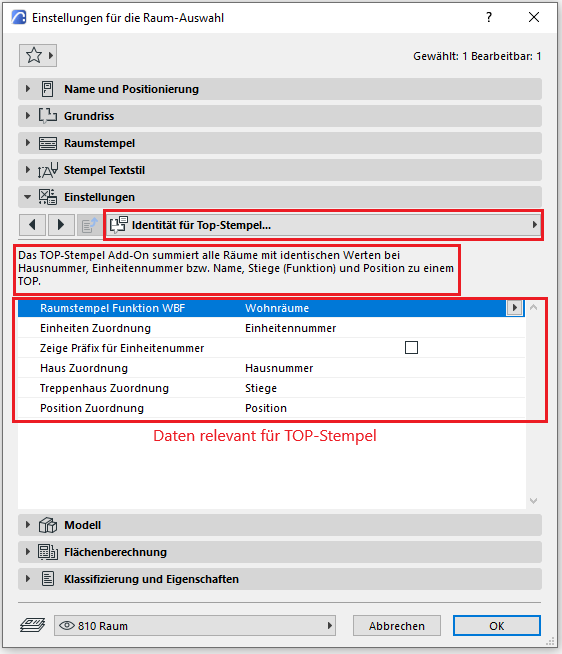
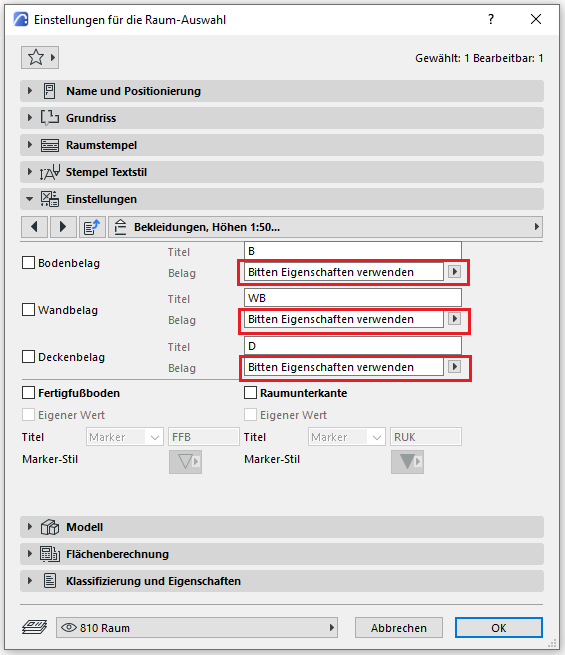
Die folgenden Unterpunkte Bekleidung, Höhen definieren die Oberflächen und Flächen, Volumen die Raumbereiche und Größen-Parameter der Inhaltsreihenfolge. Die Beläge sollten als Eigenschaften im Reiter Klassifizierung und Eigenschaften festgelegt werden. Die oben genannten Parameter werden dadurch irrelevant und Verwendung derer wird nicht empfohlen:
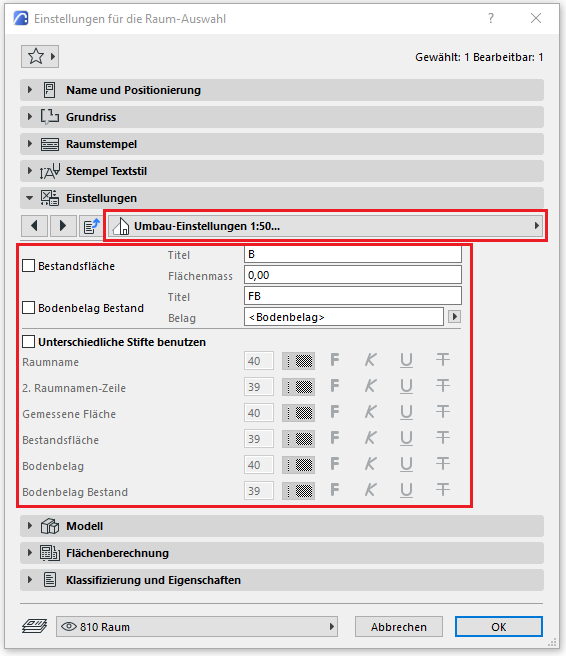
Die Umbau-Einstellungen des Raumes dienen der Darstellungen verschiedener Informationen unter Verwendung des Merkmals Umbau-Status (unter Kategorien und Eigenschaften). So kann z.B. die ursprüngliche Bestandsfläche und der Bodenbelag im Raumstempel verankert werden. Wird die Verwendung Unterschiedliche Stifte benutzen gewählt, sind verschiedene Darstellungsmöglichkeiten bezüglich der farblichen Darstellung von Abbruch und Neubau im Raumstempel möglich:
Im Unterpunkt Klassifizierung und Eigenschaften innerhalb der Einstellungen besteht die Verbindung zu Parametern der Registerkarte Klassifizierung und Eigenschaften. Werden diese verwendet, kann es zu unterschiedlichen Angaben mit den Oberflächen unter Beläge, Höhen kommen – es sollte somit darauf geachtet werden, nur eine der möglichen Angaben zu verwenden, oder die Inhalte immer konsistent zu halten. Grundsätzlich können innerhalb dieses Unterpunktes verschiedene IFC-Parameter ausgewählt werden:
Modell
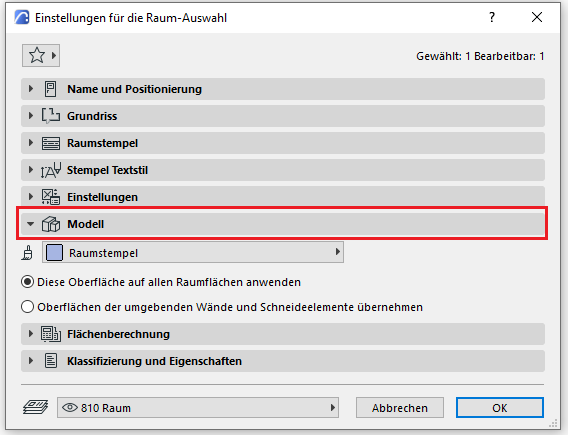
Ein Raumstempel besitzt ein eigenes Oberflächenmaterial – zu Darstellungszwecken, die von der Voreinstellung abweichen, sollte dies in den Grafischen Überschreibungsstilen adaptiert werden.
Wird dagegen die Auswahl Oberflächen der umgebenden Wände und Schneideelemente übernehmen getroffen, stellt der Raumstempel in der 3D-Perspektive die an den Raumstempel angrenzenden Oberflächen der ihn definierenden Wände dar.
Flächenberechnung
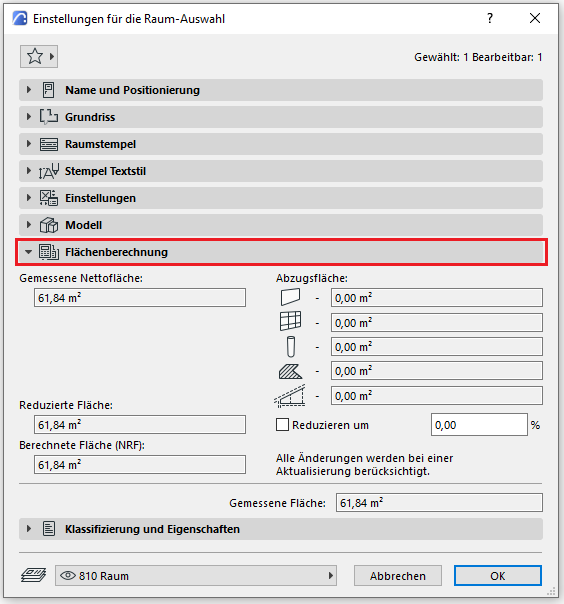
Eine Verwendung der Flächenberechnung in den Einstellungen des Raumflächen-Werkzeuges führt zu einer Veränderung der Flächen-Zahl im Raumstempel, die somit nicht dem tatsächlich gemessenen Flächen-Wert entspricht.
Info: Zur Vermeidung von fehler-/mangelhaften Auswertungslisten bezüglich der Raumflächen sollte die Möglichkeit der Flächenberechnung nur in Absprache mit allen Team-Mitgliedern erfolgen.
Klassifizierung und Eigenschaften
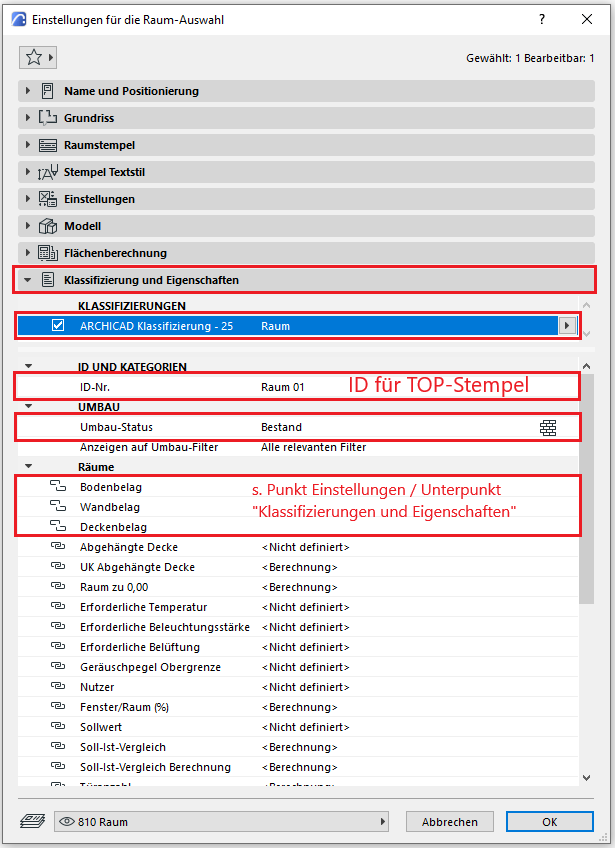
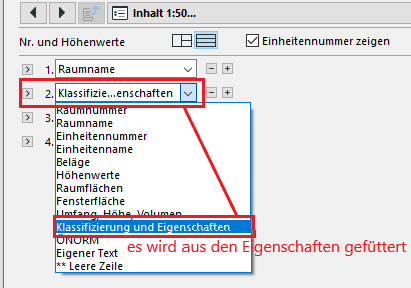
Die Element-Klassifizierung ist die erste Definition im Bereich Klassifizierung und Eigenschaften – s.a. Klassifizierung. Durch die Wahl der Klassifizierung auf Raum werden auch nur die Merkmale im unteren Feldbereich angezeigt, die für diese Klassifizierung laut IFC Sachmerkmalen zur Verfügung stehen.
Das Merkmal, das auch eine weitere Funktion innerhalb von ArchiCAD erfüllt, ist für den Raumstempel der Umbau Status – dieser hat eine Auswirkung auf den Umbaufilter.
Die ID-Nr. dient als Identifikations-Baustein für den Top-Stempel (Add-On) – diese sollte für alle Räume, die in einem Top-Stempel zusammengefasst werden sollen, ident sein.
Im Bereich Räume können die Parameter definiert werden, die in den Einstellungen des Raumstempels (Unterpunkt Klassifizierung und Eigenschaften) zur Auswahl gestellt werden.
Alle weiteren Merkmale sind individuell zu wählen, bzw. in Abstimmung mit den Organisationsvorgaben des Projektes zu treffen (bspw. Projekthandbuch oder Organisationshandbuch).
Erstellung eines Raumes:
Räume werden vertikal durch Wände und horizontal durch Decken oder Böden begrenzt. Üblicherweise werden sie von der Oberkante eines Fußbodens bis zur Unterkante der Rohdecke des jeweiligen Geschosses modelliert. In einigen Anwendungsfällen kommt auch die Unterkante einer abgehängten Decke als oberer Raumabschluss in Frage.
Räume können auch durch künstliche Elemente, wie z.B. Raumtrennungslinien, andere Raumkanten, usw. begrenzt werden, wenn keine angrenzende Wand vorhanden ist.
Ein Raum ist ein vielseitiges Objekt, mit dem verschiedene Elemente definiert werden können:
- Flächenberechnung
- Volumberechnung
- Netto-Grundflächen-Berechnung
- Farbschemata
- Belastungspläne
Revit verwendet zum Beispiel die Höhe eines Raumes, um sein Volumen zu berechnen.
Raumtrennung:
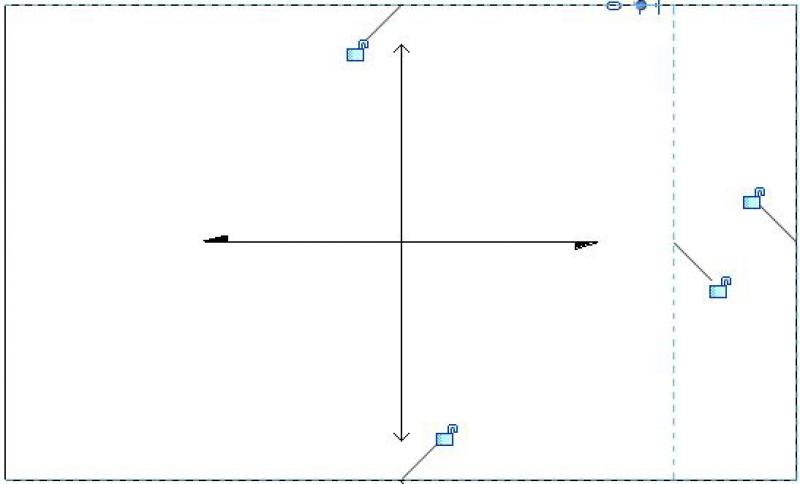
Wird der Raum durch eine Geschossdecke oder durch ein Dach geschnitten, definiert dieses Objekt automatisch die Raum-Obergrenze. Der Raum ist von Wänden, Tragwerksstützen oder von Raumtrennungslinien umschlossen. Mit Raumtrennungslinien können Raumbegrenzungen hinzugefügt bzw. angepasst werden. Raumtrennungslinien können genutzt werden, um einen Raumbereich manuell abzugrenzen, z. B. ein offener Essbereich in einem Wohnzimmer. Raumtrennungslinien sind grundsätzlich in Draufsichten und 3D-Ansichten sichtbar.
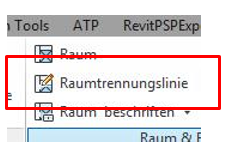
Raumtrennungslinien werden mit dem Befehl Raumtrennungslinie -> Zeichenwerkzeuge im Grundriss gezeichnet. Der Skizzenmodus wird mit Bestätigung des grünen Hakens beendet.
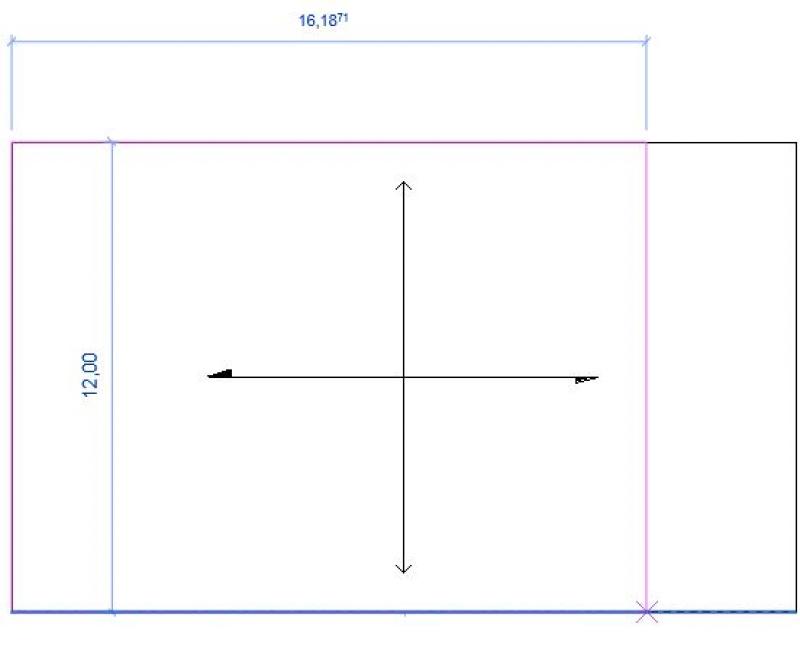
Hinweise:
Die Raumtrennungslinie ist grundsätzlich unsichtbar und erscheint nur, wenn man im Anschluss weitere Zonen mit der Raumtrennungslinien definieren möchte. In diesem Fall wählt Revit den Eckpunkt der zuvor erstellten Raumtrennungslinie automatisch wieder an.
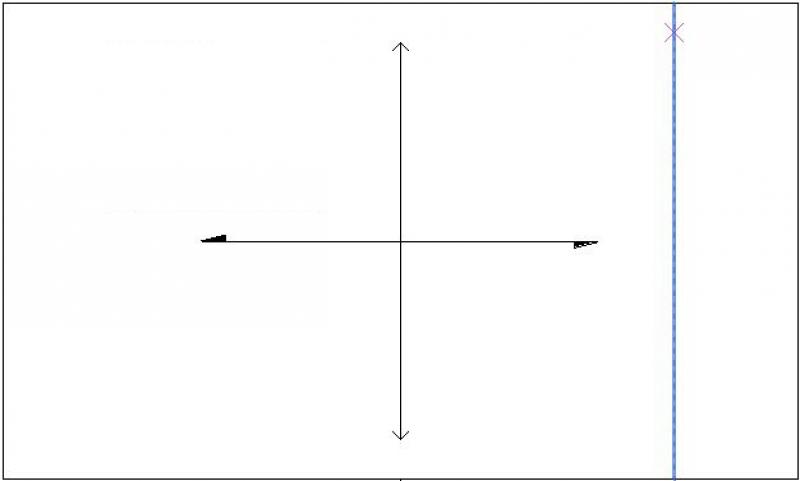
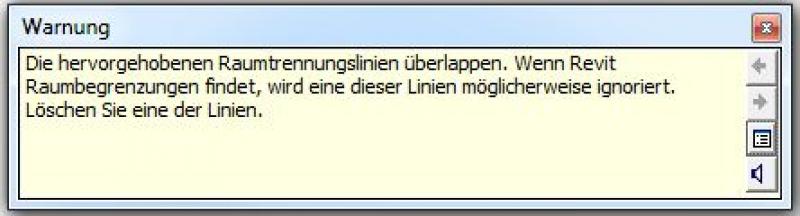
Wird zur Erstellung von Raumtrennungslinien mit dem Rechteckwerkzeug gearbeitet, kann es u. U. zu folgender Fehlermeldung kommen: "Die hervorgehobenen Raumtrennungslinien überlappen". In diesem Fall ist eine der beiden Linien einfach zu löschen.
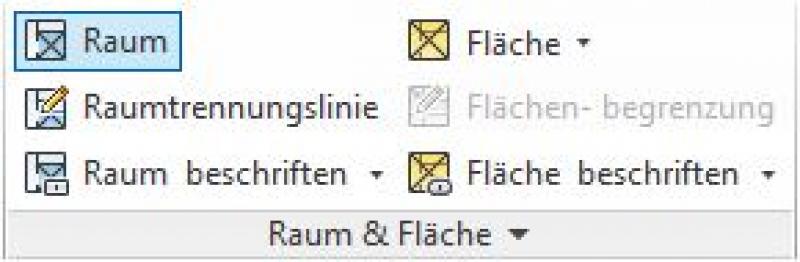
Auch durch Betätigen des Buttons Raum wird ein zuvor mit einer Raumtrennungslinie markierter Bereich wieder sichtbar. Nun kann dort ein Raum platziert werden.
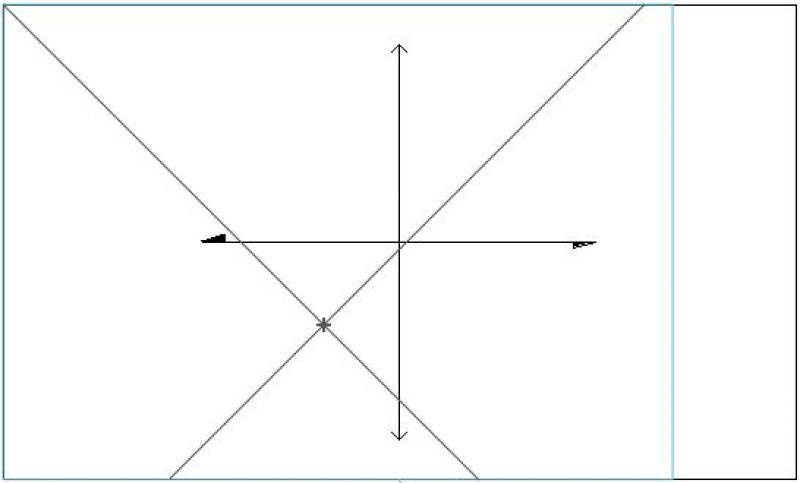
Sollte der Raum ohnehin schon von einer tragenden Wand begrenzt werden, ist das Setzen einer Raumtrennungslinie nicht erforderlich und auch nicht ratsam (Fehlerquelle).
Beschriftung eines Raumes:
Wird der Raum nicht automatisch beschriftet, kann dies mit Hilfe des Buttons Beschriften -> Raumbeschriftung nachträglich geschehen. Die Beschriftungsfamilie liest die Eigenschaften des Raums automatisch aus.
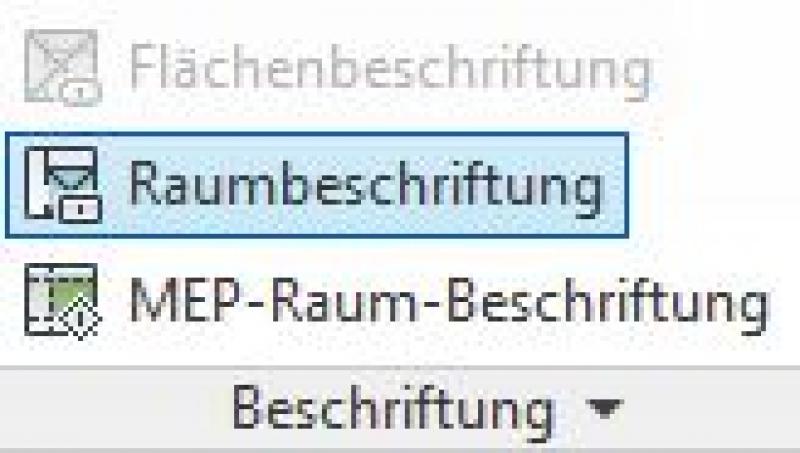
Hierzu sollte vorerst der zu beschriftende Raum ausgewählt werden, die Beschriftung wird dann automatisch platziert.
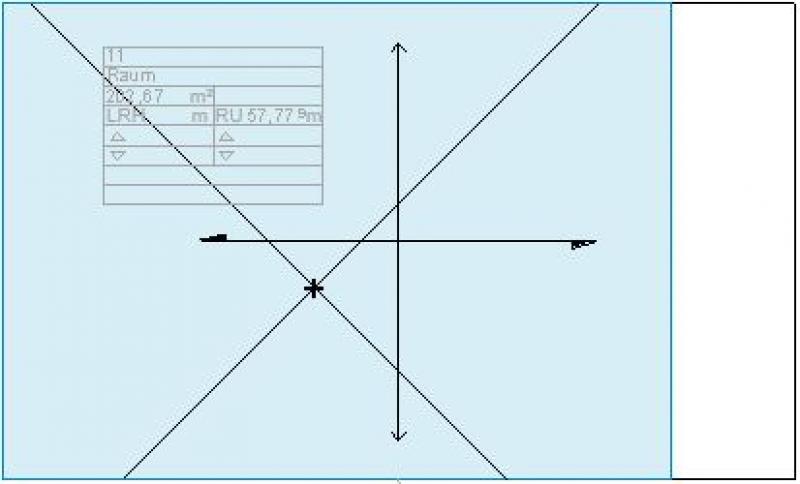
Unter Umständen ist die Beschriftung nur grau sichtbar:
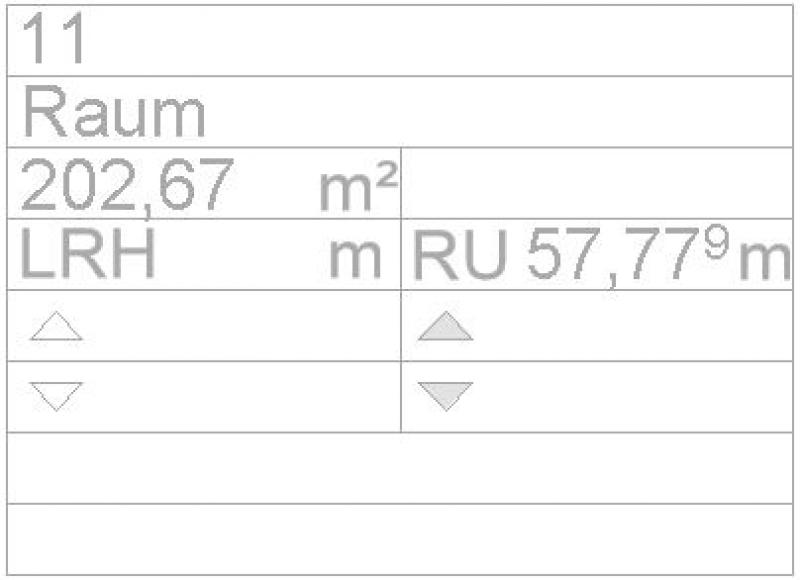
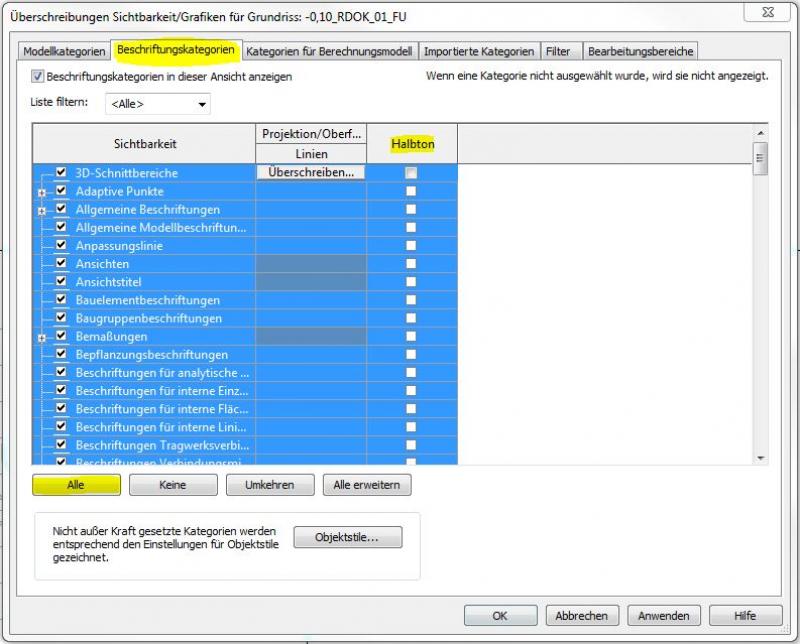
Beschriftungen sollten allerdings immer schwarz dargestellt werden. Unter Überschreibungen Sichtbarkeit/Grafiken kann mit Hilfe von Beschriftungskategorien > Alle > Halbton deaktivieren die Beschriftung wieder deutlicher dargestellt werden.
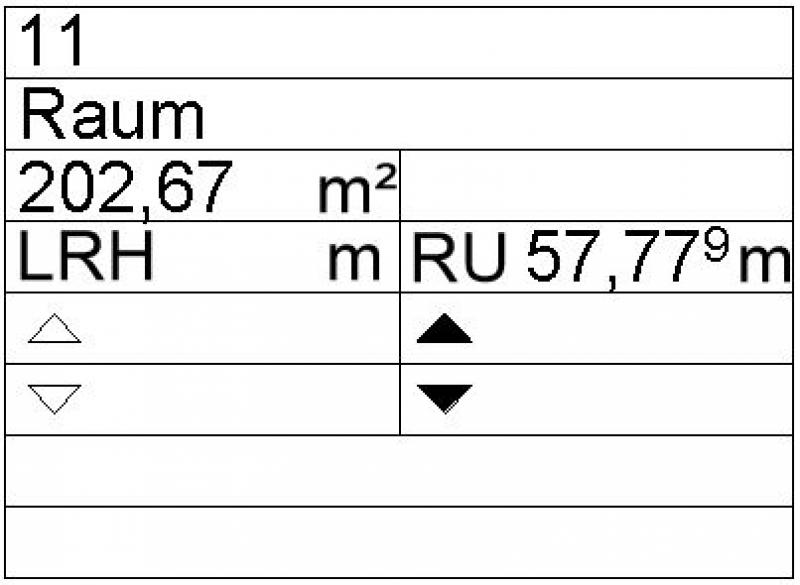
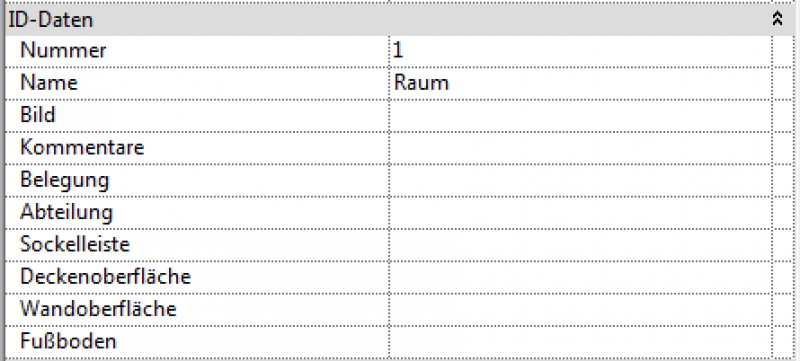
In den Eigenschaften eines Raums können Informationen verändert werden, die von der Beschriftung ausgelesen werden. Dazu wird der Raum angewählt und die gewünschten Änderungen vorgenommen.
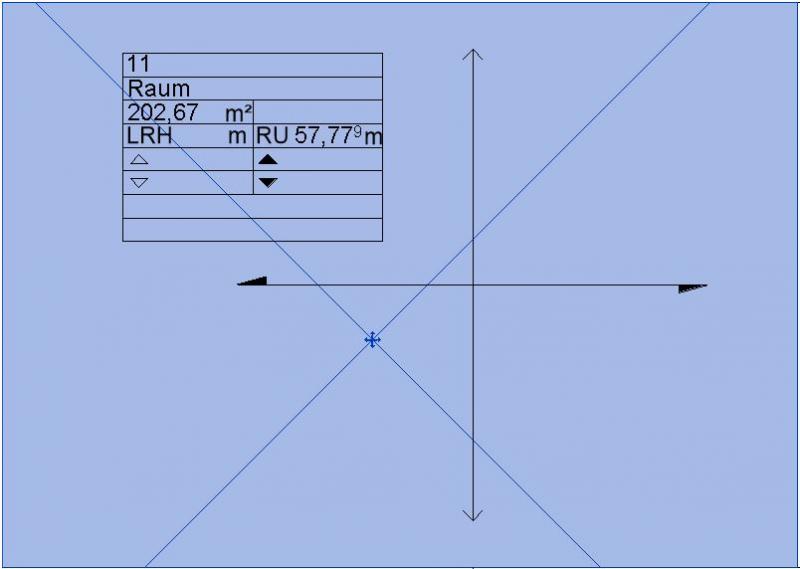
Der untere Bezug des Raumes, also die Ebene auf der der Raum platziert wurde, ist in den Eigenschaften des Raumes schreibgeschützt. Dieser Raum kann also nicht über die Eigenschaften auf eine andere Arbeitsebene verschoben werden.
Einen falsch liegenden Raum mit Ctrl+X (Ausschneiden) in die Zwischenablage kopieren. Nun in die richtige Ansicht wechseln und mit Ctrl+V (Einfügen) den Raum wieder in den Grundriss setzen.
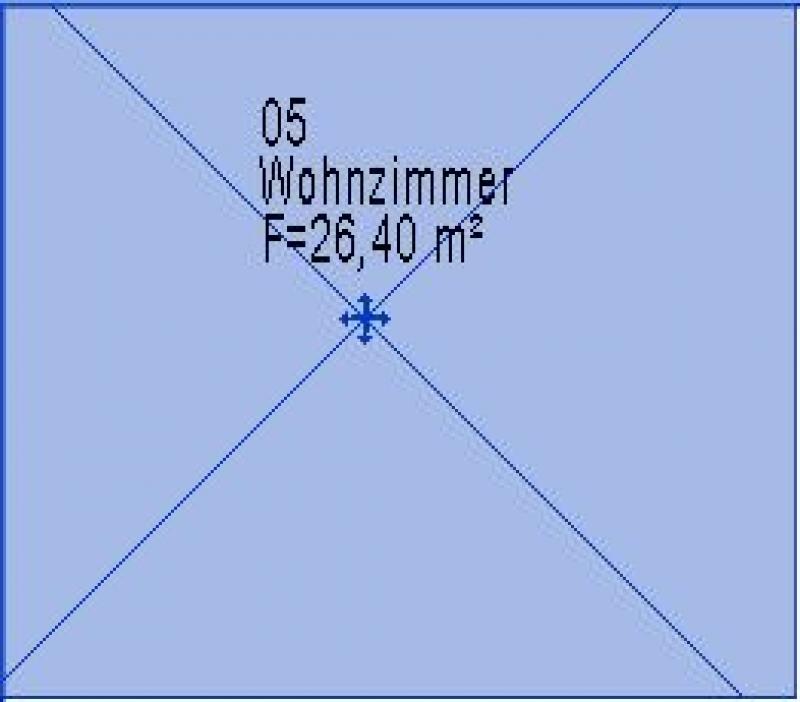
Raumbeschriftungen sollten für eine bessere Übersichtlichkeit immer am Raumkreuzungspunkt platziert werden. Falls Raumkreuze an ungünstiger Stelle liegen, sollte die Beschriftungsfamilie mit dem jeweiligen Raumkreuz verschoben werden.
Bei Liftkernen bzw. Treppenhäusern wird der Raum geschossweise modelliert, daher sollten Räume hier von der Fußbodenoberkante (z.B. EG) bis zur Fußbodenoberkante des darüber liegenden Geschosses modelliert werden (z.B. in diesem Fall: 1. OG), um keine Lücken im Modell zu erzeugen.
Bei grundsätzlich raumbegrenzenden Elementen (Wände, Dächer, Geschossdecken, Decken, Stützen, Fassadensysteme) kann in den Eigenschaften definiert werden, ob sie raumbegrenzend sind oder nicht.
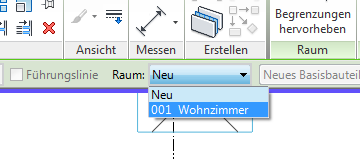
Bereits gesetzte und dann wieder gelöschte Räume sind weiterhin in der Datenbank vorhanden. Falls diese gelöschten Räume wieder benötigt werden, sollten sie aus der bestehenden Datenbank wieder benutzt werden. Diese Räume sind unter Raum -> Neu zu finden.
Beschriftung
Hier finden Sie die zugehörigen Revit-Anleitungen von Autodesk:
Merkmale
Merkmal
- Barrierefreier Stellplatz
- Brandgefahrenklasse
- Druckbelüftung
- Einbahnstraße
- Einheitenname
- Fluchtweg
- Konstruktions-Rauminhalt
- Langname
- Sprinklerschutz
- Sprinklerschutz automatisch
- Stellplatzanzahl
- Stellplatztyp
- Tageslichtquotient
Parameter
- Deckenfläche Netto
- Fußboden Höhe
- Geforderte Beleuchtungsstärke
- Lichte Höhe
- Netto-Raumfläche
- Netto-Rauminhalt
- Senkrechte Fläche Netto
Gliederungs-Informationen
Beschriftung
In dieser Phase werden folgende Aspekte des Raums beschriftet:
- Raumname
- Fläche (in Quadratmeter)
Anleitung
Die Erstellung von auswertbaren Flächen erfolgt durch die Verwendung des Raumflächen-Werkzeuges. Dabei unterscheidet sich in ARCHICAD die grundsätzliche Modellierung des Dokumentationselementes nicht in den verschiedenen Planungsphasen, jedoch nimmt je Planungsphase die Informationsdichte (alphanumerisch) stetig zu.
Ein Raum basiert immer auf einer Raumkategorie - diese sollte der Nutzung entsprechend gewählt werden. In frühen Phasen, zu einem Zeitpunkt da einzelne Räume noch nicht definiert sind/definiert werden können, definiert die Raumkategorie die Nutzung (Raumnamen werden entsprechend "reduziert"? und nicht dezidiert vergeben).
Räume sind immer 3D-Elemente, und haben in den 2D-Sichten ihre entsprechende Repräsentation. Der Informationsgehalt des integrierten Raumstempels kann für drei verschiedene Maßstäbe angegeben werden: M 1:50, 1:100 und 1:200 - je Planungsphase ist der Maßstab für den Informationsgehalt zu wählen.
Der Volumenkörper von Räumen kann auch an der Ober- bzw. Unterseite an (Dach-)Schrägen oder Versprünge angepasst werden, so dass er immer den umbauten Bereich abbildet.
Die Beschreibung des Einstellungs-Dialoges und die entsprechende Vorgehensweise finden sich in einer früheren Phasenbeschreibung in diesem Artikel.
Merkmale
Merkmal
- Sockelleiste
Parameter
Gliederungs-Informationen
- Einheitennummer
Beschriftung
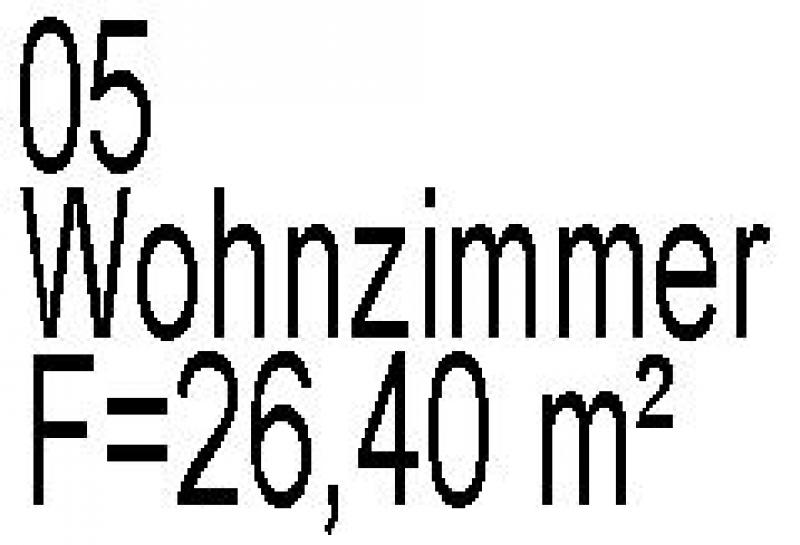
In dieser Phase werden die folgenden Aspekte des Raumes beschriftet:
- Raumnummer
- Raumname
- Fläche (in Quadratmeter)
Anleitung
Die Erstellung von auswertbaren Flächen erfolgt durch die Verwendung des Raumflächen-Werkzeuges. Dabei unterscheidet sich in ARCHICAD die grundsätzliche Modellierung des Dokumentationselementes nicht in den verschiedenen Planungsphasen, jedoch nimmt je Planungsphase die Informationsdichte (alphanumerisch) stetig zu.
Ein Raum basiert immer auf einer Raumkategorie – diese sollte der Nutzung entsprechend gewählt werden.
Räume sind immer 3D-Elemente, und haben in den 2D-Sichten ihre entsprechende Repräsentation. Der Informationsgehalt des integrierten Raumstempels kann für drei verschiedene Maßstäbe angegeben werden: M 1:50, 1:100 und 1:200 – je Planungsphase ist der Maßstab für den Informationsgehalt zu wählen.
Räume sind von besonders hoher Bedeutung, da sie sehr viele Informationen tragen, bzw. informative Verbindungen zu anschließenden Bauelementen eingehen – dadurch wird eine Vielzahl von Prüfungen in einer Prüfsoftware (z.B. Solibri Model Checker), die über eine normale Kollisionsprüfung hinausgehen, möglich.
Der Volumenkörper von Räumen kann auch an der Ober- bzw. Unterseite an (Dach-)Schrägen oder Versprünge angepasst werden, sodass er immer den umbauten Bereich abbildet.
Die Beschreibung des Einstellungs-Dialoges und die entsprechende Vorgehensweise finden sich in einer früheren Phasenbeschreibung in diesem Artikel.

Merkmale
Beschriftung
Die Räume werden analog der behördlichen Vorgaben mit den entsprechenden Inhalten beschriftet.
Anleitung
Die Erstellung von auswertbaren Flächen erfolgt durch die Verwendung des Raumflächen-Werkzeuges. Dabei unterscheidet sich in ARCHICAD die grundsätzliche Modellierung des Dokumentationselementes nicht in den verschiedenen Planungsphasen, jedoch nimmt je Planungsphase die Informationsdichte (alphanumerisch) stetig zu.
Ein Raum basiert immer auf einer Raumkategorie – diese sollte der Nutzung entsprechend gewählt werden.
Räume sind immer 3D-Elemente, und haben in den 2D-Sichten ihre entsprechende Repräsentation. Der Informationsgehalt des integrierten Raumstempels kann für drei verschiedene Maßstäbe angegeben werden: M 1:50, 1:100 und 1:200 – je Planungsphase ist der Maßstab für den Informationsgehalt zu wählen.
Räume sind von besonders hoher Bedeutung, da sie sehr viele Informationen tragen, bzw. informative Verbindungen zu anschließenden Bauelementen eingehen – dadurch wird eine Vielzahl von Prüfungen in einer Prüfsoftware (z.B. Solibri Model Checker), die über eine normale Kollisionsprüfung hinausgehen, möglich.
Der Volumenkörper von Räumen kann auch an der Ober- bzw. Unterseite an (Dach-)Schrägen oder Versprünge angepasst werden, sodass er immer den umbauten Bereich abbildet.
Die Beschreibung des Einstellungs-Dialoges und die entsprechende Vorgehensweise finden sich in einer früheren Phasenbeschreibung in diesem Artikel.
Merkmale
Beschriftung
In der Ausführung werden folgende Aspekte des Raumes zusätzlich ergänzt:
- Phase: Ausführung
- Fläche
- Unterkante
- Fußbodenaufbau
- Oberkante
Anleitung
In dieser Phase werden weitere ausstattungsrelevante Informationen der raumbegrenzenden Bauteile dem Raum zugewiesen, beispielsweise Angaben zum Erscheinungsbild der Abhangdecken oder die Oberflächenbeschaffenheit der Wände, etc.. Diese Angaben können sowohl händisch erfolgen, oder besser noch, automatisiert aus den Bauteilen in den Raum übertragen werden.
Die Erstellung von auswertbaren Flächen erfolgt durch die Verwendung des Raumflächen-Werkzeuges. Dabei unterscheidet sich in ARCHICAD die grundsätzliche Modellierung des Dokumentationselementes nicht in den verschiedenen Planungsphasen, jedoch nimmt je Planungsphase die Informationsdichte (alphanumerisch) stetig zu.
Ein Raum basiert immer auf einer Raumkategorie – diese sollte der Nutzung entsprechend gewählt werden.
Räume sind immer 3D-Elemente, und haben in den 2D-Sichten ihre entsprechende Repräsentation. Der Informationsgehalt des integrierten Raumstempels kann für drei verschiedene Maßstäbe angegeben werden: M 1:50, 1:100 und 1:200 – je Planungsphase ist der Maßstab für den Informationsgehalt zu wählen.
Räume sind von besonders hoher Bedeutung, da sie sehr viele Informationen tragen, bzw. informative Verbindungen zu anschließenden Bauelementen eingehen – dadurch wird eine Vielzahl von Prüfungen in einer Prüfsoftware (z.B. Solibri Model Checker), die über eine normale Kollisionsprüfung hinausgehen, möglich.
Der Volumenkörper von Räumen kann auch an der Ober- bzw. Unterseite an (Dach-)Schrägen oder Versprünge angepasst werden, sodass er immer den umbauten Bereich abbildet.
Die Beschreibung des Einstellungs-Dialoges und die entsprechende Vorgehensweise finden sich in einer früheren Phasenbeschreibung in diesem Artikel.
Folgende Raum-Parameter sind zu befüllen:
- ...
- ...
- ...
- ...
Hierzu wird die Multipush-Regel "XYZ" verwendet.
Bild des Revit-Reiters ergänzen!
Diese überträgt die Werte der angrenzenden Bauteile in den Raum.
Anschließend können diese Angaben mit folgenden Raumbeschriftungsfamilien ausgelesen werden:
- ...
- ....
Bild der Familien ergänzen!