

Diese Schulung führt in die Grundlagen, Prozesse und Methoden modellbasierten Qualitäts-Managements ein.
Teilnehmende erlangen dabei die Fähigkeit, BIM-Modelle in unterschiedlicher Tiefe auf deren Fehler hin zu analysieren und die erkannten Probleme im Team zu kommunizieren.
Es werden dabei gängige Werkzeuge und einschlägige Methoden vorgestellt, um diesen unverzichtbaren Bestandteil modellbasierter Planung zur praktischen Anwendung zu bringen.
Inhalt Modell-Überprüfung: Qualitätsmanagement, Qualitätsüberprüfung, Fehleranalyse
Inhalt Modell-Export: Datenaustausch, Konfiguration, Auswertung, Erfassung
- PROJEKT - QM
- FAMILIEN - QM
- Level 1 - QS ... Revit
- Level 2 - QS ... Navisworks
- Level 3 - QS ... Solibri
Schulungs-Kürzel: B02
Level: BIM-Manager:innen / BIM-Gesamtkoordinatoren / Modellverantwortliche
Fachbereiche: ARCH
Dauer: 1 Tag
Die Qualitätssicherung von Projekten sollte an verschiedenen Stationen des Projekts durchgeführt werden. Und zwar:
Projekt-Start = Projekt-Setup
Das Qualitätsmanagement von Projekten beginnt bereits mit der Einrichtung eines BIM-Modells in einer standardisierten Ordner-/Ablagestruktur.
Wir empfehlen, alle erforderlichen Arbeitsschritte in einer Checkliste zu erfassen und projektscharf zu dokumentieren.
Beispielsweise:
1.1.1) Relevante Projektinformationen:
- Projektdaten, Teammitglieder, Fachbereiche, beauftragte Leistungsphasen, ...
1.1.2) Revit-Modelle:
- Modell-Benennungssystematik: Korrekte und einheitliche Benennung aller Teil-Modelle (siehe: Benennungssystematik und Abkürzungen
- Projekt-Ablage: Korrekte und einheitliche Ablage in der Projekt-Ordnerstruktur:
- Alle (!) Modelle als Zentralmodelle anlegen
- Erforderliche Bearbeitungsbereiche anlegen mit korrekter Benennung: siehe Artikel Bearbeitungsbereiche
- Verknüpfungen einrichten und den dafür vorgesehenen Bearbeitungsbereichen zuordnen
- Ansichtsvorlagen: In allen Sichten des Datenausgabebereichs dauerhaft hinterlegen
1.1.3) Software
- Verwendete Software, Spezielle Zusatztools, Schnittstellen, ...
1.1.4) Qualitäts-Prüfung (Pkt. 4 in Projekt-Setup)
- Prüfungsintervall festlegen
- Form der Prüfung festlegen: Level 1, 2, 3 (oder genaue Bezeichnung)
- Änderungsintervalle festlegen (Einarbeitung von Änderungen)
- Erforderlicher Detailierungsgrad pro Phase festlegen (= LoG Level of Geometrie) siehe auch Modell-Genauigkeit unter Pkt. 2
1.2.5) Hinweise und Regeln für die Zusammenarbeit
- Projektspezifische Besonderheiten (siehe auch BAP)
- Kollaborationsplattform
- Vereinbarte Datenformate
Im Projekt-Verlauf
Im Projekt-Verlauf sollten ergänzend zur LEVEL 1 -Checkliste noch folgende, zusätzliche Überprüfungen durchgeführt werden, die in nachfolgender Checkliste zusammengefasst sind:
2.1) Projektinfo
- Beteiligte (Verantwortliche usw.)
- Logo
2.2) Gemeinsam genutzte Koordinaten inkl. Höhe
- Koordinaten einrichten (Bestandteil der Schulung EAB; Link: Positionierung in kart. Koordinatensystem)
- Bei Nacharbeit die Nullpunkte Projekt & Vermesser kontrollieren (auf 0 setzen)
- Projektnorden / Geographischer Norden kontrollieren
- Höhe in den Ebenen
- Höhe Topografie
2.3) Modell-Detaillierungsgrad pro Phase (LoG)
Bedeutung: 3D-Objekte sind im Modell generell zu vereinfachen und zu abstrahieren (Bsp. Türen). Eine zu hohe Detaillierung oder zu umfangreiche Parametrisierung würde einerseits zu einer negativen Beeinträchtigung der Revitperformance und andererseits zu generellen Einbußen im Projekt-Fortschritt führen.
Als Anhaltspunkt kann in 3D-Modellen von einer Maximal-Genauigkeit im Bereich von 0,5 - 1cm ausgegangen werden. Das bedeutet, dass alle Objekte, die dieses Maß unterschreiten, nicht modelliert werden müssten und durch Auf- oder Abrunden von Abmessungen vereinfacht werden sollten. Maßgeblicher Norm-Begriff ist der LoG.
Schließlich geht es hier auch um enorme Unterschiede im Arbeitsaufwand für ein Modell! Die Detail-Genauigkeit (LoG = Level of Geometry) sollte also mit dem Auftraggeber vorab geklärt und fixiert werden (Projekt-Setup)!
2.4) Parameter
- Plandata-Parameter: Generell sollten im Projekt nur gemeinsam genutzte Parameter aus der aktuellen Gem.gen.Parameter-Datei verwendet werden.
- Eventuell werden diese Parameter nach gründlicher vorheriger Prüfung um weitere projektspezifische gem. gen. Parameter ergänzt.
2.5) Prüfungen
Zusätzlich zu LEVEL 1 Prüfungen werden nach einem im Projekt-Setup definierten Intervall durch den BIM-Mgr. in Zusammenarbeit mit dem Modellverantwortlichen zusätzliche Prüfungen im Umfangsbereich LEVEL 2 und LEVEL 3 durchgeführt. Der Umfang richtet sich nach den Projekt-spezifischen Festlegungen.
Ende jeder Projektphase (= Ablage)
Bedeutung: Nach Abschluss jeder Projektphase werden die Modelle inkl. aller Verknüpfungen via Revit-Befehl eTransmit archiviert.
Befehl: >Zusatzmodule >Modell übertragen (e-Transmit); Vorteil dieses Moduls ist, dass das vollständige Modell inkl. aller Verknüpfungen in einen Ordner abgelegt wird.
Das Qualitätsmanagement von einzelnen Familien stellt einen nicht zu unterschätzenden Teil des gesamten Qualitäts-Managements dar. Zentrale Aufgabe dabei ist die Kontrolle und das ggf. erforderliche Löschen von nicht benötigten Elementen innerhalb der einzelnen Bauteile.
Grundsätzlich werden zwar alle in der Bibliothek enthaltenen Familien vorab einer Qualitätsprüfung der Plandata unterzogen. Da aber nicht sichergestellt werden kann, dass alle Familien aus dieser Bibliothek entnommen werden bzw. Familien ja auch durch die Modellierer selbst erstellt werden können, kann eine Qualitätsprüfung durch den BIM-Manger oder den Modellverantwortlichen erforderlich sein.
- Ladbare Familien: für die effiziente projektübergreifende Wiederverwendung von Bauteilen (= Normalfall)
- Projekt-Familien: für eine einmalige Verwendung in einem Projekt (= Ausnahme)
Familien-Setup
= Maßnahmen beim Erstellen von Familien:
- Familien-Benennungssystematik: Einheitliche Benennungslogik, siehe Template unter 090_Info / 092_Standard / Zeichenansicht: Benennungssystematik
- Wichtig (!) für: Filter, Bauteillisten, Auswertung in anderen Programmen
- Unternehmens-fremde Familien: Verwendung grundsätzlich möglich, jedoch problematisch bezüglich Funktionalität, Plangrafik und Auswertung
- Fehleranalyse: Durch BIM-Mgr. und MV
Familien-Prüfung
Für die Qualitäts-Kontrolle von wiederverwendbaren, externen Familien empfiehlt sich das Durcharbeiten folgender CHECKLISTE: (siehe auch Link Famlienbau unter den Punkte Bereinigen und Qualitäts-Management)
- Bereinigung: Befehl >Nicht Verwendete bereinigen (ACHTUNG: mehrmals durchführen)
- Referenzebenen benennen und die Referenz-'Stärken' einstellen (bspw.: schwache Referenz)
- Formen (=Geometrien) immer an Referenzebenen knüpfen
- Verschachtelte Familien vermeiden (Ausnahme: Profil-Familien)
- Detaillierungsgrad: Die Familie sollte nicht überdetailliert sein --> Formen abstrahieren (LoG!)
- Nicht benötigte Linienstile (= Unterkategorien) löschen (ACHTUNG: muss händisch durchgeführt werden)
>Verwalten >Objektstile >Unterkategorie löschen
- Nicht benötigte Füllmuster löschen (ACHTUNG: muss händisch durchgeführt werden)
>Verwalten >Weitere Einstellungen >Füllmuster
- Nicht benötigte Linienmuster löschen (ACHTUNG: muss händisch durchgeführt werden)
>Verwalten >Weitere Einstellungen >Linienmuster
- Materialien löschen (ACHTUNG: muss händisch durchgeführt werden)
- Verwalten >Materialien: einzeln löschen
- generell (!) keine Materialien in Familien (werden über Material-Parameter oder Unterkategorien angegeben)
- Bereinigungs-Makro anwenden
- Parametrisierung für 2D- und 3D-Typen testen
- Parameter: Ausschließlich gem. gen. Parameter aus der aktuellen-Datei verwenden
- Wiederholte Bereinigung: >Nicht Verwendete bereinigen (ACHTUNG: mehrmals durchführen)
Rückführung in Bibliothek
zur Wiederverwendung: Weiterleitung über BIM-Mgr. an Plandata (Ablage in der Bibliothek nach QS-Check)
Einige der wesentlichen Aufgaben des modellbasierten Qualitäts-Managements fallen in den Funktionsbereich des Modellverantwortlichen.
Eine Übersicht über die Funktionen des 'Modellverantwortlichen' (hier kurz als MV bezeichnet) sind in folgendem Link zu finden: >Aufgabenbereich Modellverantwortung:
Arten von Warnungen
Warnungen werden in Revit automatisch generiert und in einer Liste im Projekt mitgeführt. Grundsätzlich gibt es 2 verschiedene Arten von Warnungen:
- Warnungen, die auf Fehler hinweisen und nicht ignoriert werden sollten.
- Warnungen, die als Hinweis zu verstehen sind und keine großen Probleme verursachen
Grundsätzlich gehören Warnungen beseitigt, da sie negativen Einfluss haben auf:
- Performance
- Datenqualität
- Datenexport
- Projekt-Absturz
Folglich ist es unabdinglich, diese Warnungen regelmäßig zu begutachten und zu bereinigen!
Befehl zum Aufruf der Revit-Warnungsliste: >Verwalten >Warnungen (Rufzeichen auf gelbem Schild)
Fehleranalyse: Durch BIM-Mgr. oder Modellverantwortliche
Tipp zur Vermeidung von Warnungen:
Die effizienteste Methode der Modell-'Überprüfung' ist die Vermeidung von Warnungen bzw. Fehler bereits bei ihrem Auftreten. Voraussetzung dafür ist ein fundiertes Wissen zur Erkennung von Situationen, in denen Warnungen entstehen können. Man kann in diesem Zusammenhang durchaus auch sagen: Wenn man den Fehler kennt, kann man ihn auch vermeiden!
Liste der häufigsten Warnungen
Folgende Liste beschreibt häufig auftretende Warnungen in Revit inkl. möglicher Lösungen und Erklärungen.
Beabsichtigt ist, diese Liste laufend zu ergänzen (bitte um Feedback). Im BIMpedia-Suchfeld (>Suche ...) oder direkt in diesem Artikel (>Strg+F) kann dann zu bestimmten Warnungs-Begriffen nach Erklärungen und Lösungen gesucht werden!
Treppen:
- Das obere Ende der Treppe liegt über der für die Treppe vorgesehenen Höhe oder erreicht diese nicht. Fügen Sie am oberen Ende Steigungen hinzu bzw. entfernen Sie sie, oder ändern Sie in den Exemplareigenschaften der Treppe die Einstellungen für die Höhe des oberen Treppenendes. LÖSUNG 1: Steigungen hinzufügen mit Griffe(blaue Kreise) LÖSUNG 2: Parameter Gewünschte Anzahl an Steigungen temporär ändern und wieder zurückändern (Revit-Bug)
- Das untere Ende der Treppe liegt unter der für die Treppe vorgesehenen Basishöhe oder erreicht diese nicht. LÖSUNG: Fügen Sie am unteren Ende Steigungen hinzu bzw. entfernen Sie sie, oder ändern Sie in den Exemplareigenschaften der Treppe die Einstellungen für deren Basishöhe.
- Die tatsächliche Anzahl an Steigungen unterscheidet sich von der gewünschten Anzahl. LÖSUNG: Fügen Sie Steigungen hinzu, bzw. entfernen Sie Steigungen mit den Griffen (blaue Kreise; Pfeile verschieben nur Steigungen.). Oder ändern Sie die gewünschte Anzahl an Steigungen in den Treppeneigenschaften.
- Die tatsächliche Breite eines oder mehrerer Treppenläufe ist kleiner als der im Treppentyp definierte Mindestwert für die Breite. LÖSUNG: Breite mit Pfeilen korrigieren oder Typen-Parameter Mindestlaufbreite ändern
- Die tatsächliche Auftrittsbreite der Treppe ist kleiner als der im Treppentyp definierte Mindestwert für die Auftrittsbreite. LÖSUNG: Typeneinstellung >Mindestauftrittbreite anpassen oder Berechnungsregeln ändern.
- Die tatsächliche Stufenhöhe der Treppe ist größer als die im Treppentyp definierte maximale Steigungshöhe. LÖSUNG: Typeneinstellung >Maximale Stufenhöhe anpassen oder Berechnungsregeln ändern.
- Die Dicke der Ausklinkungen darf nicht größer sein als die Podestdicke. LÖSUNG: Ausklinkung ändern
- Die Bauteile der Treppe sind nicht durchgehend verbunden. Dies kann eine fehlerhafte Darstellung und Beschriftung zur Folge haben. LÖSUNG: Bauteile so verschieben, dass sie sich berühren
Überlappungen/identische Exemplare
- Die hervorgehobenen Wände überlappen. Wenn Revit Raumbegrenzungen findet, wird eine dieser Wände möglicherweise ignoriert. LÖSUNG: Verwenden Sie die Befehle zum Ausschneiden von Geometrie, um eine Wand durch die andere umschließen zu lassen Oder wählen Sie mit Hilfe der Tabulatortaste eine der gruppierten überlappenden Wände aus, und schließen Sie diese aus dem Gruppenexemplar aus.
- Ein Element liegt vollständig innerhalb eines anderen. LÖSUNG: Element verschieben/löschen (ACHTUNG: ineinander-liegende Geschossdecken erzeugen in Revit keine Warnung; Prüfung mit Solibri erforderlich!)
- Eingefügtes Element verursacht einen Konflikt mit der verbundenen Wand. LÖSUNG: Element verschieben/löschen
- Es sind identische Exemplare an derselben Stelle vorhanden. Diese werden in Schedules (=Bauteilliste) doppelt gezählt! LÖSUNG: doppelte Elemente löschen.
- Eine Wand und eine Raumtrennungslinie überlappen. LÖSUNG: Raumtrennungslinie korrigieren
Leicht versetzt:
- Linie in Skizze ist leicht versetzt und kann Ungenauigkeiten verursachen. LÖSUNG: Skizzen-Linie ändern wenn möglich; diese Warnung muss in manchen Fällen akzeptiert werden (Bsp: Grundgrenze leicht versetzt)
- Linie ist leicht versetzt und kann Ungenauigkeiten verursachen. LÖSUNG: Linie ändern wenn möglich; diese Warnung muss in manchen Fällen akzeptiert werden (Bsp: Grundgrenze leicht versetzt)
- Referenzebene ist leicht versetzt und kann Ungenauigkeiten verursachen. LÖSUNG: siehe vorheriger Punkt
- Raster ist leicht versetzt und kann Ungenauigkeiten verursachen. LÖSUNG: siehe vorheriger Punkt
- Raumtrennungslinie ist leicht versetzt und kann Ungenauigkeiten verursachen. LÖSUNG: siehe vorheriger Punkt
- Wand ist leicht versetzt und kann Ungenauigkeiten verursachen. LÖSUNG: siehe vorheriger Punkt
Räume, Flächen, Grundstücksgrenzen:
- Fläche befindet sich nicht in einem korrekt geschlossenen Bereich. LÖSUNG: Flächenbegrenzungslinien ergänzen
- Grundstücksgrenzen bilden keine geschlossene Schleife. Die Fläche wird nicht berechnet. LÖSUNG: Grundstücksgrenzen ergänzen
- Mehrere Räume befinden sich im selben geschlossenen Bereich. Die korrekte Fläche und der korrekte Umfang werden einem Raum zugewiesen und die anderen Räume werden mit Redundanter Raum markiert. LÖSUNG: (Redundant = mehrfach vorhanden, überflüssig) Sie sollten die Bereiche trennen, die zusätzlichen Räume löschen oder sie in andere Bereiche verschieben.
- Raum befindet sich nicht in einem korrekt geschlossenen Bereich. LÖSUNG: Raumtrennungslinien ergänzen
- Raum-Volumina überschneiden sich, ... LÖSUNG: passen Sie Obergrenze und Oberer Versatz an
- Verbindungsfehler wegen Problem mit Bearbeitungsregeln oder Entwurfsoptionen. LÖSUNG: Objekte in Entwurfsoptionen kopieren (vervielfältigen)
- Mehrere Flächen befinden sich im selben geschlossenen Bereich. Die korrekte Fläche und der korrekte Umfang werden einer Fläche zugewiesen und die anderen Räume werden mit Redundanter Fläche markiert. LÖSUNG: Sie sollten die Bereiche trennen, die zusätzlichen Flächen löschen oder sie in andere Bereiche verschieben.
- Raum ist nicht platziert. Physikalische Eigenschaften wie Flächen werden in Bauteillisten als Nicht platziert angegeben. LÖSUNG: Sie können Raum mithilfe der Optionsleiste im Raum-Werkzeug platzieren oder aus der Liste löschen. Raum XX-XX wird im Energieanalysemodell ignoriert.
- Die hervorgehobenen Flächentrennungslinien überschneiden sich. Wenn Revit Flächenbegrenzungen findet, wird eine dieser Linien möglicherweise ignoriert. LÖSUNG: Löschen Sie eine der Linien.
- Eine Wand und eine Flächentrennungslinie überschneiden sich. Eine der Linien wird möglicherweise ignoriert, wenn Revit Flächenbegrenzungen ermittelt. LÖSUNG: Verkürzen oder löschen Sie die Flächentrennungslinie, um die Überschneidung zu beheben.
Verschiedenes:
- Öffnung schneidet ihr Basisbauteil teilweise. Schnitt in struktureller Öffnung : Öffnungsschnitt. LÖSUNG: Träger nicht mit Befehl >Öffnung >nach Fläche ausführen sondern mit Referenzebene und >Schnitt
- Element wird von Ebene gelöst. LÖSUNG: nur mit spezifischer Analyse möglich.
- Fuge konnte nicht erstellt werden. Wand konnte nicht ausgeschnitten werden. LÖSUNG:
- Ein oder mehrere vertikale Holme können nicht erstellt werden. LÖSUNG:
- Das Geländerprofil muss mindestens eine geschlossene Schleife enthalten. Das falsche Profil wird nicht in der Profilliste zur Geländerdefinition angezeigt.
- Die Dicke dieser Geschossdecke ist möglicherweise leicht ungenau, da ihre Form sehr stark geändert wurde. Die Bemaßungen dieses Elements in Schnitt- und Detailansichten geben möglicherweise die in den Typeneigenschaften gezeigte Dicke nicht korrekt wieder. LÖSUNG: Warnung muss akzeptiert werden; Dicke wird bei Formbearbeitungsbefehlen immer vertikal gemessen, was eine Dicken-Änderung zur Folge hat.
- Die Dicke dieses Dachs ist möglicherweise leicht ungenau, da seine Form sehr stark geändert wurde. Die Bemaßungen dieses Elements in Schnitt- und Detailansichten geben möglicherweise die in den Typeneigenschaften gezeigte Dicke nicht korrekt wieder. LÖSUNG: siehe voheriger Punkt
- BedingungeDie Neigung dieses Geländers ist möglicherweise nicht parallel zu Beginn und dem Absatz der Treppe. LÖSUNG: Um ein paralleles Geländer zu erhalten, trennen Sie Geländerskizze an den Enden der Podeste.n für Wandumschließung sind nicht mehr erfüllt.
- Elemente besitzen duplizierte 'Kennzeichen'-Werte. LÖSUNG: Kennzeichen ändern (es darf nicht mehrere gleichlautende geben)
- Elemente besitzen duplizierte 'Name'-Werte. LÖSUNG: Namen ändern (es darf nicht mehrere gleichlautende geben)
- Elemente besitzen duplizierte 'Nummer'-Werte. LÖSUNG: Nummer ändern (es darf nicht mehrere gleichlautende geben)
- Geometrie für ein oder mehrere Geländer kann nicht erstellt werden
- Hervorgehobene Elemente sind verbunden, schneiden sich jedoch nicht. LÖSUNG: Verbindung aufheben (generell keine Verbindungen zwischen Wände und Geschossdecken herstellen)
- Profilierte Wand konnte nicht erstellt werden. Die Position des Sweep befindet sich nicht auf der entsprechenden Wand. Überprüfen Sie die Parameter für das Sweep.
- Rechteckige Öffnung schneidet dazugehöriges Basisbauteil nicht.
- Das Geländer ist nicht durchgehend. Unterbrechungen im Geländer treten normalerweise an Übergängen mit spitzen Winkeln auf. Versuchen Sie Folgendes, um das Problem zu beheben: - Ändern des Übergangsstils in den Typeneigenschaften des Geländers oder - Ändern des Geländerpfads am Übergang.
- Der Abstand zwischen dem Berechnungsmodell und den physikalischen Modellen des tragenden Elements ist größer als die Toleranz (0,1524). LÖSUNG: Analytische Systemachse in Objekt-Geometrie verschieben
- Kreisreferenz (Aufhebung ist nur mit Löschen des Elements möglich; Vermeidung: Geschoßdecken nicht mit Wänden verbinden)
3 Navisworks-Versionen:
- Freedom (= eingeschränkte Version)
- Simulate (= Standard; ohne Kollisions-Werkzeuge)
- Manage (= höhere Version; erforderlich für Kollisionsprüfungen)
Navisworks-Datei vorbereiten / öffnen:
Bei kleinen Projekten kann eine Revit-Datei direkt in Navisworks geöffnet werden, bei großen Projekten sollte ein Export stattfinden.
1) Öffnen einer Revit-Datei in Navisworks
Vorher in den Optionen einrichten:
>Dateireader >Revit: folgende Einstellungen deaktivieren: >Datei in Ebene teilen, >Umwandeln verknüfter Revit-Dateien!!
Programm-Oberfläche anpassen: Menü >Ansicht, >Arbeitsbereich laden, >Navisworks Erweitert
2) Export aus Revit und Öffnen in Navisworks
Navisworks-Datei exportieren:
- Menü >Datei, Befehl >Exportieren, >NWC
- Vorschlag: Ablage im Projekt unter: >00_BIM-Kommunikation / 01_Navisworks
In Navisworks öffnen:
- - Menü >Start >Anfügen (ganz oben links); NWC-Datei öffnen: bspw. BAU-Datei
ACHTUNG: unten auf >Alle Dateien
Navisworks Dateiformate:
- nwc: ... ist eine Navisworks-Datei bestehend aus einem einzelnen Modell (wie bspw. bei Export aus Revit)
- nwf: >N >Speichern unter >nwf
... ist eine Navisworks-Datei mit Verlinkung zu mehreren Modell-Verknüpfungen (geringe Datenmenge)
Zweck: aktuellen Stand prüfen (Normalfall)
- nwd: >N >Speichern unter >nwd
... ist eine Navisworks-Datei bestehend aus allen verknüpften Modellen (sehr große Datenmenge)
Zweck: Modellstand einfrieren zur Dokumentation (selten erforderlich)
Oberfläche
Menüs: einzelne Bedeutung selbsterklärend
Programm-Fenster:
Können im Menü >Start ein- und ausgeschaltet werden
- Auswahlstruktur-Fenster: zeigt ausgewählte Elemente in der Struktur (empfohlene Einstellung: Standard)
- Draufsicht: zeigt Standpunkt und Blickrichtung des Betrachters im Grundriss
- Eigenschaften: zeigt Eigenschaften des ausgewählten Elements
- Gespeicherte Ansichtspunkte: zeigt gespeicherte Views (aus Revit und in Navisworks gespeicherte)
Restliche Fenster sind seitlich eingeklappt: bspw. Clash Detective, Messwerkzeuge, etc.
Auswahl
In Fenster Auswahlstruktur oder einzeln:
1) Ein Bauteil isolieren:
- Menü >Start, Befehl >Auswählen
- ein Bauteil auswählen
- Menü >Start >Nicht ausgewählte ausblenden (Paneel: Sichtbarkeit)
(dann wieder: >Alle einblenden)
2) Ein Bauteil ausblenden:
- Menü >Start >Auswählen
- ein Bauteil auswählen
- Menü >Start >Verdecken (oben Mitte, Paneel: Sichtbarkeit)
(dann wieder: >Alle einblenden)
3) Gleiche Bauteile auswählen:
- Menü >Start >Auswählen
- Menü >Start >Gleiche auswählen (oben Mitte, Paneel: Sichtbarkeit)
(dann wieder: >Alle einblenden)
4) Auswahl aufheben:
- Escape
- oder ins leere Klicken
Navigation
1) Generell: gleich wie in Revit (Drehen mit gedrückter Shift + mittlere Maustaste)
Dreh-Mittelpunkt = ausgewähltes Objekt
2) Navigieren; Menü >Ansichtspunkt, Paneel >Navigieren (= "was ich mit der linke Maustaste mache")
>Pan: nach oben/unten (empfohlen)
>Orbit: vorher in Menü >Start >Auswahl den Drehpunkt wählen (hat man egtl. immer zur Verfügung)
>Umsehen: vom Standpunkt aus drehen
>2D-Navigieren: zum gehen (3D-Navigation: nicht empfohlen bzw. nur außen)
>Wirklichkeitstreue (nicht empfohlen)
- Schwerkraft: man fällt auf Boden
- Kollision: nicht mehr durch Wände
3) Kamera:
- Perspektive / Ortho
- F.O.V. (Field of View): = Brennweite ändern
- Neigungsleiste anzeigen: siehe rechter Bildschirmrand
4) wenn verloren:
- >ViewCube klicken, dann Orbit
- zurück: Voll-Navigationsrad >Zurück
- siehe Fenster >Draufsicht: zeigt Position des Standpunktes
Schnitt erstellen
1) Schnitt-Anzeige einschalten: Menü >Ansichtspunkt, >Schnitt aktivieren (oben rechts)
2) Anzahl der Schnittebenen einstellen: Glühbirnen aus- / einschalten
- Aktuell: Ebene 1: nur eine Schnittebene im Bild
- Aktuell: Ebene 2: zwei Schnittebenen im Bild
- usw.
3) Ausrichtung des Schnittebene einstellen: >Ausrichtung
- Die Schnittebene im Drop-Down-Menü auswählen
- von oben: die Schnittebene ist parallel zur Blickrichtung von oben (= horizontal)
- von vorne: die Schnittebene ist parallel zur Blickrichtung von vorne (= vertikal)
- an Oberfläche ausrichten (empfohlen): auf Bauteil klicken, Schnittebene nach Oberfläche
4) Position der Schnittfläche ändern:
- >Verschieben oder
- >Drehen
ACHTUNG: wenn weder >Verschieben noch >Drehen aktiviert ist, dann sieht man Ebene nicht!
5) wenn verloren:
- auf >Schnitt aktivieren klicken (oben links); raus-zoomen oder auf >Verschieben klicken!
6) Schnitt speichern:
- >Ansichtspunkt speichern (oben rechts)
- damit wird die Ansicht im Fenster Gespeicherte Ansichten abgelegt
Deaktivieren: oben rechts >Schitt aktivieren
Bspw. grundrissliche Schnitt-Darstellung:
- vorher Schnitt erstellen
- ViewCube >OBEN
- Menü >Ansichtspunkt von >Perspektive auf >Orthogonal
- Drehen mit >Orbit >Abhängiger Orbit
Messen
- Menü >Überprüfung >Messen (in Befehlsgruppe Messen)
- Drop-Down-Menü: >Punkt-zu-Punkt (Maßkote in bestimmter Ebene erzeugen)
- Kote löschen: >Löschen (oben links)
Beschriften/Zeichnen
- >Text (in Befehlsgruppe Redlining) oder Zeichnen
- Löschen (in Befehlsgruppe Redlining)
Kollossionsprüfung:
ACHTUNG: das Clash Detective - Fenster muss ganz aufgeklappt und die Aufteilung verschoben werden
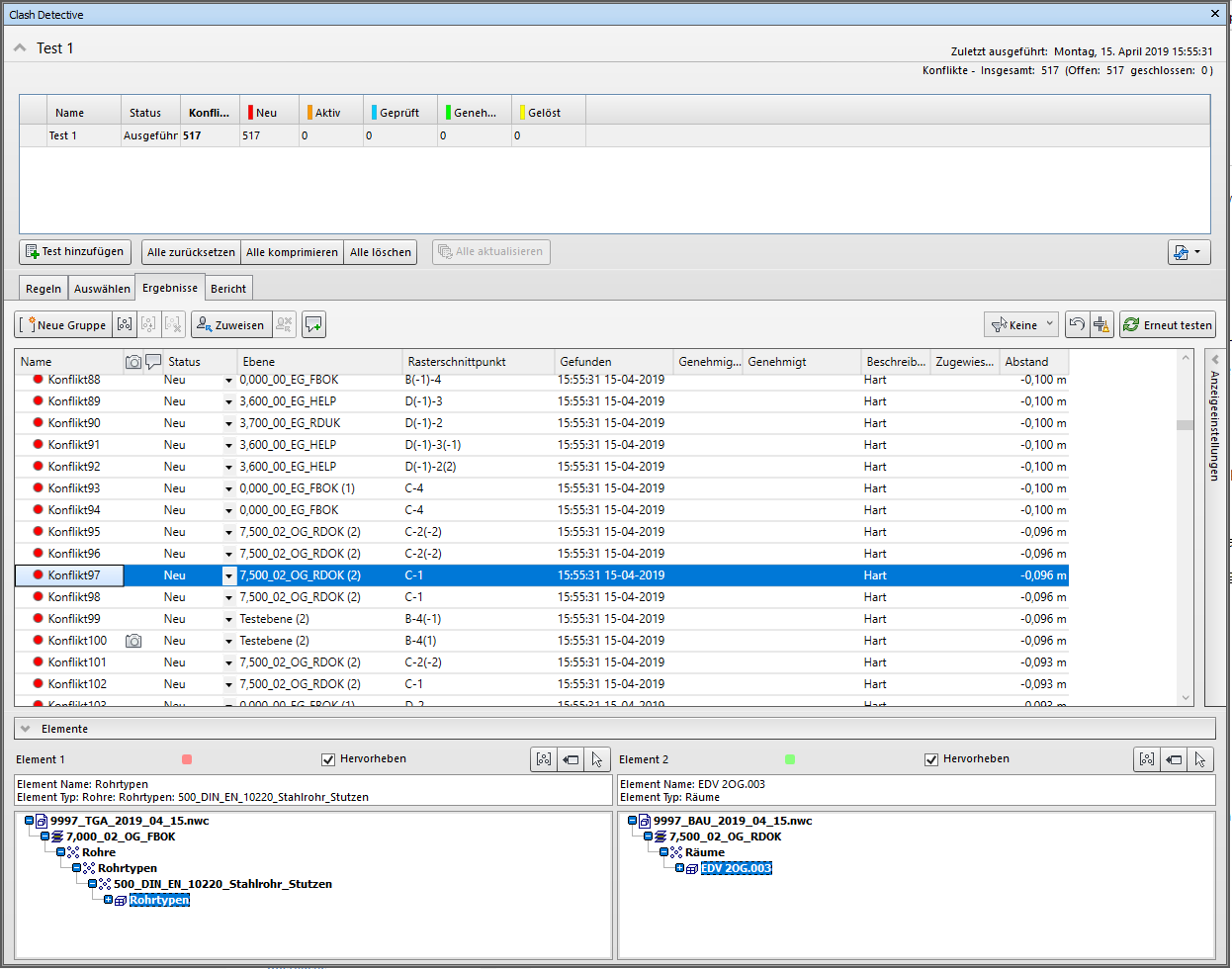
1) Menü >Start, Befehl >Clash Detective: wird seitlich eingeklappt
2) >Test hinzufügen (oben rechts)
3) Regeln: unter >Regeln einstellen, dass Elemente aus dem selben Layer ignoriert werden
4) Auswahl (!) der Elemente: >Auswählen (auf beiden Seiten eine Auswahl festlegen: Auswahl A, Auswahl B)
- in Drop-Down auf >Eigenschaften umstellen
- aus Liste auswählen: >Element, >Typ (entspricht den Revit-Kategorien, u.Typen), weitere Auswahl
- TIPP: nicht zuviel vornehmen
5) Toleranz (!) in Einstellunge (ganz unten) einstellen: >Toleranz 0,01 m
5) >Test ausführen (unten rechts)
6) Jede Zeile repräsentiert einen Konflikt: gereiht nach Schwere des Konflikts (= Größe der Überlappung)
7) >Ergebnisse:
- Elemente feststellen: ganz unten in >Elemente wird angezeigt, um welche Elemente es sich handelt
8) ACHTUNG: Anzeigeeinstellungen (am rechten seitlichen Rand): hier kann die Farbe der Konflikt-Elemente geändert werden, bzw. können andere Elemente ausgeblendet werden!
9) Clash Detective wieder ausschalten
10) SwitchBack (= zurück ins Revit wechseln und Elemente anzeigen):
- Element auswählen (mit Zeiger-Symbol bei Element 1 oder Element 2)
- SwitchBack-Taste drücken (neben Zeiger-Symbol)
- Element-Auswahl aufheben: Escape-Taste
- in Revit: >Auswahlrahmen oder >Element isolieren
11) Alle Konflikte für einen Raum anzeigen (bspw. wegen alle Fassadenpfosten verursachen einen Konflikt mit einem Raum):
- einen Konflikt aufrufen
- Element auswählen (wie unter Pkt. 10)
- >Element betreffende Konflikte gruppieren (mit Symbol neben SwitchBack-Taste)
- damit sieht man alle Konflikte und in der Liste werden alle Konflikte in einer Gruppe angezeigt
Modell Vergleich:
Diese Funktion ermöglicht den Vergleich von 2 Modell-Versionen, um Änderungen feststellen zu können.
Vorgehensweise:
- 2 exportierte NWC-Dateien mit >Anfügen öffnen
- beide Modelle im Fenster >Auswahlstruktur markieren (mit Strg)
- im Menü >Start im Berich >Extras den Befehl >Vergleichen verwenden (steht nur bei 2 geladenen Modellen zur Verfügung)
- damit werden alle Unterschiede zwischen diesen beiden Modellen gezeigt (neue Elemente, geänderte, ..)
BCF-Workflow
1) Vorgangsweise beim Erstellen:
Zweck: Bild-basierte digitale Kommunikation im Team (papierlos, aus/in allen möglichen Programmen!)
Beispiel: Tür verschieben
- Menü >Ansichtspunkt, Befehl >Ansichtspunkt speichern (ganz links)
- damit wird ein Bild unter dem Programm-Fenster >Gespeicherte Ansichtspunkte gespeichert
- BCF-Manager starten: Menü >BIMcollab >BCF Manager (ganz links)
- neues BCF erstellen: Befehl oben links ('weißes Blatt'))
- Speichern: auf Disketten-Symbol
- Thema anlegen:
Element(e) auswählen (bspw. Tür)
auf blaues + klicken (in BCF-Manager Mitte)
- Title eintragen (oberste Zeile)
- Skizzieren/beschreiben: auf >Stift nebem dem Bild klicken, in >Comment Text eintragen
- >Save (unten rechts)
- ggf. mehrere Themen in dieser BCF-Datei anlegen
- BCF speichern: auf Disketten-Symbol klicken (oben links); Datei mit Datum versehen
Ablage von BCF-Dateien Vorschlag: ...\\00_BIM-KOMMUNIKATION\\06_BCF
2) Vorgehensweise beim Bearbeiten:
Nach Revit wechseln:
- 3D-View öffnen
- Menü >BIM Collab öffnen, >BCF-Manager öffnen (oben links), BCF-Datei laden (oben links)
- Doppelklick auf Bild -> Revit springt in entspr. View
- Auswahlrahmen anwenden: Menü >Ändern, Befehl >Auswahlrahmen anwenden; ggf. Grundriss öffnen
Änderungen ggf. Dokumentieren:
- auf blaues + klicken (ganz unten rechts) und Bemerkung schreiben
- BCF speichern (ganz oben)
Solibri ist ein Werkzeug zur erweiterten:
- Überprüfung des phasengerechten Reifegrads
- Überprüfung der alpahumerischen Angaben ("I" in BIM)
- Kollisionsprüfung (bspw. Leitung durch Wand)
- Berührungserkennung (bspw. Wand steht auf Geschoßdecke)
- Abstandsüberprüfung (bspw. Türblatt hat genug freien Raum)
- Anzahl-Überprüfung (ausreichende Anzahl von Bauteilen)
- Flächen-Überprüfung (ausreichende Flächen von Räumen, Fensterflächen)
- Bezeichnungs-Überprüfung (eindeutige/doppelte Namen)
- Prüfung auf Barrierefreiheit (Stufen in der Erschließung)
- Fluchtweglängen, etc.
Diese Überprüfungen werden in sogenannten REGELN und Regel-Sätzen gespeichert. Viele Prüfregeln werden bereits mit dem Programm geliefert und werden dann projektspezifisch angepasst.
Da ein direkter Import von Revit-Dateien in Solibri nicht möglich ist, sind vorab IFC-Dateien zu erzeugen.
1) Allgemeine Erklärungen:
Oberfläche:
Die Oberfläche von Solibri ist grob betrachtet in 3 Bereiche gegliedert: Menü-Leiste, Eingabe-Bereich, Modell-Bereich
1) Menü-Leiste: kann chronologisch von links nach rechts abrearbeitet werden
- Menü: Datei
- Rollen sind voreingestellte Aufgabengebiete in Solibri, die voreingestellte Überprüfungsregeln
beinhalten.
- Menü >Datei, Befehl >Rollen
- damit werden Regelsätze (= vorbereitete Prüfroutinen geladen)
- Modelle öffnen
- Modelle hinzufügen, aktualisieren (nach Projekt-Fortschritt od. Überprüfung), speichern, speichern unter
- Rollen: Voreinstellung für bestimmte User mit fix zugeordneten Regelsätze/Klassifizierungen/Auswertungen
- Solution Center: = Online-Marktplatz für neue lokale Inhalte, Regelsätze und Produkterweiterungen
- Ruleset Manager: Solibri Regelsätze (aus >Bibliotheken) kopieren (im Arbeitsbereich); zurück zum Menü mit (oben rechts) Pfeil nach links Solibri Model Checker
- Menü: Modell
Zoomen/Drehen/Pan etc.:
- mit Mauszeiger über Modell zeigen, sonst nur sehr kleine Schritte
Modellstruktur: verschiedene Baum-Strukturen zur Objektauswahl
- modellbasierte Darstellung: nach Oberfläche, Gebäude, Ebenen, etc. (wenig verwendet)
- Komponentenhierarchie: = quasi Kategorie-Struktur wie in Revit (am häufigsten verwendet)
- Ebenenhierarchie (wenig verwendet; meistens keine Ebenen vorhanden)
- vereinigte Geschoße (nicht verwendet)
Komponenten isolieren:
- Doppelklick auf Komponente = Zoom Grenzen der Komponente
- "=", "+", "-": Komponente isoliert angezeigen
- gegenBefehl: Alle anzeigen (oben rechts)
Informationen: Angaben zu ausgewählten Elementen
- Menü: Überprüfen
- Überprüfen: Überprüfungen nach Regelsatz (= Kombination von Regeln)
- Ergebnisübersicht + Ergebnisse: Auflistung von Problemen (= Fehler) aufgrund der aufgerufenen Regeln
- Informationen: Zusatz-Infos je nach aufgerufener Regel
- Menü: Kommunikation
- Präsentation: Dient der Zusammenstellung einer Dokumentation von Problemen
(hier werden BCF-Dateien als >Berichte erstellt)
- Probleme: Auflistung aller Problemstellen einer Überprüfung
- Problemdetails: Beschreibung mit bspw. hinterlegten Bildern
- Problemsortierer: Möglichkeit, die Reihenfolge der Probleme zu ändern
- Menü: Auswertung: Möglichkeit der Auswertung nach versch. Kriterien, bspw. Massenauswertung (Quantity-Takeoff);
2) Modellbereich (= zentraler Bildbereich):
- Navigationsleiste (oben rechts) mit Drop-Down-Menüs (ACHTUNG: alle Befehle mit Tooltips hinterlegt!)
- Drehen: zum 'Anschauen' (häufig verwendet; standardmäßig eingestellt)
- Verschieben (selten verwendet)
- Gehen: zum Durchbewegen in das Gebäude (mit Zoomen kommt man sonst nicht in das Gebäude hinein!)
- Spiel: wie "Egoshooter" (Pfeiltasten zum Bewegen verwenden)
- Information: bei Auswahl einer Komponente werden Infos links angezeigt
- Auswählen: für Mehrfach-Asuwahl ('Strg'-Taste) und
>Isolieren oder
>Nicht ausgewählte verdeckt anzeigen (!)
- Ausblenden: Komponenten ausblenden (wieder anzeigen mit >Alle anzeigen; ein Befehl weiter rechts)
- Markieren: selbsterklärend (siehe eingeblendete Werkzeug-Leiste)
- Bemaßen: selbsterklärend (Bemaßungen entfernen mit rechte Maustaste-Menü >Bemaßungen entf.)
- Schnittdarstellung: (wichtig sind nur diese Tasten: 'Shift', 't', 'Space', 'Entf')
+ Neue Schnittebene: >Shift-Taste und auf die Ebene eines Elementes zeigen
+ Verschieben der Schnittebene: >Shift-Taste und mit Maus die Ebene bewegen
+ Schnittebenen ausblenden / einblenden: 't'-Taste und Ebene auswählen
+ Zusätzliche Schnitt-Ebene: (zuerst mit 't' ausblenden) 'Space'-Taste und auf Ebene zeigen
+ Löschen einer Schnittebene: auswählen und 'Entf'-Taste
+ Drehen: 'x'-Taste dauerhaft gedrückt halten für Schnittebene drehen um die Achse X (y, z sinngemäß)
+ Drehen verkehrt: 'x' + 'Alt'-Taste dauerhaft gedrückt halten Schnittebene drehen in andere Richtung
+ View speichern: >Kommunikation >Neues Problem; Aufrufen mit Doppelklick
+ zurück-stellen mit >Alle anzeigen
- Objekt-Anzeige: Alle anzeigen; nur ausgewählte anzeigen; nicht ausgewählte transparent anzeigen
- Zoom-Funktionen: optimieren (= Zoom Grenzen), verkleiner, vergrößern,.. DropDown: Oben, Seite, ...
- Perspektive, orthogonal (standard-mäßig perspektivisch)
- Ansicht hinzufügen (ganz oben): Ein- und ausschalten der Fenster; verschieben der Fenster bei Überschrift
2) Einfache Prüfung (Standard-Prozedur)
Bedeutung: Dient der erweiterten Fehlererkennung und in weiterer Folge der Modell-Qualitätsprüfung.
Übersicht über gesamten Workflow:
- Prüfung in Solibri mittels definierter Kriterien (Regelsätze = Rulesets)
- Rückführung der Prüfungsergebnisse nach Revit über Kommunikation (anhand von BCF-Berichten)
- Fehlerbehebung in Revit
Step-by-Step-Anleitung für LEVEL 2 - Prüfung:
Menü >Datei öffnen (oben links)
- Modell öffnen (oder bereits geöffnet): IFC auswählen; siehe: IFC-Export aus Revit
- Modelle hinzufügen: zB. Haustechnik, Elektro (Dauer je nach Projektgröße 1-2min)
- Modelldisziplin einstellen: >Disziplin (3.Spalte) Architektur/Gebäudetechnik/Elektrik etc.
zur Veranschaulichung: Modell innen begehen, Modellstruktur wechseln (Komponentenhierarchie)
Menü: Überprüfen öffnen (oder nochmal anklicken):
- jetzt werden Regelsätze nach vorher ausgewählter Rolle in Menü Datei angezeigt: >abbrechen
ggf. Regelsätze entfernen: rechte Maustaste >Regelsatz entfernen
- Regelsätze hinzufügen: >Regelsätze hinzufügen (oben Ordnersymbol) und unten auf "+" Regelsätze hinzufügen
- Solibri Standard-Regelsätze: C:\\Users\\Public\\Solibri\\SMCv9.7\\Regelsaetze
Vorab-Erklärung zu Klassifizierungen: Klassen dienen der Etikettierung ("was ist das") Komponenten (= Bauteile), die Grundlage für die Überprüfungs-Regeln sind. Begründung: In den verschiedenen BIM-Programmen gibt es unterschiedliche Strukturierungen, die allesamt in Form von übergeordneten IFC-Klassen erfasst werden. Wenn aus einem BIM-Programm nicht alle Bauteile einer bestimmten IFC-Klasse zugordnet werden können (aus Revit meistens der Fall), ist eine Nach-Klassifizierung in Solibri erforderlich. Es sollte also beim IFC-Export aus Revit vorerst kontrolliert werden, dass alle Kategorien eine Klassen-Zuordnung erhalten (Revit unterstützt bspw. nicht alle IFC-Klassen)
- Klassifikation überprüfen (= Etikettierung von Komponenten):
- Befehl >Ansicht hinzufügen (dropdown ganz oben rechts)
- Klassifikation entfernen: auswählen und oben auf Befehl >Klassifikation schließen
- Klassifikation laden (= Etikettierung der Bauteile in IFC-Klassen nach vorbereiteten Regeln) mit
>Klassifizierungen hinzufügen (öffnen-Symbol)
- ganz unten mit > + Klassifikationen hinzufügen:
- Klassifizierung der Komponenten überprüfen:
> Klassifikationseinstellungen (oben Mitte)
- Klassifizierungsregeln anschauen: Bauteile werden nach Regeln klassifiziert (nach Material, Typ-Name, Name)
- Klassifizierung für nicht unklassifizierte Bauteile anlegen:
- in Spalte Type (!) oder Component (!) mit rechter Maustaste klicken (!; Spalte ist wichtig, weil sonst andere Auswahl genommen wird)
- >Gleiche anzeigen wählen
- in Spalte Klassifikationsname mit rechter Maustaste in blauen Bereich
>Festlegen
- aus DropDown-Menü einen passenden Namen auswählen
- so lange durchführen, bis keine unklassifizierten übrig bleiben
- Neue Klassifizierungsregeln anlegen (für unklassifizierte Bauteile):
- >Klassifizierungsregeln (2.Menü) >letzte Zeile auswählen >Neue Zeile hinzufügen (oben links)
- in unklassifizierte Komponenten nachschauen, was die Gemeinsamkeit der größtmöglichen Komponenten-Anzahl ist (meistens in Spalten Type oder Name zu finden)
- in Spalten >Component, >Discipline, >Type und/oder >Name aus unklassifizierte auslesen und eintragen
- Achtung: andere Regel-Einträge für diese Regel löschen (werden bei Zeile anlegen kopiert)
- Klassifikationsname auswählen (drop-down)
Regelsätze von Kurzbeschreibung:
- Allgemein: prüft, ob eine Klassifikation des Bauteils möglich ist und ob dieses auch ein Material besitzt
- Rohbau prüfungen: prüft alle Rohbau-Bauteile gegeneinander und gegen anderen Gewerke
- Ausbau prüfung: prüft alle Ausfühungs-Bauteile gegeneinander und gegen anderen Gewerke
- Holzbau prüfen: prüft alle Holzbau-Bauteile gegeneinander und gegen anderen Gewerke
- Stahlbau prüfungen: prüft alle Stahlbau-Bauteile gegeneinander und gegen anderen Gewerke
- HKLS_ELE prüfungen: prüft alle HKLS/Elektro-Bauteile gegeneinander und gegen anderen Gewerke
- Modellabgleich: vergleicht zwei Modelle miteinander und gibt dann die Differenzen aus
- Regelsätze ein/ausschalten:
- rechte Maustaste auf Regel und >Aktivieren / >Deaktivieren (Regel ausgegraut; damit nicht berücksichtigt)
- HKLS/ELE in Schulung vorab ausschalten (zeit-intensiv)
- für Schulung: nur Rohbau - Rohbau
- Regeln anpassen ('entschärfen'):
- Regel auswählen >rechte Maustaste
- Befehl >Regelparameter: überprüft Komponente 1 (= Bauteil 1) mit Komponente 2 geprüft
- Überlappung: 3-5 mm
- >Volumentoleranz verwenden: Volumentoleranz 1l (= Liter ... entspricht 1dm³ Überschneidungsvolumen)
- Überprüfung starten: >Überprüfen (grüner Haken oben rechts)
- Ergebnisse der Prüfung:
- in >Überprüfen-Fenster eine einzelne Regel auswählen
- in >Ergebnisse-Fenster die Zeilen aufklappen: einzelne Zeilen entsprechen einzelnen Fehler-Elemente
- Doppelklick auf Fehler = Zoom Grenzen auf diese Elemente
- Schweregrad: in der Regel definiert (kritische Fehler betreffen meist tragende Bauteile)
- Regeln akzeptieren/zurückweisen (wenn für nicht kritisch befunden): >rechte Maustaste >Als akzeptiert markieren oder >Als zurückgewiesen markieren
- Folien erstellen (= Fehler mit Bilder dokumentieren):
- Fehler in Ergebnis-Fenster anklicken
- >rechte Maustaste > Folie hinzufügen (auch übergeordnete Fehler-Pakete sind wählbar); hier können die Beschreibung und der Verantwortliche festgelegt werden
Menü: Kommunikation öffnen
- Präsentation erstellen
>Neue Präsentation (oben): am besten mit Datum versehen
>Aus Überprüfungsergebnissen (damit werden vorher angelegte Folien verwendet)
- sollten später weitere Folien in den Ergebnissen dazu kommen, muss die Präsentation aktualisiert werden mit:
>rechte Maustaste auf Präsentation
>Präsentation aus Ergebnissen aktualisieren
- ggf. Probleme händisch erstellen (üblicherweise nicht notwendig, da bereits aus Ergebnissen mit >Folien erstellt)
- neues Problem erstellen: >Kommunikation >Probleme >Neues Problem
- Komponenten auswählen und dem Problem zuordnen: >Auswählen (statt Information) > Menü Kommunikation
>Fenster Problemdetails >Reiter Komponenten >aus dem Auswahlkorb hinzufügen
- Probleme sortieren mit >Problemsortierer (unteres Fenster): verschieben mit Drag&Drop
- Bericht erstellen (zum Ablegen des BCFs):
>Bericht (oben in Fenster Präsentation)
>Alle in Bericht aufnehmen > Beispielsweise in BCF-Bericht v2.0
>Bericht speichern (unten rechts):
Vorschlag: In Projekt-Ordner: ...\\00_BIM-KOMMUNIKATION\\06_BCF\\...
- aktualisieren aus BCF-Änderungen (nach Bearbeitung in Revit):
>rechte Maustaste auf Präsentation
>Präsentation aus BCF aktualisieren...
- Solibri-Sitzung speichern:
- Menü: Datei öffnen
- Modell speichern unter: Datei-Format .smc
3) Erweiterte Prüfung (Level 3)
Erweiterte Püf-Routinen sind projekt-spezifisch zu definieren ... (bspw. Fluchtweg-Prüfungen in Abstimmung mit Revit-Parametrik)
4) Individuelle Prüfung (neue Rulesets erstellen)
Die Erstellung von individuell ausgearbeiteten Rulesets sollte aus Ablage-Gründen immer über den Ruleset-Manager erfolgen: >Menü Datei >Ruleset Manager
Ruleset Manager
- Regelsatzordner-Fenster: hier werden die in der aktuellen Solibri-Sitzung im Überprüfen-Menü geöffneten Regelsätze angezeigt
- Bibliotheken-Fenster: hier werden die mit Solibri mitgelieferten Standard-Regeln angezeigt
- Informationen: hier wird die Funktion der ausgewählten Regel beschrieben
- Parameter-Fenster: hier wird die Regel anhand von Parametern definiert (es gibt Solibri-Parameter und von Revit importierte Parameter)
- Arbeitsbereich-Fenster: hier kann ein neuer Regelsätze erstellt werden mit Befehl >Neuer Regelsatz (Ordner mit Sonnen-Symbol)
- Neue Regeln erstellen: es empfiehlt sich bei der Erstellung von neuen Regeln immer von einer bestehenden auszugehen, um nicht die ganzen Einstellungen neu treffen zu müssen:
- Vorgehensweise für neue Regeln:
- neuen Regelsatz erstellen (in Fenster Arbeitsbereich)
- bestehende Regel in einem der oberen Fenster auswählen und >rechte Maustaste >Kopieren;
- in Arbeitsbereich auf neuen Regelsatz klicken
- mit >rechte Maustaste >Einfügen
- neuen Regelsatz abspeichern mit >Regelsatz mit neuem Namen abspeichern
IFC (Industry Foundation Classes)
1) Allgemeine Erklärungen
Die Industry Foundation Classes sind ein offener Standard im Bauwesen zur digitalen Beschreibung und dem Programm-unabhängigen Austausch von Gebäudemodellen (ca. 2-3x so groß wie Revit-Datei) Definiert werden die IFC von buildingSMART International (bSI).
Die Bezeichnung "Classes" (= Klassen) kommt aus der Terminologie der objektorientierten Programmierung und steht sinngemäß für "Bauteil".
Die Bestandteile eines Modells werden dabei in sog. IFC-Klassen aufgeteilt, die von vielen verschiedenen Programmen bearbeitet werden können und entsprechen bspw. in Revit den Kategorien. In anderen Programmen gibt es wieder andere Zuordnungen, was die Verwaltung von diesen Klassen sehr schwierig macht.
- Wofür?: Der IFC-Export wird vorrangig für die Modell-Überprüfung in Solibri Model Checker benötigt
- Was ist es?: IFCs sind Dateien vom Typ .txt, könnten also auch händisch geändert werden (extrem aufwändig)
- Was kann es?: Beschreibt Gebäude-Modelle, die von vielen Programmen bearbeitet werden können (Open BIM)
- Was kann es nicht?: komplexe Geometrien können u.U. nicht transportiert werden, weshalb immer eine entsprechende Kontrolle der Export-Dateien notwendig ist:
- bspw. komplexe Deckenöffnungen mit Spline-Kurven
- Es gibt nach wie vor IFC-Klassen, die nicht voll funktionstauglich sind: bspw. Träger
2) IFC-Export
Siehe Link: IFC-Export
IFC-Export-Optionen
Standard IFC-Klassennahmen:
Die standard-mäßig eingestellten IFC-Klassen können mit folgendem Befehl eingestellt werden:
> R > Exportieren > Optionen > IFC-Optionen > Standard
GGf. müssen die vollständigen Einstellungen für die IFC-Klassennamen in jedem Projekt einmal geladen werden, weil die Autodesk-Zuordnung u.U. nicht zufriedenstellend ist. Leider 'merkt' sich Revit diese Einstellungen aus dem Template heraus nicht, weshalb sie vor dem ersten Export geladen werden müssen.
IFC-Klassen Laden mit Befehl >R >Exportieren >Optionen >IFC-Optoinen >Laden: von hier:
Pfad: ...\\01_Einstellungen\\IFC_ExportKlassen
IFC-Klassennamen ergänzen (bspw. für Raster: IfcGrid):
Link zur Erklärung von IFC-Klassen: buildingSMART
Sollte der Klassenname einer benötigten Revit-kategorie auf 'Nicht exportieren' gestellt sein, kann hier ein von Revit unterstützter Klassenname eingegeben werden (nur bestimmte Klassen) Siehe Revit Hilfe unter: >Dokumentieren und Präsentieren des Entwurfs >Exportieren >Exportieren von Industry Foundation Classes (IFC) >Unterstützte IFC-Klassen
(Link)
IFC-Export Standard-Prozedur
Siehe Anleitung in diesem Link: IFC Export aus Revit
Ist in einem Projekt noch keine Exporteinstellung definiert worden, so müssen diese einmal entsprechend eingerichtet und benannt werden. Vor etwaigen Export-Erstellungen sollte mit dem Bauherr geklärt werden, welche Art von IFC benötigt wird.
- VORHER: Modell gelöst öffnen und ggf. nicht verwendete Elemente bereinigen (ACHTUNG: diesen Befehl nicht im Live-Modell durchführen)! Verknüpfungen NICHT mitladen (Export-Dauer: Projekt-abhängig 5-30min); ACHTUNG: teilweise wird die Element-Anzeige in der Status-Leiste während des Export-Vorgangs nicht aktualisiert, was fälschlicherweise vermuten lässt, dass Revit hängenbleibt oder abgestürzt ist (ist aber nicht der Fall)
- 3D-View öffnen
- Befehl: >R >Exportieren >IFC
- Browse (Ablage-Pfad): ...\\00_BIM-KOMMUNIKATION\\00_IFC-Ordner
- >Modify Setup: Mit diesem Arbeitsschritt können eigene Konfigurationen abgespeichert werden.
Beispiel: "IFC2x3 Coordination View 2.0" duplizieren, eindeutig umbenennen, speichern
- >General:
- Die gewünschte IFC-Version auswählen
- Additional Content: keine Haken setzen
- >Property Sets:
- Export Revit property sets
- Export IFC common property sets
- >Level of Detail:
- High (HINWEIS: Bei jedem Export prüfen, ob sich diese EInstellung geändert hat)
- >Advanced:
- Use familiy and type name for reference
3) IFC Import
Bedeutung: Dient der Intagration von externen IFC-Modellen (z.B: ausführende Firmen)
Befehl: >Einfügen >IFC verknüpfen; >Verwalten >Verknüpfungen verwalten >IFC
Leider unterstützt Revit nicht alle Klassen, was teilweise zu unvollständigen Import-Modellen führt.
BCF (BIM Collaboration Format)
BIM Collaboration Format (BCF) ist ein auf XML-Format basierendes, offenes Datei-System, das das Hinzufügen von Kommentaren zu IFC-Modellen ermöglicht. Sinn dieser Funktionalität ist es, die Zusammenarbeit und vor allem Kommunikation von verschiedenen Modell-Bearbeitern zu vereinfachen. Da das Format selbst keine Modell-Elemente beinhaltet, ist ein vom Modell losgelöster, äußerst Daten-schlanker und Software-unabhängiger Austausch realisierbar.
Grundlage für die BCF-Bearbeitung ist das Anlegen und speichern von Berichten aus einer Prüf-Software (siehe dazu bspw. voriger Abschnitt Solibri/Step-by-Step-Anleitung/Bericht erstellen)
BCF-Auswertung in Revit:
- Revit Modell öffnen (3D-View muss nicht geöffnet werden)
- BCF-Manager öffnen: >Menü BCF-Manager
- BCF-Bericht öffnen: >Open BCF-File (oben Mitte)
...\\00_BIM-KOMMUNIKATION\\06_BCF
- Doppelklick auf Bild: damit werden Elemente gewählt
> Auswahlrahmen verwenden
> Ansichtsvorlage ausschalten >Filter auschalten
> Zuschneidebereich erweitern
> Element isolieren
> evtl. verknüpftes Modell einschalten
- Problem bearbeiten: >Edit issue (Bleistift mitte rechts)
> Resolve
> BCF speichern (oben links)
- BCF in Solibri aktualisieren