
Der Worksharing Monitor ist ein Zusatzmodul für Revit. Er erleichtert die Arbeit in Revit-Umgebungen mit dateibasierter Arbeitsteilung.
Hinweis: der Worksharing Monitor funktioniert nur, wenn Revit am Rechner installiert ist.
Starten des Worksharing Monitors:

->Über Registerkarte Zusatzmodule >  Gruppe Worksharing Monitor > Worksharing Monitor
Oder extern über Startmenü -> Programme oder Verknüpfung auf dem Desktop (falls vorhanden)
Hauptfenster
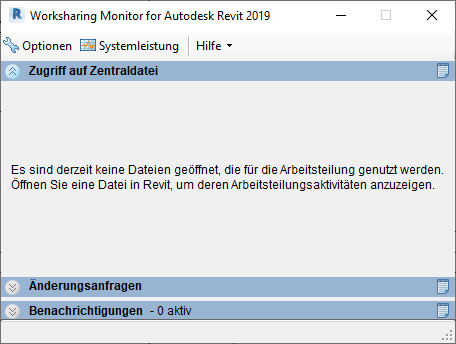
- Zugriff auf Zentraldatei „Central File Acces“
Im Bereich Zugriff auf Zentraldatei werden Informationen zu den Projektdateien angezeigt, an denen Sie gerade arbeiten. Auch kann eingesehen werden, welche Benutzer gerade mit der Zentraldatei verbunden sind:
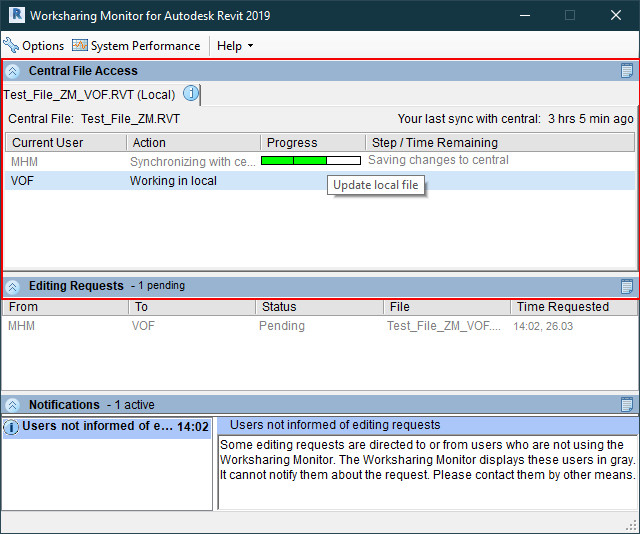
- Änderungsanfragen „Editing Requests“
Im Bereich Änderungsanfragen werden die Anfragen angezeigt. Sie sehen, bei welchen Teilen des Projektes um Erlaubnis für die Bearbeitung gebeten wird.
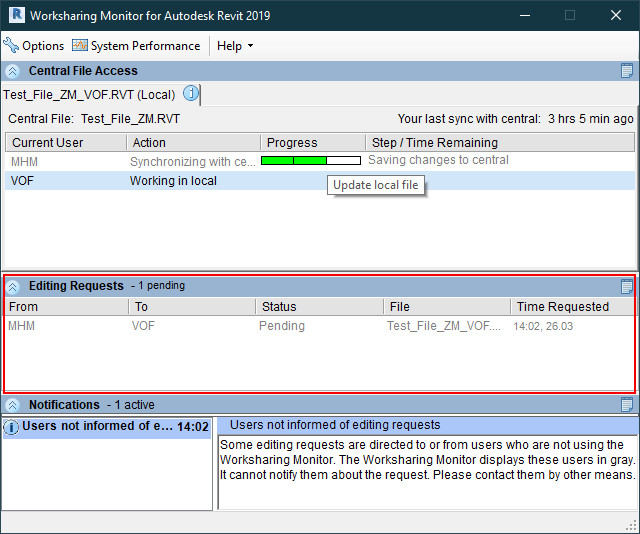
- Benachrichtigungen „Notifications“
Im Bereich Benachrichtigungen werden Warnungen und Benachrichtigungen angezeigt, die auf Probleme hinweisen. Diese Probleme können das Arbeiten mit Revit beinträchtigen:
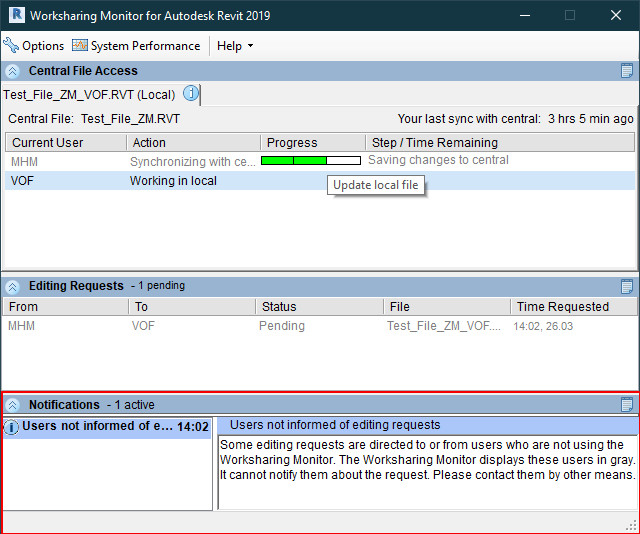

Mögliche Warnungen zu diesen Problemen:
Warnung | Beschreibung | Lösungsvorschlag |
Wichtige Datei nicht verfügbar | Eine wichtige Datei von Worksharing Monitor ist nicht verfügbar. Wenden Sie sich an den Kundendienst. | Fordern Sie Unterstützung an. |
Inkompatible Revit-Version | Ihre Version von Revit unterstützt Worksharing Monitor for Autodesk Revit nicht uneingeschränkt. | Installieren Sie die neueste Version von Revit. |
Festplattenspeicher nicht ausreichend | Der Speicherplatz auf reicht nicht aus. Es sind x verfügbar. Es sollten x verfügbar sein. | Löschen Sie alte und nicht mehr benötigte Dateien, um Speicherplatz für Revit-Dateien freizugeben. |
Nicht genügend Arbeitsspeicher | Der verfügbare Arbeitsspeicher ist zu niedrig. Es sind x verfügbar. Es sollten x verfügbar sein. | Schließen Sie nicht benötigte Anwendungen. |
Nicht genügend virtueller Speicher | Der für Revit verfügbare virtuelle Speicher reicht nicht aus. Es sind x virtueller Speicher verfügbar. Es sollten x verfügbar sein. | Speichern Sie Ihre Arbeit, und starten Sie Revit neu. Vergrößern Sie gegebenenfalls mithilfe der Windows-Systemsteuerung den virtuellen Speicher auf dem Computer. |
Mehrere Sitzungen für Benutzer-ID | Ihre Benutzer-ID wird in mehreren Revit-Sitzungen genutzt. Dadurch könnten nicht kompatible lokale Dateien erzeugt werden, die die Funktionsfähigkeit von Worksharing Monitor beeinträchtigen. | Verwerfen Sie alle Versionen des Revit-Projekts bis auf eine. Sie können Änderungen aus Versionen, die Sie verwerfen möchten, kopieren und in die Version einfügen, die erhalten bleiben soll. Wenn Sie parallel in mehreren Revit-Sitzungen arbeiten möchten, verwenden Sie für jede Sitzung einen eigenen Benutzernamen. |
Netzwerkverbindung getrennt | Die Netzwerkverbindung wurde getrennt. Sie können nicht auf Informationen zu Bearbeitungsanforderungen und auf zentrale Projektdateien zugreifen, die im Netzwerk gespeichert sind. Überprüfen Sie Ihr Netzwerkgerät und die entsprechenden Einstellungen. | (Wenn Sie eine Datei mit Arbeitsteilung nutzen:) Ohne Verbindung zum Netzwerk kann Worksharing Monitor keine Informationen zu Bearbeitungsanforderungen anzeigen oder auf im Netzwerk gespeicherte zentrale Projektdateien zugreifen. Überprüfen Sie Ihr Gerät und Ihre Einstellungen für das Netzwerk, und versuchen Sie, die Verbindung wiederherzustellen. |
Netzwerkverbindung getrennt | Die Netzwerkverbindung wurde getrennt. Überprüfen Sie Ihr Netzwerkgerät und die entsprechenden Einstellungen. | (Wenn Sie eine Datei ohne Arbeitsteilung nutzen:) Überprüfen Sie Ihr Netzwerkgerät und die entsprechenden Einstellungen, und versuchen Sie, die Verbindung wiederherzustellen. |
Allgemeine Optionen
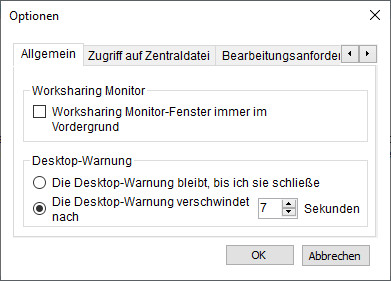
In der Registerkarte Allgemein in Worksharing Monitor steht eine Reihe von Optionen zur Verfügung.
Mit den Optionen in der Registerkarte Allgemein können Sie die folgenden Einstellungen vornehmen:
- Ob das Worksharing Monitor-Fenster immer im Vordergrund bleiben soll. Mit dieser Option wird sichergestellt, dass Sie die neuesten Informationen jederzeit sofort sehen können.
- Wenn Sie Desktop-Warnungen verwenden (wie auf den anderen Registerkarten festgelegt), können Sie angeben, wie lange diese angezeigt werden sollen.
Optionen für den Zugriff auf die Zentraldatei
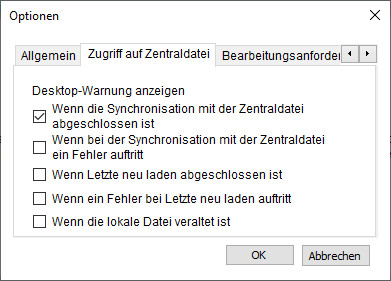
In der Registerkarte Zugriff auf Zentraldatei in Worksharing Monitor stehen mehrere Optionen zur Verfügung.
Aktivieren Sie die gewünschten Optionen, um festzulegen, ob Desktop-Warnungen zur Zentraldatei angezeigt werden sollen. Deaktivieren Sie die entsprechenden Optionen, wenn diese Desktop-Warnungen nicht angezeigt werden sollen.
Optionen für Bearbeitungsanforderungen
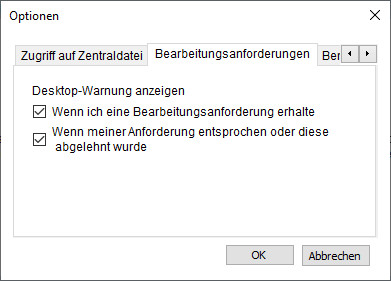
In der Registerkarte Bearbeitungsanforderungen in Worksharing Monitor steht eine Reihe von Optionen zur Verfügung.
Aktivieren Sie die gewünschten Optionen, um festzulegen, ob Desktop-Warnungen angezeigt werden sollen, wenn jemand Ihnen eine Bearbeitungsanforderung sendet oder wenn eine Ihrer Bearbeitungsanforderungen akzeptiert oder abgelehnt wurde. Deaktivieren Sie die entsprechenden Optionen, wenn diese Desktop-Warnungen nicht angezeigt werden sollen.
Optionen für Benachrichtigungen
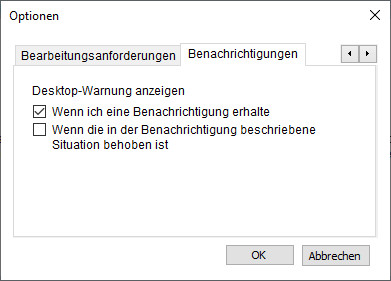
In der Registerkarte Benachrichtigungen in Worksharing Monitor steht eine Reihe von Optionen zur Verfügung.
Aktivieren Sie die gewünschten Optionen, um festzulegen, ob Desktop-Warnungen angezeigt werden sollen, wenn Worksharing Monitor eine Benachrichtigung ausgibt oder ein Problem behoben wurde. Deaktivieren Sie die entsprechenden Optionen, wenn diese Desktop-Warnungen nicht angezeigt werden sollen.
Überwachen der Systemleistung
Die Verfügbarkeit von Systemressourcen wie Arbeitsspeicher, virtueller Speicher, CPU-Auslastung und Festplattenspeicher kann sich auf die Arbeit in Revit-Projekten auswirken. Mithilfe von System Performance Monitor können Sie diese Ressourcen überwachen.
Wenn der vordefinierte Schwellenwert für eine Ressource erreicht wird, gibt Revit eine Warnung aus.
Um System Performance Monitor zu starten, klicken Sie im Werkzeugkasten des Worksharing Monitors auf Systemleistung.
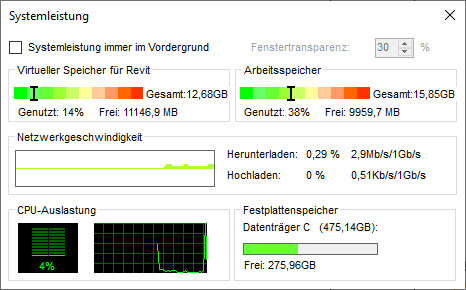
Wenn das Fenster von System Performance Monitor immer im Vordergrund bleiben soll, wählen Sie "Systemleistung immer im Vordergrund". Wenn Sie dann außerhalb des Fensters klicken, um es zu deaktivieren, wird es kleiner und halbtransparent. Durch Klicken innerhalb des Fensters aktivieren Sie es wieder. Dabei nimmt es wieder seine volle Größe an.
Um die Transparenz des Fensters anzupassen, wählen Sie Systemleistung immer im Vordergrund und ändern den Wert für die Transparenz des Fensters. Je höher der angegebene Wert, desto transparenter wird das Fenster. Werte von 0-80 sind möglich. Der Standardwert ist 30.