
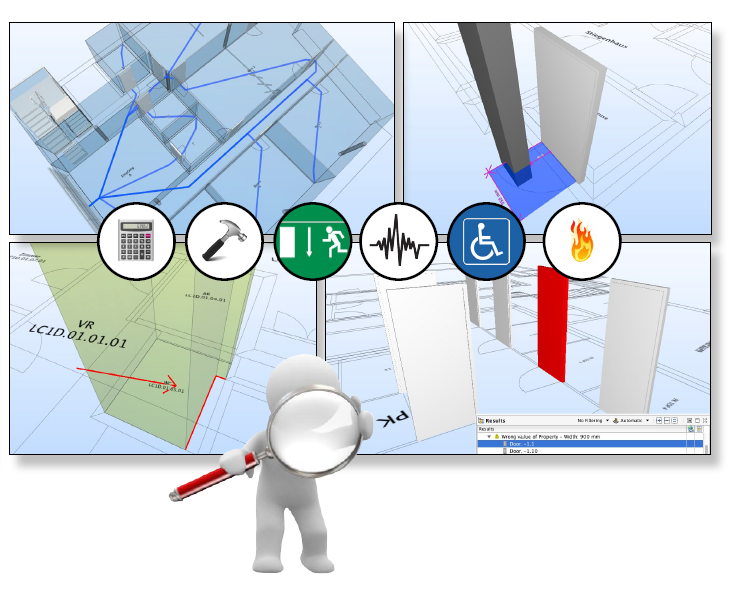
Solibri Model Checker ist ein weltweit führendes Werkzeug modellbasierten Qualitätsmanagements. Mit Hilfe dieser Software können umfangreiche Modell-Prüfungen durchgeführt werden, die von einfachen Kollisionsprüfungen über Barrierefreiheitsnachweise bis zu Fluchtwegs-Analysen reichen. Neben dieser Eigenschaft ist Solibri auch einer der leistungsfähigsten IFC-Viewer am Weltmarkt.
Dieses Tutorial führt in die grundsätzliche Bedienung der Software ein und gibt einen Überblick der Möglichkeiten zur Erzeugung und Beurteilung von Prüfergebnissen.
Hinweis: Der Artikel-Inhalt mit der Version "Solibri Office" entstanden ist.
Solibri Model Checker (Abkürzung SMC) ist ein Werkzeug zur erweiterten
- Kollisionsermittlung (bspw. Leitung durch Wand)
- Berührungserkennung (bspw. Wand steht auf Geschoßdecke)
- Abstandsüberprüfung (bspw. Türblatt hat genug freien Raum)
- Anzahl-Überprüfung (ausreichende Anzahl von Bauteilen)
- Flächen-Überprüfung (ausreichende Flächen von Räumen, Fensterflächen)
- Bezeichnungs-Überprüfung (eindeutige/doppelte Namen)
- Prüfung auf Barrierefreiheit (Stufen in der Erschließung)
- Fluchtweglängen, etc.
Diese Überprüfungen werden in sogenannten REGELN und Regel-Sätzen gespeichert. Die meisten werden bereits mit dem Programm geliefert, allerdings muss die Parametrik an die ATP-Parameter angepasst werden, was generell von der Plandata gemacht wird!
Da ein direkter Import von Revit-Dateien in Solibri nicht möglich ist, Bedarf es der Herstellung eines IFC-Modells.
Menü-Leiste
Datei
Rollen sind voreingestellte Aufgabengebiete in Solibri, die voreingestellte Überprüfungsregeln beinhalten.
- Menü >Datei, Befehl >Rollen, bei Rollennahme auf >Öffnen: ATP-Template auswählen damit werden Regelsätze (= vorbereitete Prüfroutinen geladen)
- Modelle öffnen (Beispiel öffnen: BAU.ifc): In Solibri können keine Revit-Dateien importiert werden, nur IFC
aus: R:\\IBK-PTC\\PROJEKTE\\201X_XX_XX_EGD\\00_BIM-KOMMUNIKATION\\02_Solibri
- Modelle hinzufügen, aktualisieren (nach Projekt-Fortschritt od. Überprüfung), speichern, speichern unter
- Rollen: Voreinstellung für bestimmte User mit fix zugeordneten Regelsätze/Klassifizierungen/Auswertungen
- Solution Center: = Online-Marktplatz für neue lokale Inhalte, Regelsätze und Produkterweiterungen
- Ruleset Manager: Solibri Regelsätze (aus >Bibliotheken) kopieren (im Arbeitsbereich); zurück zum Menü mit (oben rechts) Pfeil nach links Solibri Model Checker
Modell
Zoomen/Drehen/Pan etc.:
- mit Mauszeiger über Modell zeigen, sonst nur sehr kleine Schritte
Modellstruktur: verschiedene Baum-Strukturen zur Objektauswahl
- modellbasierte Darstellung: nach Oberfläche, Gebäude, Ebenen, etc. (wenig verwendet)
- Komponentenhierarchie: = quasi Kategorie-Struktur wie in Revit (am häufigsten verwendet)
- Ebenenhierarchie (wenig verwendet; meistens keine Ebenen vorhanden)
- vereinigte Geschoße (nicht verwendet)
Komponenten isolieren:
- Doppelklick auf Komponente = Zoom Grenzen der Komponente
- "=", "+", "-": Komponente isoliert angezeigen
- Gegenbefehl: Alle anzeigen (oben rechts)
Informationen: Angaben zu ausgewählten Elementen
Überprüfen
- Überprüfen: Überprüfungen nach Regelsatz (= Kombination von Regeln)
- Ergebnisübersicht + Ergebnisse: Auflistung von Problemen (= Fehler) aufgrund der aufgerufenen Regeln
- Informationen: Zusatz-Infos je nach aufgerufener Regel
Kommunikation
- Präsentation: Dient der Zusammenstellung einer Dokumentation von Problemen (hier werden BCF-Dateien als >Berichte erstellt)
- Probleme: Auflistung aller Problemstellen einer Überprüfung
- Problemdetails: Beschreibung mit bspw. hinterlegten Bildern
- Problemsortierer: Möglichkeit, die Reihenfolge der Probleme zu ändern
Auswertung
Möglichkeit der Auswertung nach versch. Kriterien, bspw. Massenauswertung (Quantity-Takeoff)
Modell-Bereich
Navigationsleiste
- Drehen: zum 'Anschauen' (häufig verwendet; standardmäßig eingestellt)
- Verschieben (selten verwendet)
- Gehen: zum Durchbewegen in das Gebäude (mit Zoomen kommt man sonst nicht in das Gebäude hinein!)
- Spiel: wie "Egoshooter" (Pfeiltasten zum Bewegen verwenden)
- Information: bei Auswahl einer Komponente werden Infos links angezeigt
- Auswählen: für Mehrfach-Asuwahl ('Strg'-Taste) und
-Isolieren oder
-Nicht ausgewählte verdeckt anzeigen (!)
- Ausblenden: Komponenten ausblenden (wieder anzeigen mit >Alle anzeigen; ein Befehl weiter rechts)
- Markieren: selbsterklärend (siehe eingeblendete Werkzeug-Leiste)
- Bemaßen: selbsterklärend (Bemaßungen entfernen mit rechte Maustaste-Menü >Bemaßungen entf.)
- Schnittdarstellung: (wichtig sind nur diese Tasten: 'Shift', 't', 'Space', 'Entf')
- Neue Schnittebene: >Shift-Taste und auf die Ebene eines Elementes zeigen
- Verschieben der Schnittebene: >Shift-Taste und mit Maus die Ebene bewegen
- Schnittebenen ausblenden / einblenden: 't'-Taste und Ebene auswählen
- Zusätzliche Schnitt-Ebene: (zuerst mit 't' ausblenden) 'Space'-Taste und auf Ebene zeigen
- Löschen einer Schnittebene: auswählen und 'Entf'-Taste
- Drehen: 'x'-Taste dauerhaft gedrückt halten für Schnittebene drehen um die Achse X (y, z sinngemäß)
- Drehen verkehrt: 'x' + 'Alt'-Taste dauerhaft gedrückt halten Schnittebene drehen in andere Richtung
- View speichern: >Kommunikation >Neues Problem; Aufrufen mit Doppelklick
- zurück-stellen mit >Alle anzeigen
- Objekt-Anzeige: Alle anzeigen; nur ausgewählte anzeigen; nicht ausgewählte transparent anzeigen
- Zoom-Funktionen: optimieren (= Zoom Grenzen), verkleiner, vergrößern,.. DropDown: Oben, Seite, ...
- Perspektive, orthogonal (standardmäßig perspektivisch)
- Ansicht hinzufügen (ganz oben): Ein- und ausschalten der Fenster; verschieben der Fenster bei Überschrift
Prüfung
Einfache Prüfung (Standard-Prozedur)
Bedeutung: Dient der erweiterten Fehlererkennung und in weiterer Folge der Modell-Qualitätsprüfung.
Übersicht über gesamten Workflow:
- Prüfung in Solibri mittels definierter Kriterien (Regelsätze = Rulesets)
- Rückführung der Prüfungsergebnisse nach Revit über Kommunikation (anhand von BCF-Berichten)
- Fehlerbehebung in Revit
Step-by-Step-Anleitung für LEVEL 2 - Prüfung:
Menü >Datei öffnen (oben links)
- Modell öffnen (oder bereits geöffnet): IFC auswählen; siehe: IFC-Export aus Revit
- Modelle hinzufügen: zB. Haustechnik, Elektro (Dauer je nach Projektgröße 1-2min)
- Modelldisziplin einstellen: >Disziplin (3.Spalte) Architektur/Gebäudetechnik/Elektrik etc.
zur Veranschaulichung: Modell innen begehen, Modellstruktur wechseln (Komponentenhierarchie)
Menü: Überprüfen öffnen (oder nochmal anklicken):
- jetzt werden Regelsätze nach vorher ausgewählter Rolle in Menü Datei angezeigt: >abbrechen
ggf. Regelsätze entfernen: rechte Maustaste >Regelsatz entfernen
- Regelsätze hinzufügen: >Regelsätze hinzufügen (oben Ordnersymbol) und unten auf "+" Regelsätze hinzufügen
- ATP Regelsätze aus: P:\\APPS\\programme\\solibri\\Rulesets_ATP:
- für Schulung: Allgemein, HKLS_ELE, Rohbau prüfungen (Dateityp der Regelsätze: .cset)
- ACHTUNG: Regelsätze in diesem Fenster auswählen und auf OK
- Solibri Standard-Regelsätze (nicht verwenden): C:\\Users\\Public\\Solibri\\SMCv9.7\\Regelsaetze
Vorab-Erklärung zu Klassifizierungen: Klassen dienen der Etikettierung ("was ist das") Komponenten (= Bauteile), die Grundlage für die Überprüfungs-Regeln sind. Begründung: In den verschiedenen BIM-Programmen gibt es unterschiedliche Strukturierungen, die allesamt in Form von übergeordneten IFC-Klassen erfasst werden. Wenn aus einem BIM-Programm nicht alle Bauteile einer bestimmten IFC-Klasse zugordnet werden können (aus Revit meistens der Fall), ist eine Nach-Klassifizierung in Solibri erforderlich. Es sollte also beim IFC-Export aus Revit vorerst kontrolliert werden, dass alle Kategorien eine Klassen-Zuordnung erhalten (Revit unterstützt bspw. nicht alle IFC-Klassen)
- Klassifikation überprüfen (= Etikettierung von Komponenten):
- Befehl >Ansicht hinzufügen (dropdown ganz oben rechts)
- Klassifikation entfernen: auswählen und oben auf Befehl >Klassifikation schließen
- Klassifikation von ATP laden (= Etikettierung der Bauteile in IFC-Klassen nach vorbereiteten ATP-Regeln) mit
>Klassifizierungen hinzufügen (öffnen-Symbol)
- ganz unten mit > + Klassifikationen hinzufügen:
P:\\APPS\\programme\\solibri\\Klassifikationen: ATP-Entwurf_V2_3
- Klassifizierung der Komponenten überprüfen:
> Klassifikationseinstellungen (oben Mitte)
- Klassifizierungsregeln anschauen: Bauteile werden nach Regeln klassifiziert (nach Material, Typ-Name, Name)
- Klassifizierung für nicht unklassifizierte Bauteile anlegen:
- in Spalte Type (!) oder Component (!) mit rechter Maustaste klicken (!; Spalte ist wichtig, weil sonst andere Auswahl genommen wird)
- >Gleiche anzeigen wählen
- in Spalte Klassifikationsname mit rechter Maustaste in blauen Bereich
>Festlegen
- aus DropDown-Menü einen passenden Namen auswählen
- so lange durchführen, bis keine unklassifizierten übrig bleiben
- nur für BIM-Administratoren: Neue Klassifizierungsregeln anlegen (für unklassifizierte Bauteile):
- >Klassifizierungsregeln (2.Menü) >letzte Zeile auswählen >Neue Zeile hinzufügen (oben links)
- in unklassifizierte Komponenten nachschauen, was die Gemeinsamkeit der größtmöglichen Komponenten-Anzahl ist (meistens in Spalten Type oder Name zu finden)
- in Spalten >Component, >Discipline, >Type und/oder >Name aus unklassifizierte auslesen und eintragen
- Achtung: andere Regel-Einträge für diese Regel löschen (werden bei Zeile anlegen kopiert)
- Klassifikationsname auswählen (drop-down)
Regelsätze von ATP Kurzbeschreibung:
- Allgemein: prüft, ob eine Klassifikation des Bauteils möglich ist und ob dieses auch ein Material besitzt
- Rohbau prüfungen: prüft alle Rohbau-Bauteile gegeneinander und gegen anderen Gewerke
- Ausbau prüfung: prüft alle Ausfühungs-Bauteile gegeneinander und gegen anderen Gewerke
- Holzbau prüfen: prüft alle Holzbau-Bauteile gegeneinander und gegen anderen Gewerke
- Stahlbau prüfungen: prüft alle Stahlbau-Bauteile gegeneinander und gegen anderen Gewerke
- HKLS_ELE prüfungen: prüft alle HKLS/Elektro-Bauteile gegeneinander und gegen anderen Gewerke
- Modellabgleich: vergleicht zwei Modelle miteinander und gibt dann die Differenzen aus
- DB Prüfen: nicht in Verwendung bzw. noch zu entwickeln
- Familien_V2: nicht in Verwendung bzw. noch zu entwickeln
- Fluchtweg: nicht in Verwendung bzw. noch zu entwickeln
- Regelsätze ein/ausschalten:
- rechte Maustaste auf Regel und >Aktivieren / >Deaktivieren (Regel ausgegraut; damit nicht berücksichtigt)
- HKLS/ELE in Schulung vorab ausschalten (zeit-intensiv)
- für Schulung: nur Rohbau - Rohbau
- Regeln anpassen ('entschärfen'):
- Regel auswählen >rechte Maustaste
- Befehl >Regelparameter: überprüft Komponente 1 (= Bauteil 1) mit Komponente 2 geprüft
- Überlappung: 3-5 mm
- >Volumentoleranz verwenden: Volumentoleranz 1l (= Liter ... entspricht 1dm³ Überschneidungsvolumen)
- Überprüfung starten: >Überprüfen (grüner Haken oben rechts)
- Ergebnisse der Prüfung:
- in >Überprüfen-Fenster eine einzelne Regel auswählen
- in >Ergebnisse-Fenster die Zeilen aufklappen: einzelne Zeilen entsprechen einzelnen Fehler-Elemente
- Doppelklick auf Fehler = Zoom Grenzen auf diese Elemente
- Schweregrad: in der Regel definiert (kritische Fehler betreffen meist tragende Bauteile)
- Regeln akzeptieren/zurückweisen (wenn für nicht kritisch befunden): >rechte Maustaste >Als akzeptiert markieren oder >Als zurückgewiesen markieren
- Folien erstellen (= Fehler mit Bilder dokumentieren):
- Fehler in Ergebnis-Fenster anklicken
- >rechte Maustaste > Folie hinzufügen (auch übergeordnete Fehler-Pakete sind wählbar); hier können die Beschreibung und der Verantwortliche festgelegt werden
- für Schulung 2-3 Folien erstellen
Menü: Kommunikation öffnen
- Präsentation erstellen
>Neue Präsentation (oben): am besten mit Datum versehen
>Aus Überprüfungsergebnissen (damit werden vorher angelegte Folien verwendet)
- sollten später weitere Folien in den Ergebnissen dazu kommen, muss die Präsentation aktualisiert werden mit:
>rechte Maustaste auf Präsentation
>Präsentation aus Ergebnissen aktualisieren
- ggf. Probleme händisch erstellen (üblicherweise nicht notwendig, da bereits aus Ergebnissen mit >Folien erstellt)
- neues Problem erstellen: >Kommunikation >Probleme >Neues Problem
- Komponenten auswählen und dem Problem zuordnen: >Auswählen (statt Information) > Menü Kommunikation
>Fenster Problemdetails >Reiter Komponenten >aus dem Auswahlkorb hinzufügen
- Probleme sortieren mit >Problemsortierer (unteres Fenster): verschieben mit Drag&Drop
- Bericht erstellen (zum Ablegen des BCFs):
>Bericht (oben in Fenster Präsentation)
>Alle in Bericht aufnehmen >BCF-Bericht v2.0
>Bericht speichern (unten rechts):
üblicherweise in Ordner: XXXX\\00_BIM-KOMMUNIKATION\\06_BCF\\...
- aktualisieren aus BCF-Änderungen (nach Bearbeitung in Revit):
>rechte Maustaste auf Präsentation
>Präsentation aus BCF aktualisieren...
- Solibri-Sitzung speichern:
- Menü: Datei öffnen
- Modell speichern unter: Datei-Format .smc
Erweiterte Prüfung
Erweiterte Püf-Routinen sind projekt-spezifisch zu definieren ... (bspw. Fluchtweg-Prüfungen in Abstimmung mit Revit-Parametrik)
Individuelle Prüfung (neue Rulsets erstellen)
Die Erstellung von individuell ausgearbeiteten Rulesets sollte aus Ablage-Gründen immer über den Ruleset-Manager erfolgen: >Menü Datei >Ruleset Manager
Ruleset Manager
- Regelsatzordner-Fenster: hier werden die in der aktuellen Solibri-Sitzung im Überprüfen-Menü geöffneten Regelsätze angezeigt
- Bibliotheken-Fenster: hier werden die mit Solibri mitgelieferten Standard-Regeln angezeigt
- Informationen: hier wird die Funktion der ausgewählten Regel beschrieben
- Parameter-Fenster: hier wird die Regel anhand von Parametern definiert (es gibt Solibri-Parameter und von Revit importierte Parameter)
- Arbeitsbereich-Fenster: hier kann ein neuer Regelsätze erstellt werden mit Befehl >Neuer Regelsatz (Ordner mit Sonnen-Symbol)
- Neue Regeln erstellen: es empfiehlt sich bei der Erstellung von neuen Regeln immer von einer bestehenden auszugehen, um nicht die ganzen Einstellungen neu treffen zu müssen:
- Vorgehensweise für neue Regeln:
- neuen Regelsatz erstellen (in Fenster Arbeitsbereich)
- bestehende Regel in einem der oberen Fenster auswählen und >rechte Maustaste >Kopieren;
- in Arbeitsbereich auf neuen Regelsatz klicken
- mit >rechte Maustaste >Einfügen
- neuen Regelsatz abspeichern mit >Regelsatz mit neuem Namen abspeichern
Datein importieren
- Öffnen von IFC Dateien
- Umgang mit Modellen mehrerer Disziplinen
- Sichten der Teilmodelle
Grundlagen der Bedienung
- Übersicht der Werkzeuge
- Navigation im Modell
- Sichtbarkeitsteuerung
- Arbeiten mit Schnitten
- Speichern von Schnitten und Ansichten
Prüfungen durchführen
- Auswahl eines Rulesets
- Durchführen der Prüfung
- Bewerten von Problemen
Probleme und Prüfergebnisse kommunizieren
Sehen Sie hierzu das Tutorial BCF Workflow Solibri - Revit