
Dieser Artikel bezieht sich auf das TGA-Template der BIM Office Administration und enthält eine Dokumentation für die Version TGA-Template 2.00. Lesen Sie hierzu auch wichtige Informationen zum Umstieg.
Das TGA-Template ist in Zusammenarbeit mit den Fachplanern der TGA erarbeitet worden.
Ziel diesesr Dokumentation ist es, Ihnen an Hand von genauen Änderungsbeschreibungen die Anpassungen des Templates vorzustellen.
Suchbegriffe: TGA Template, aktuelles Template, Template Update, Architektur Template, TWP Template, Revit Template, Revit Vorlage, Neue Revitvorlage, Vorlage Datei, Vorlagedatei, Neuestes Template, Neues Template, TGA, 2.00, Haustechnik, Elektro, Verwaltung
Obwohl bei der Erarbeitung sämtliche Funktionalitäten sorgfältig und in mehreren Durchgängen geprüft wurden sind, ist nicht auszuschließen, dass einzelne Fehler enstanden sind. Sollten Ihnen bei der Projektarbeit derartige Fehler auffallen, beachten Sie bitte den folgenden Prozess-Standard zur Fehlerbehebung.
Startansicht
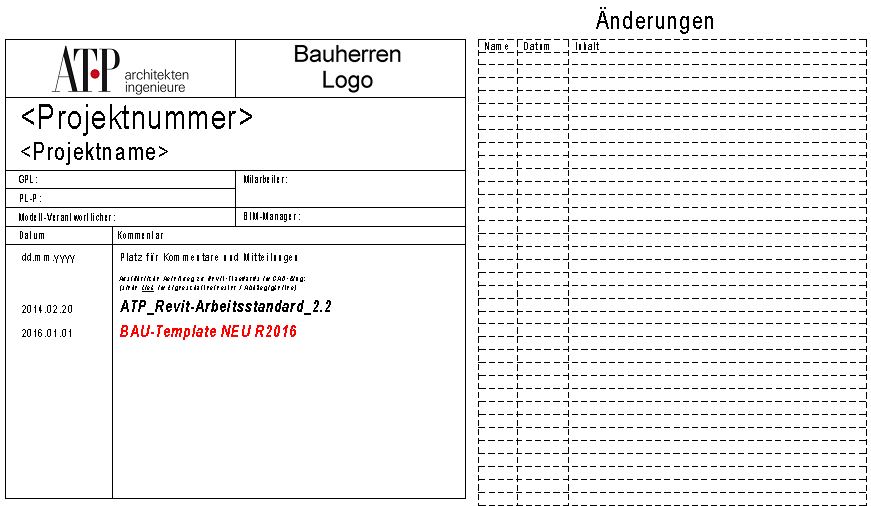
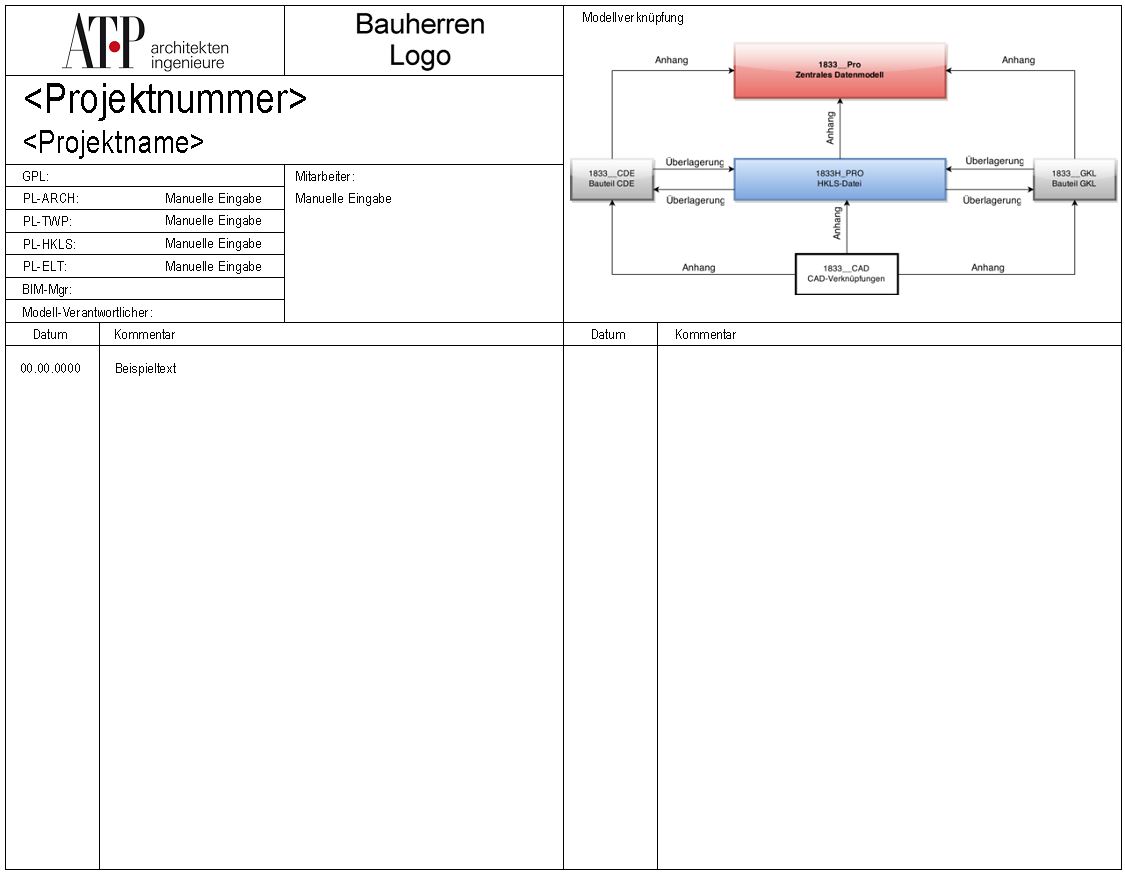
Die Startansicht wurde überarbeitet, ergänzt wurde jeweils ein Feld für die verantwortlichen Projektleiter sowie zur Übersicht der Modellverknüpfungen. Des Weiteren gibt es jetzt mehr Platz für wichtige Anmerkungen, Kommentare und Hinweise.
alte Version:
neue Version:
Projektbeteiligte
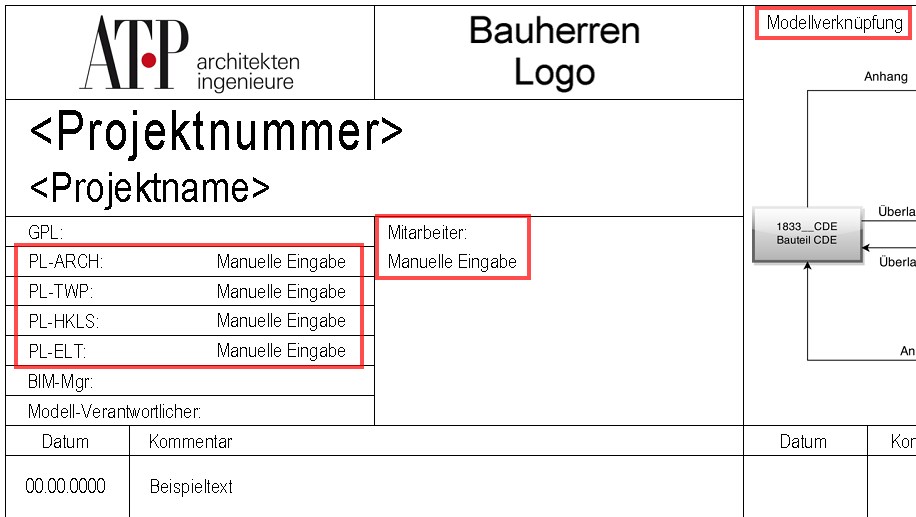
Angaben wie Projektnummer, Projektname, GPL, BIM-Mgr., Modell-Verantwortliche werden automatisch befüllt. Hierzu holt sich Revit die Informationen aus Creamline (Info für Creamline Softwarenutzer).
Angaben für die Projektverantwortlichen fachspezifischen Projektleiter und deren Projektmitarbeiter müssen manuell befüllt werden. Auch die Übersicht der verknüpften Revit-Modelle muss händisch ergänzt werden.
Bearbeitungsbereiche
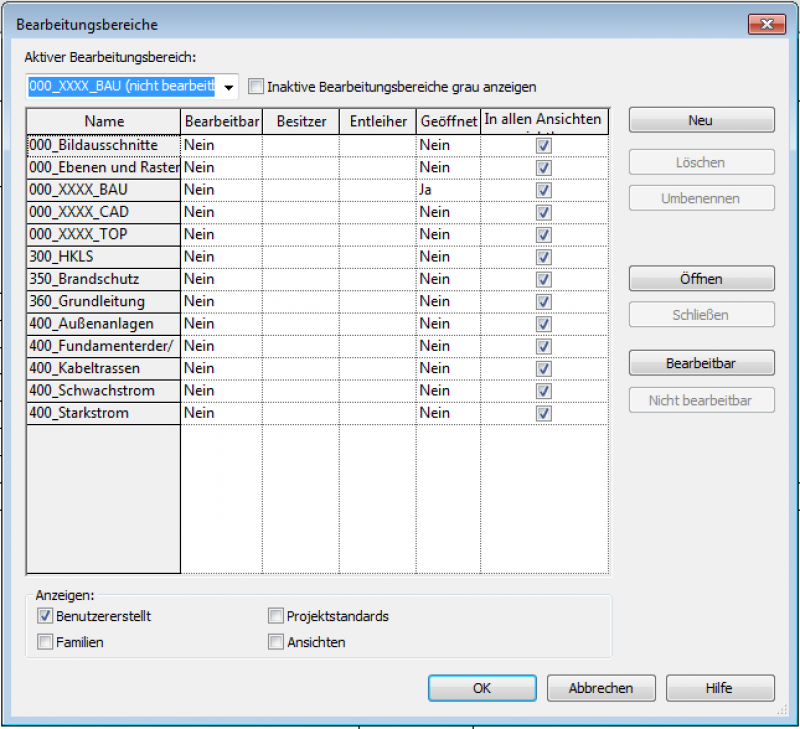
Das TGA-Template wird jetzt als Zentraldatei gespeichert und beinhaltet bereits die gängigsten Bearbeitungsbereiche nach Fachdisziplin.
Sichtbarkeitssteuerung
Fachdisziplinübergreifend erfolgen die Sichtbarkeitseinstellungen durch die Bearbeitungsbereiche. Die Sichtbarkeitseinstellung für Fachgewerke z.B. Heizung, Kälte, Lüftung erfolgen durch Filterregeln in der Ansichtsvorlage.
Bezeichnung
Die Bezeichnungen haben sich geändert.
Bearbeitungsbereiche mit "000_XXXX" im Namen werden für Verknüpfte Revit-Dateien genutzt. "XXXX" ist hierbei durch die vierstellige Projektnummer zu ersetzen.
Bearbeitungsbereiche (BAB) u. Inhalt (I)
- 000_XXXX_BAU --> BAU-Modell
- 000_XXXX_CAD --> Revit-Datei mit CAD-Unterlagen (z.B. dwg)
- 000_XXXX_AAL --> AAL-Modell (Außenanlagen)
- 000_Bildausschnitte --> Bildausschnitte
- 000_Ebenen und Raster --> Ebenen und Raster
- 300_HKLS --> alle Bauteile Heizung / Kälte / Lüftung / Sanitär
- 350_Brandschutz --> z.B. Sprinkler- und Wandhydranten-Netz
- 360_Grundleitung --> alle erdverlegte Bauteile
- 400_Außenanlagen --> alle Bauteile außerhalb des Gebäudes
- 400_Fundamenterder/Blitzschutz --> alle Bauteile Fundamenterder/Blitzschutz
- 400_Kabeltrassen --> alle Bauteile Kabeltrassen
- 400_Schwachstrom --> alle Bauteile Schwachstrom
- 400_Starkstrom --> alle Bauteile Starkstrom
optional:
- MSR --> Mess-Steuer- u. Regelungstechnik
- 0000_STA --> Stahlbau-Modell (falls vorhanden)
- 0000_ELT --> ELT-Modell (falls vorhanden
Zeichenansichten
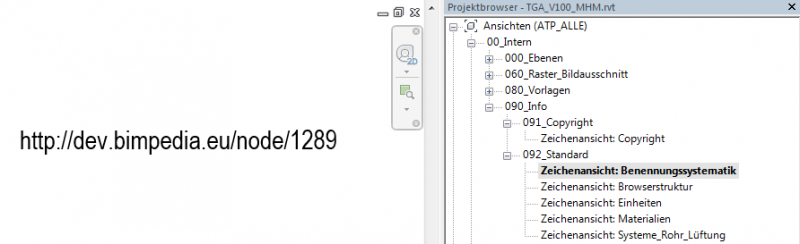
Die im Template befindlichen Standards in der Kategorie "090_Info" bzw "092_Standard" beinhalten einen Link der auf die BIMpedia verweist.
Modellbereich
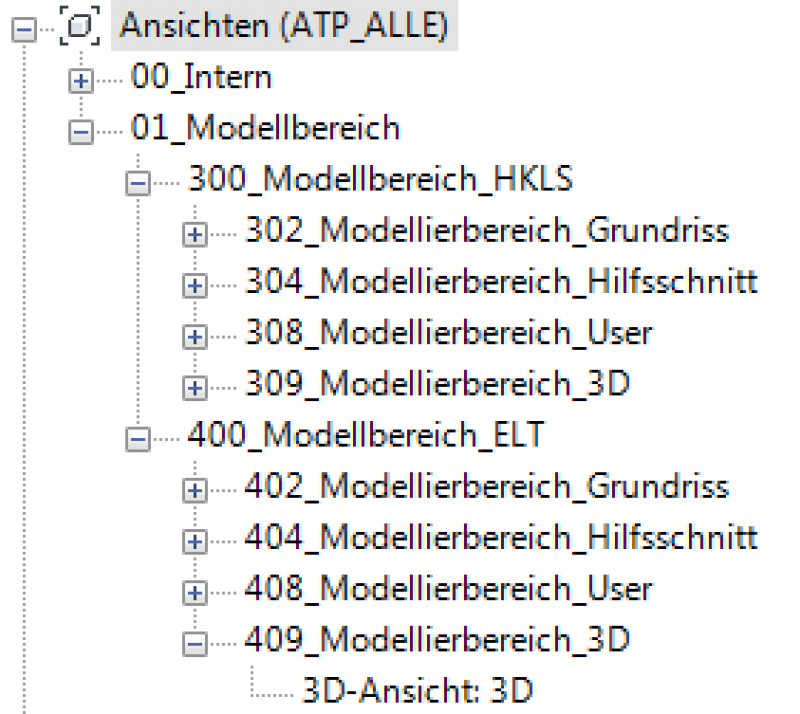
Die Modellierbereiche wurden aufgeteilt auf 300_Modellbereich_HKLS" und "400_Modellbereich_ELT".
Ansichtsvorlagen
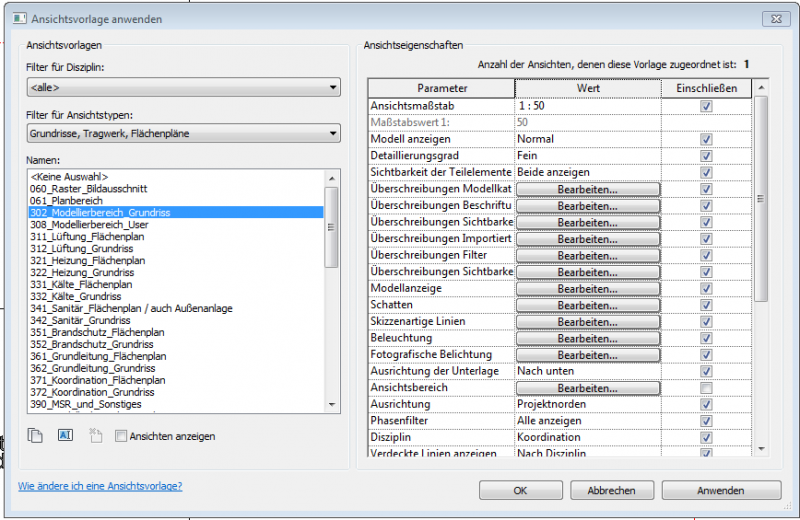
Es wurde für jeden einzelen Modellier- bzw. Planbereich eine eigene Ansichtsvorlage erstellt. Alle Sichten im Projekt sollen zu jeweilige Ansichtvorlagen zugeordnet werden.
Sichtbarkeitseinstellung
Die Kategorieüberschreibung erfolgt lt. dem betreffenden BIMpedia Artikel.
Bennnungssystematik
Nach Fachbereich 300 HKLS und 400 ELT
Beispiel: "321 Heizung Flächenplan"3_ _ Fachdisziplin
_ 2 _ Gewerk
_ _ 1 Ansichtstyp
Im Bereich Elektro sind die Fachgewerke je nach Bedarf in weitere Untergewerke gegliedert.
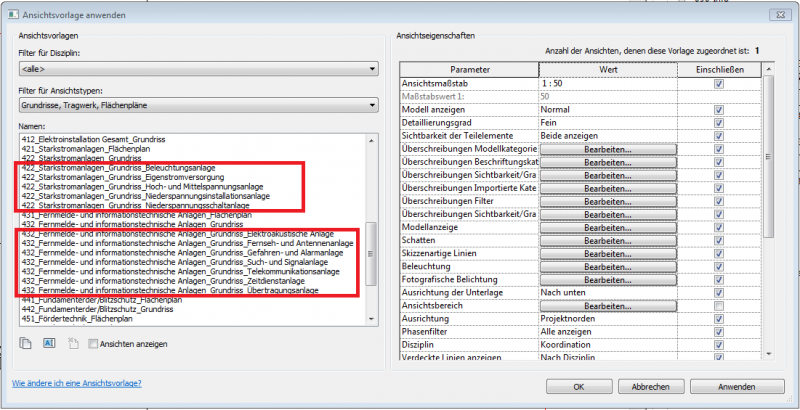
Die neu erstellten Ansichtvorlagen sind in BIMPedia oder unter 090_Info Zeichenansichten: Browserstruktur durch einen Link zur BIMpedia abrufbar.
Sichtbarkeitssteuerung
Fachdisziplinübergreifend erfolgen die Sichtbarkeitseinstellungen durch die Bearbeitungsbereiche.
Sichtbarkeitssteuerung HKLS Fachgewerke
Die Sichtbarkeitseinstellung für Fachgewerke z.B. Heizung, Kälte, Lüftung erfolgen durch hinterlegten Filterregeln in den Ansichtsvorlagen. Genaue Vorgehensweise ist beim BIM Managern zu hinterfragen.
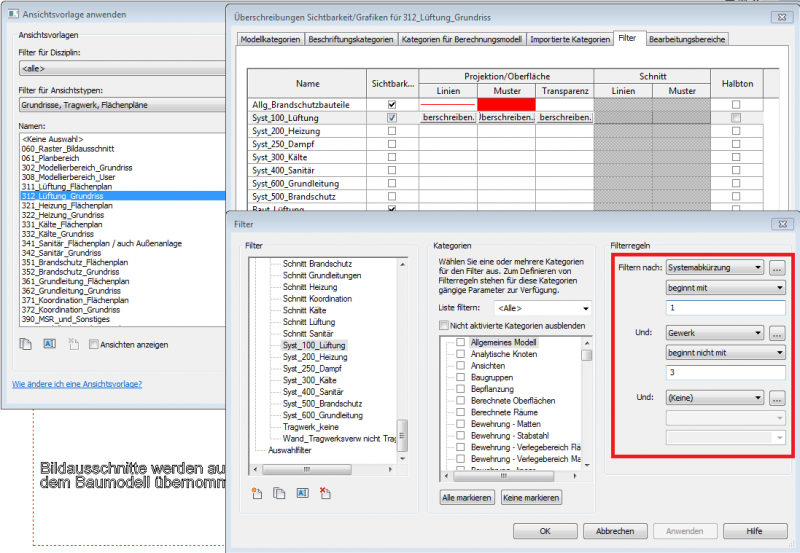
Filter
Alle Filter wurden komplett überarbeitet.
In der Ansichtvorlage sind die notwendigen Filter hinzugefügt und nach Sichtbarkeit voreingestellt.
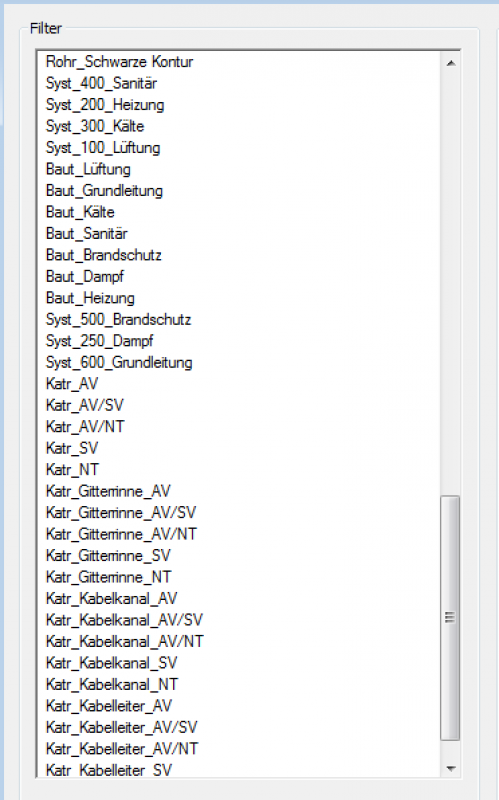
Filterbezeichnungen
Überarbeitet und an das neue Benennungssystem angepasst
Linienstile
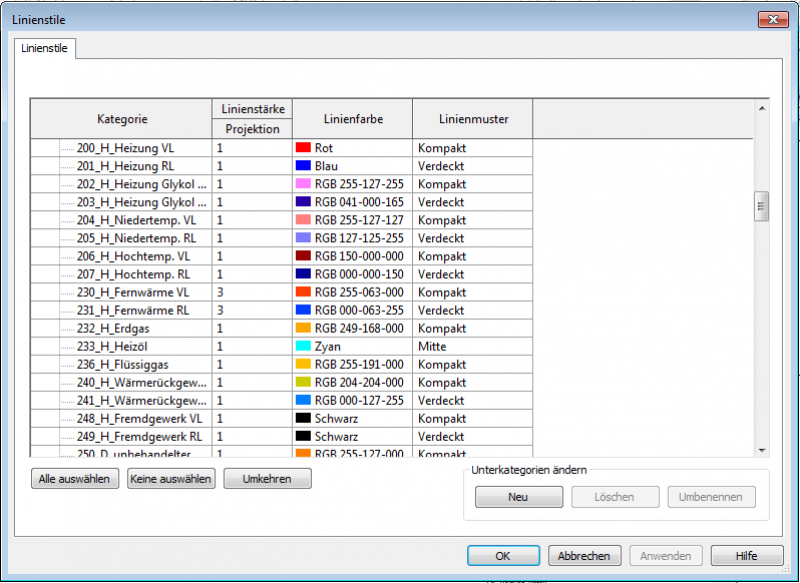
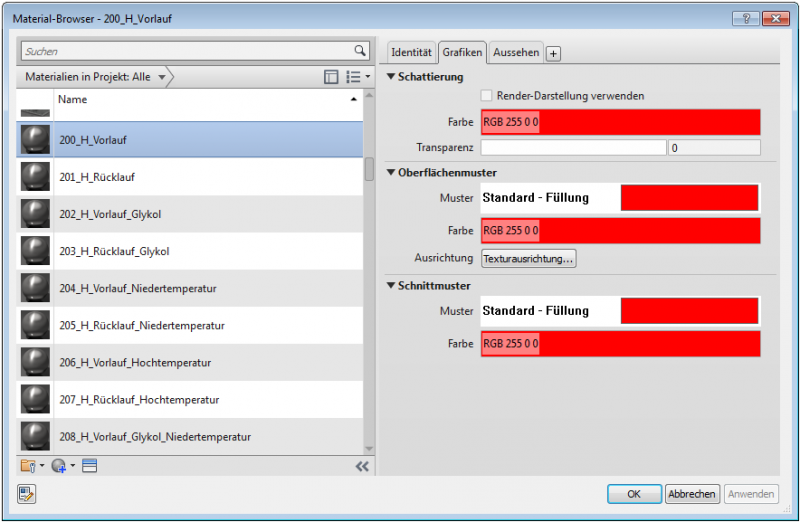
Linienbezeichnung: analog zu SystembenennungLiniestärken: voreingestellt nach DIN EN XXXX im Massstaab 1:1Linienfarben: analog zu Material von Rohr- und Luftkanalsystemen
Linienmuster: nach Normvorgabe eingestellt z.B. VL ... Kompakt; RL ... Verdeckt; diese Kombination gilt gewerksübergreifend.
Materialien
Beschriftung
Die Beschriftung erfolgt nach der Systemnummer und dem Systemkürzel.
Aufstellung der Systemmaterialien sind in BIMPedia oder unter 090_Info Zeichenansichten: Browserstruktur durch einen Link zur BIMPedia abrufbar.
Bauteillisten
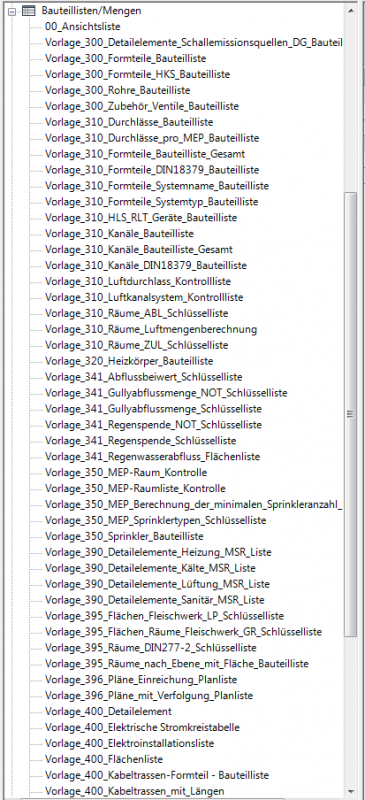
Neue Bauteillisten und Schlüssellisten sind nach Abstimmung mit BIM-Mgr. als Grundstock in das Template übernommen.
Bauteillistenbenennung
nach dreistelligem Code der zugehörigen Fachdisziplin. Sobald eine Bauteilliste in Verwendung ist, ist ein Duplikat zu erstellen und aus der Bezeichnung das Wort "Vorlage_" zu entfernen.
Fachdisziplinunabhängige Listen sowie Listen des Qualitätsmanagements werden mit "00" gekennzeichnet.
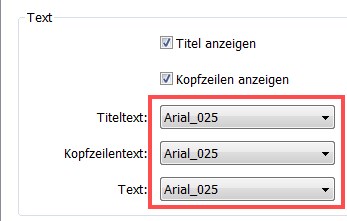
Kopfzeile
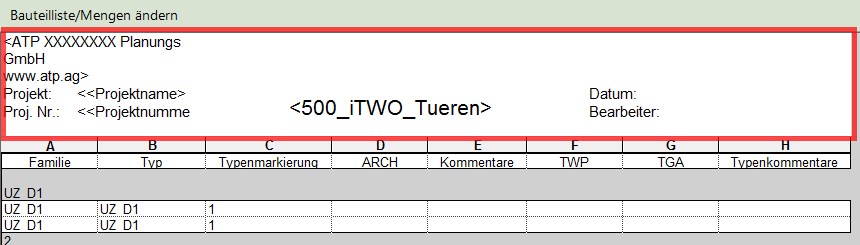
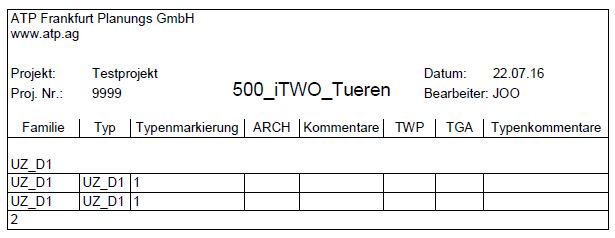
Die Bauteillisten wurden mit parametrisierten Kopfzeilen versehen. Inhalt wird automatisch über Projektinformation ausgefüllt außer Datum und Bearbeiter, diese werden durch anlegen eines Planes mit Hilfe von Plantool befüllt.
Beispiel:
Druckergebnis:
Ansichtsvorlagen
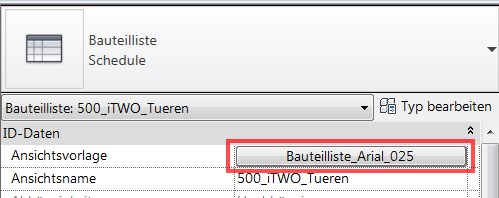
Für die Bauteillisten wurden neue Ansichtsvorlagen erstellt. An deren Bezeichnung ist jetzt auch der verwendete Schriftstil erkennbar.
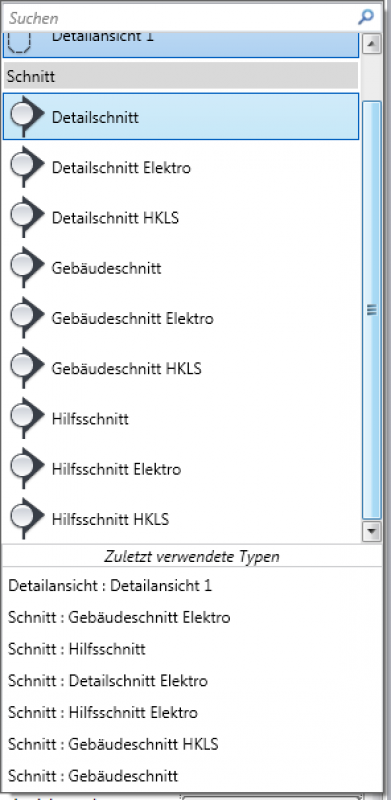
Schnitte
Familien: Hilfsschnitt, Gebäudeschnitt, Detailschnitt
-
- Familientypen: nach zugehöriger Fachdisziplin für bessere Unterscheidung und Sichbarkeit in der jeweiligen Sicht - - Typenbezeichnung: nach Fachdisziplin (kann nach Duplizierung eines Schnittes nach Einzelgewerke erweitert werden)
Bemassungsstile
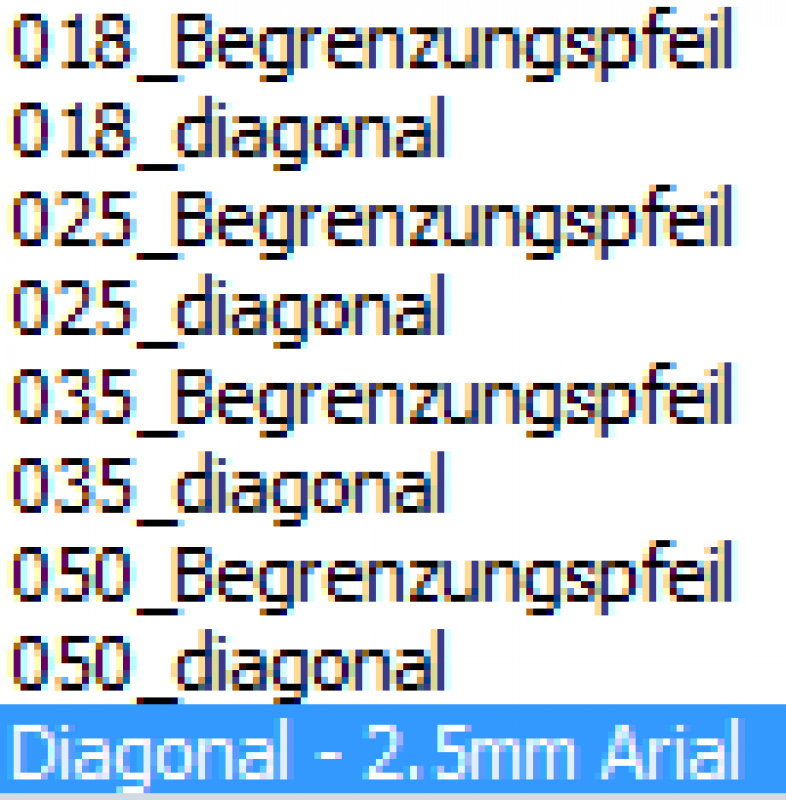
Verwendung von Bemassungsstilen disziplinübergreifend. Zwei Familientypen mit vier Schriftgrößen.
Beschriftung
Bennenungssystematik in BIMPedia oder unter 090_Info Zeichenansichten: Browserstruktur durch einen Link zur BIMPedia abrufbar.
Standard Schriftgröße: 018, 025, 035
Voreinstellung: die meist genutzten Beschriftungsfamilien in den frühen Phasen sind als Standard an die Kategorien zugewiesen.
Rohrroutings
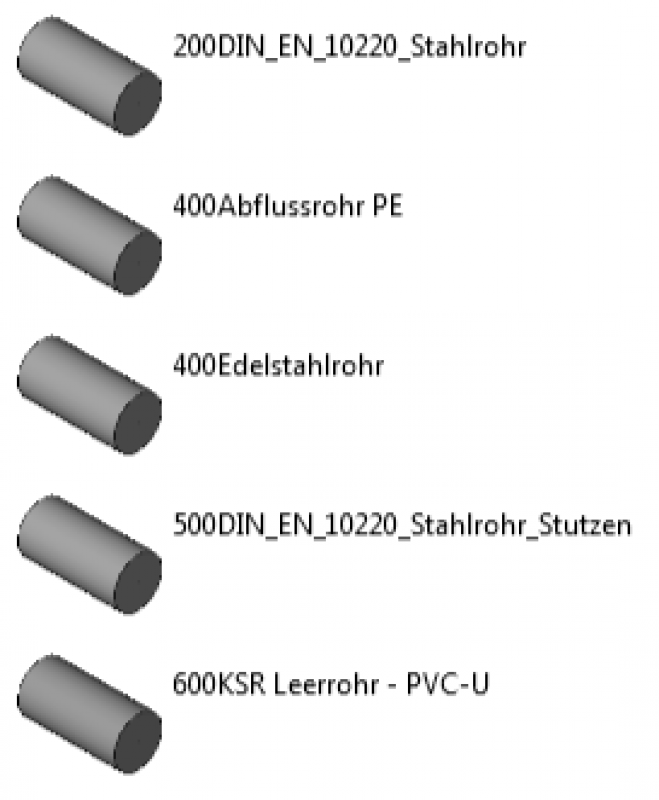
Jedes Routing besteht aus eigenen Routingformteilen. Werden andere Routings benötigt, ist es wichtig das gewünschte Routing zu duplizieren und die Routingeinstellungen anschließend abzuändern.Sollte in einem Routing eine Dimension fehlen, ist diese durch den SU oder Bim Mgr zu erweitern.
Bei dem Routing für Elektro (Leerrohr für Grundleitungen) ist nur der Bogen vorhanden.
Benennung
nach dem Material. Zusätzlich sind die Routings mit einem 3-stelligen Code für die Fachgewerke versehen.
200-400...HKLS500...Brandschutz600... Elektro (Leerrohr für Grundleitung)
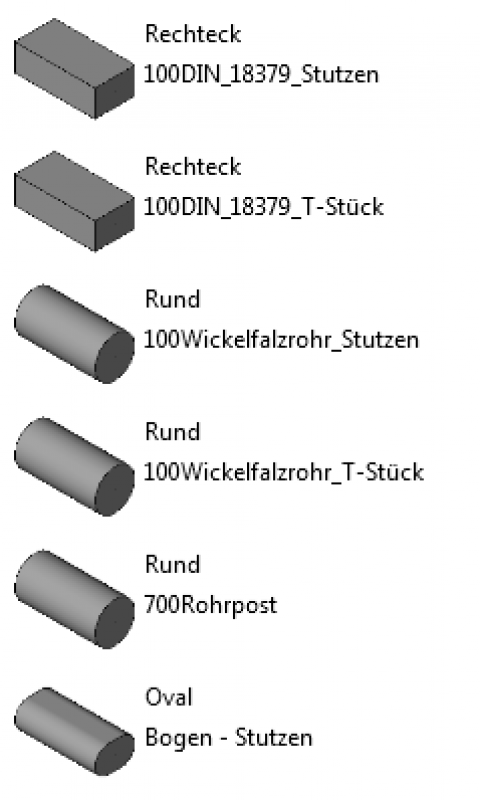
Luftkanalroutings
Jedes Routing besteht aus eigenen Routingformteilen. Werden andere Routings benötigt, ist das gewünschte Routing zu duplizieren und die Routingeinstellungen anschließend abzuändern. Sollte in einem Routing eine Dimension fehlen ist diese durch den SU oder Bim Mgr zu erweitern.
Benennung
nach dem Material. Zusätzlich sind die Routings mit einem 3-stelligen Code für die Fachgewerke versehen.
100...Lüftung700...zusätzliche Gewerke
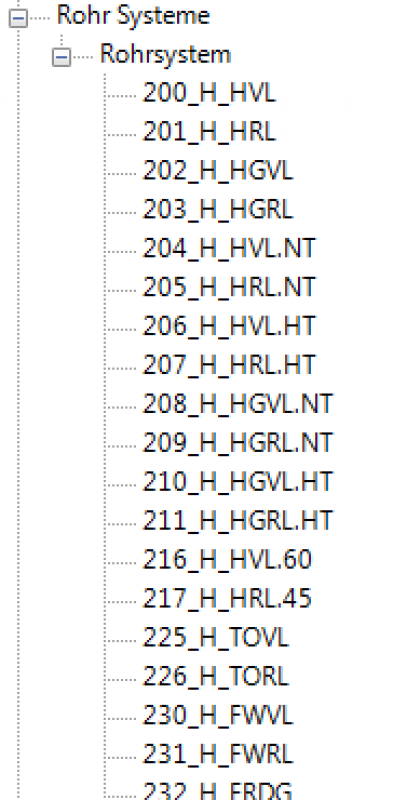
Rohr- und Luftkanalsysteme
Rohrsysteme sind neu angelegt und jeden Rohrsystem ist eine Material zuwiesen, welches durch die BIM Mgr abgesegnet ist.
Sollte ein Rohrsystem fehlen oder neue erstellt werden so ist drauf zu achten, dass ein Rohrsystem dupliziert wird. Anschließend ist ein Material zu erstellen und dem Rohrsystem zu zugeordnen.
Benennung
siehe Systembenennung LINK
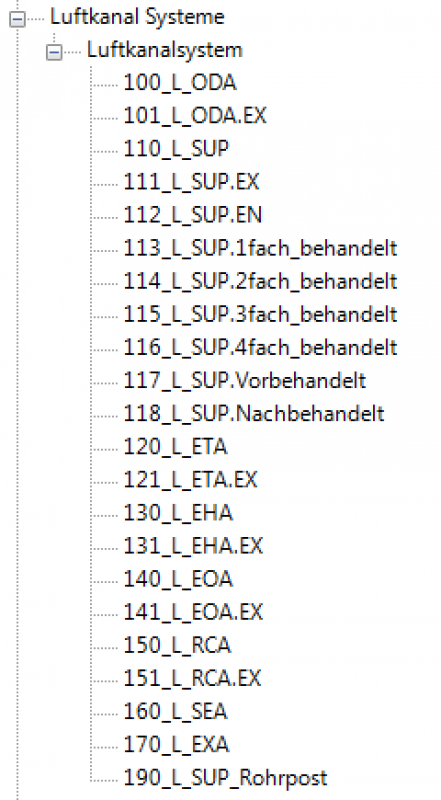
Lüftungssysteme
sind neu angelegt und jeden Luftkanalsystem ist ein Material zugewiesen, welches durch die BIM Mgr abgesegnet ist.
Sollte ein Rohrsystem fehlen oder neue erstellt werden so ist drauf zu achten, dass ein Rohrstem dupliziert wird. Anschließend ist ein Material zu erstellen und dem Rohrsystem zuzuordnen.
Benennung
siehe Systembenennung LINK
Kabeltrassen
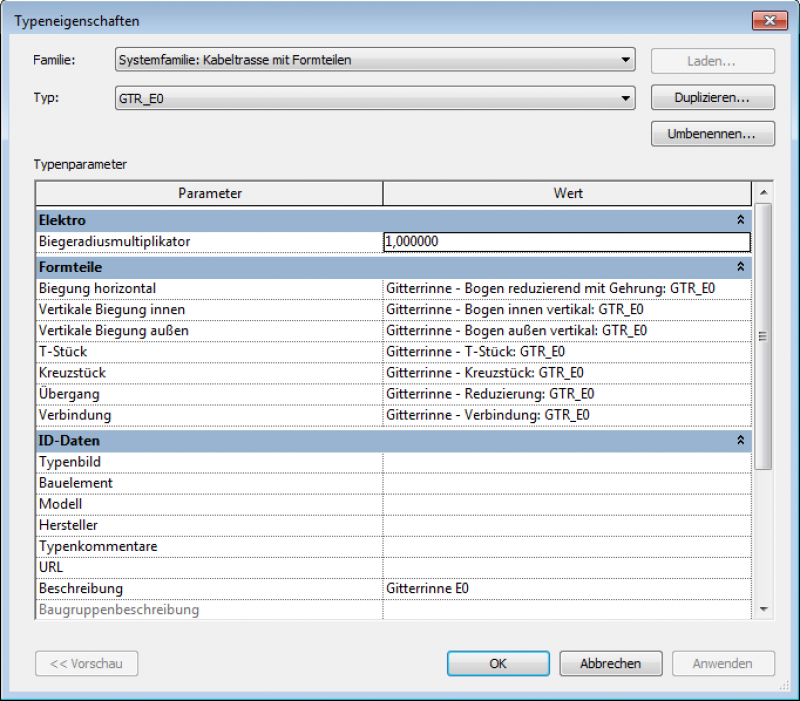
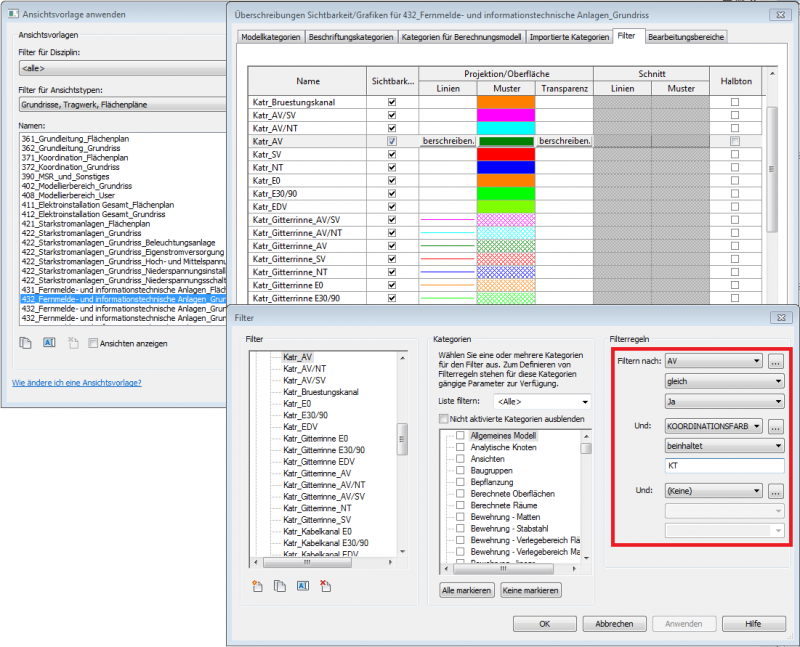
Kabeltrassenroutings wurde neue erstellt.Weiters wurden Kabeltrassen um die Exemplarparameter AV/SV/NT und Trennsteg erweiter.Diese Parameter steuern wiederum eigens angelegte Filter zur farblichen Darstellung der Kabeltrassen
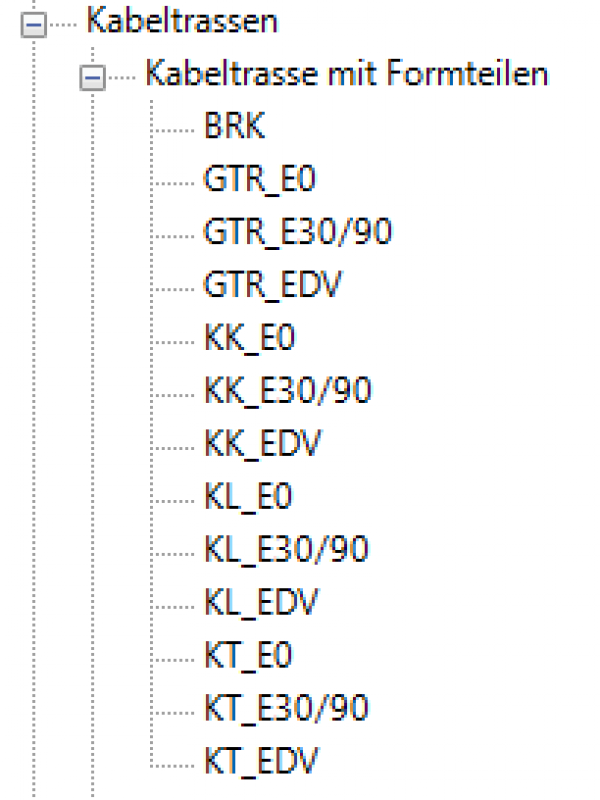
Für jeden Kabeltrassentyp sind eigene Routingformteile hinzugefügt.
Sichtbarkeitssteuerung nach Kabeltrassen
Die Sichtbarkeitseinstellung für Kabeltrassen z.B. E0, E30, AV, SV,... erfolgen durch hinterlegten Filterregeln in den Ansichtsvorlagen. Genaue Vorgehensweise ist beim BIM Managern zu hinterfragen.
Leerrohre
Als Leerrohr für Grundleitung sind bei Rohren ein eigenes Elektrorouting angelegt worden "600KSR Leerrohr - PVC-U". siehe Rohrroutings.