
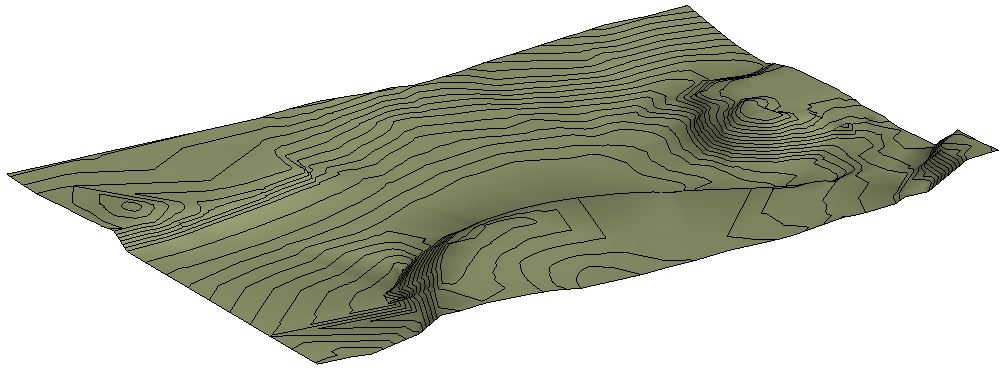
Unter einer Topografie wird im Bauwesen die natürliche und die für ein Bauprojekt veränderte Erdoberfläche, ohne der darauf befindlichen Objekte, Gebäude oder Gewässer verstanden.
Dieses Tutorial beschreibt die verschiedenen Maßnahmen für die Erstellung einer Topografie in Revit und in weiterer Folge dessen Veränderung für die Bauführung.
Insbesondere wird hier auch auf die Problematik der in Revit eingeschränkten Möglichkeiten für einen schrägen Böschungsaushub und der Aussparung von Untergeschossen inkl. der diesbezüglichen Lösungsmöglichkeiten eingegangen.
Gelände aus 3D-Höhenschichtlinien von 3D-DWG erstellen
Die automatische Erzeugung eines Geländes kann unter Anderem aus so genannten 3D-Höhenschichtlinien erfolgen. Es handelt sich dabei um Polylinien mit einer zugeordneten Höhe im Bezug zum Koordinaten-Ursprung (Z-Erhebung). Ein Import solcher Objekte ist aus unterschiedlichen Formaten möglich: DWG, DXF, DGN.
Revit platziert bei diesem Vorgang eine Reihe von Punkten entlang der Höhenschichtlinien.
Vorgehensweise:
- BOA: Neue Revit-Datei für das Gelände erstellen: XXXX_AAL (XXXX = Projekt-Nr.; AAL=Außenanlagen)
- Vermesser-DWG mit Höhenschichtlinien importieren mit >Einfügen >CAD-Verknüpfen (Einstellungen: Auto-Ursprung zu Ursprung; Ebene: 0,00; Haken bei "nur aktuelle Ansicht" nicht setzen bzw. entfernen, falls er gesetzt sein sollte.)
- Gelände erstellen mit Befehl >Körpermodell&Grundstück >Gelände >Aus Import erstellen >Importexemplar wählen
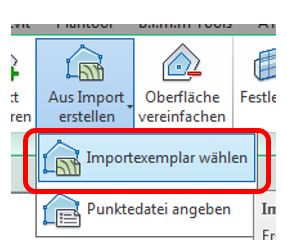
- die verknüpfte DWG-Datei wählen und
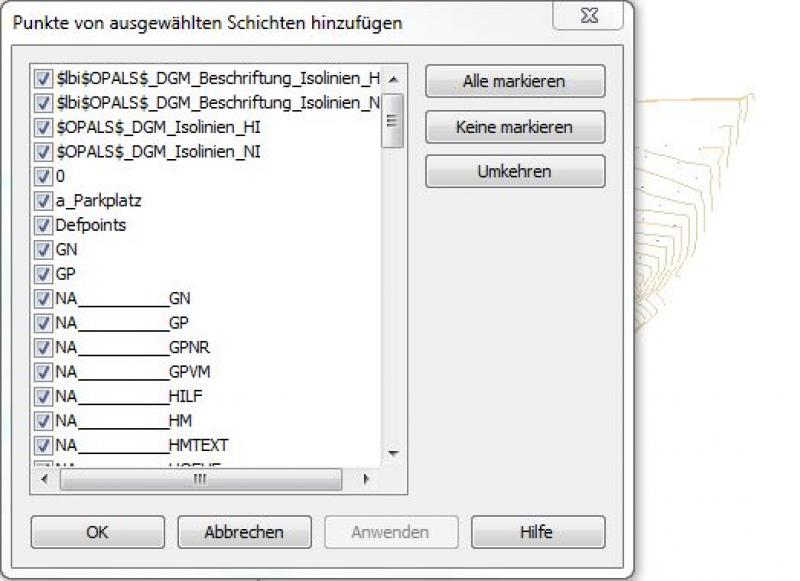
- im folgenden Dialog-Fenster alle Layer mit Höhenschichtlinien wählen (ggf. vorher in AutoCAD überprüfen; in vielen Fällen sind das Layer mit der Bezeichnung "...DGM...").
- Positions-Korrektur: Das Gelände wird jetzt automatisch erstellt und sollte anschließend noch mit gemeinsam genutzten Koordinaten in die richtige geographische Position verschoben werden: Die XXXX_AAL-Datei in die XXXX_GES verknüpfen, ausrichten und die gemeinsam genutzten Koordinaten veröffentlichen.
-> Siehe dazu Artikel: Positionierung in kartesischem Koordinatensystem
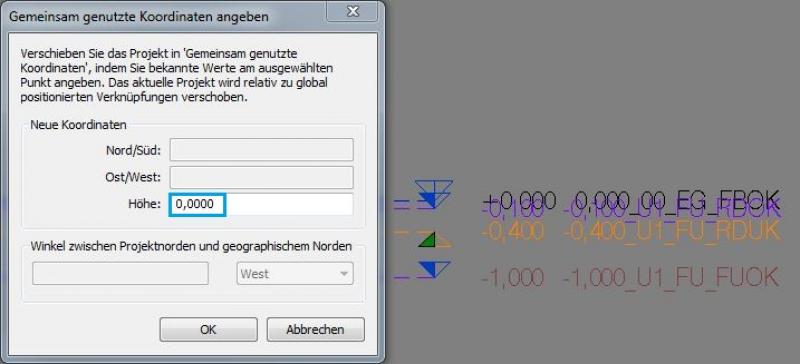
- Höhen-Korrektur: Nach Veröffentlichung der gemeinsam genutzten Koordinaten aus der GES-Datei sollte die Ebene 0,00 im Schnitt auf die Höhe 0 korrigiert werden mittels Befehl >Verwalten >Koordinaten >Koordinaten an Punkt angeben;
Gelände aus CSV-Dateien erstellen
Eine weitere Möglichkeit der automatischen Gelände-Erstellung in Revit ist die Verwendung von sogenannten CSV-Dateien. Das Dateivormat CSV steht für Comma-separated values und beschreibt den Aufbau einer Textdatei zur Speicherung einfach strukturierter Daten-Tabellen, die in diesem Fall aus Punkt-Koordinaten besteht. Öffnet man diese Text-Datei in Excel, beschreibt jede Zeile einen Vermesser-Punkt mit Nord-,Ost- und Höhenposition.
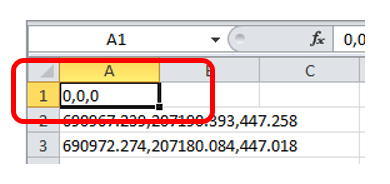
Um das Gelände geographisch lagerichtig in der Revit-Datei zu platzieren, sollte der Koordinatensystem-Nullpunkt (0,0,0) mit einer zusätzlichen Zeile am Beginn der Tabelle angelegt werden (siehe Bild weiter unten). Eine Positions- oder Höhenkorrektur ist in diesem Fall nicht mehr notwendig, weil die Punkte ja aufgrund der Koordinaten-Daten lagerichtig in der Revit-Datei erzeugt werden.
Vorgehensweise:
- CSV-Datei in Excel öffnen und den Koordinatensystem-Nullpunkt in einer zusätzlichen Zeile am Beginn ergänzen
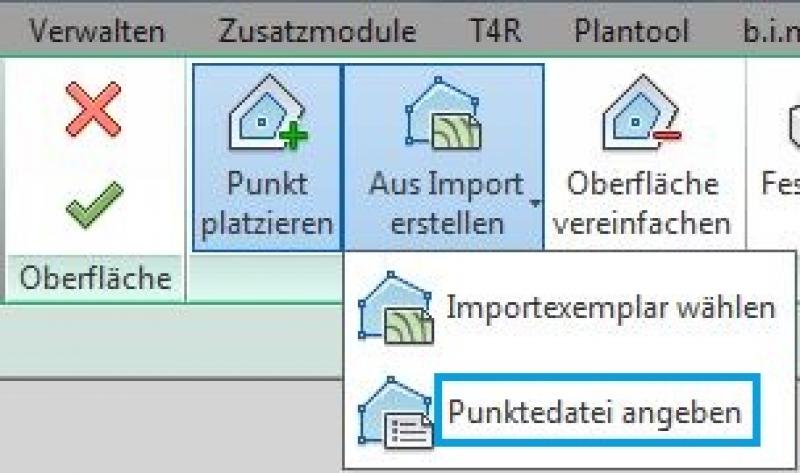
- Gelände erstellen mit Befehl >Körpermodell&Grundstück >Gelände >Aus Import erstellen >Punktedatei angeben
Nach dem Auswählen der CSV-Datei wird das Gelände erstellt und der Koordinaten-Nullpunkt kann aus dem Gelände wieder gelöscht werden: Gelände auswählen, >Oberfläche bearbeiten, Punkt auswählen und löschen. Um diesen Punkt leichter finden zu können, öffnet man eine 3D-Ansicht und aktiviert die Unterkategorie Projekt- Basispunkt; auf diesem Punkt liegt der zu löschende Gelände-Nullpunkt. Triangulationskanten können durch Deaktivieren der Unterkategorie Triangulationskanten ausgeschaltet werden.
Erzeugen von CSV-Dateien aus 2D-DWG-Dateien
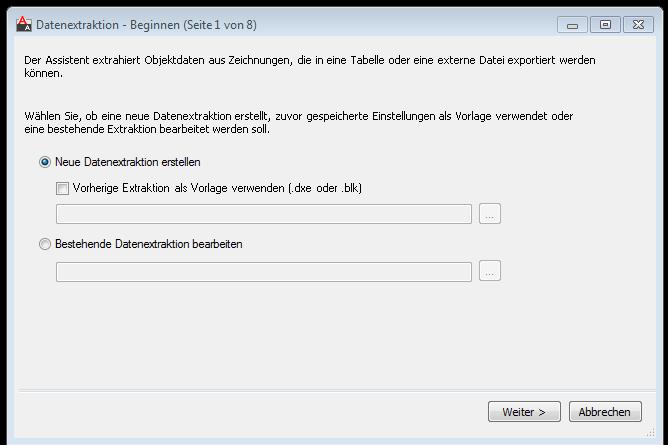
Häufig werden lediglich 2D DWG-Dateien von Vermessern bereitgestellt. In so einem Fall sind die Vermesserpunkte häufig mit Attributen X/Y/Z entsprechend den Punkt-Koordinaten definiert. Diese Werte sind in AutoCAD über eine Datenextraktion auszulesen und in einer CSV-Datei zu speichern.
Eine genaue Anleitung dazu finden sie hier: CSV-Datei aus AutoCAD exportieren
Gelände aus Text-Dateien erstellen
Eine weitere Möglichkeit der automatischen Gelände-Erstellung in Revit ist die Verwendung von Text-Dateien, deren Aufbau dem von CSV-Dateien ähnelt (siehe Abschnitt Gelände aus CSV-Dateien erstellen). Auch hier entspricht jede Zeile den Koordinaten eines Vermesser-Punktes. Die Trennung der Nord-,Ost- und Höhenposition kann dabei auf unterschiedliche Weise gesetzt sein, z.B. mit Beistrich (siehe Bild):
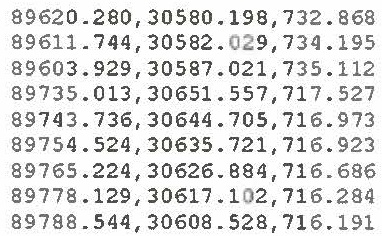
Um das Gelände zu erstellen, verwendet man den selben Befehl wie bei der Erstellung aus einer CSV-Datei: >Körpermodell&Grundstück >Gelände >Aus Import erstellen >Punktdatei angeben
Vor der Weiter-Bearbeitung sollte das bestehende (=eingemessene) Gelände gesichert und ein neues Gelände für die Anpassung an die neue Bauführung zur Verfügung gestellt werden.
Vorgehensweise:
Neues Gelände erstellen mit Befehl >Körpermodell&Grundstück >Eingemessenes Gelände. Dabei wird ein exakt gleiches Gelände an die selbe Stelle kopiert.
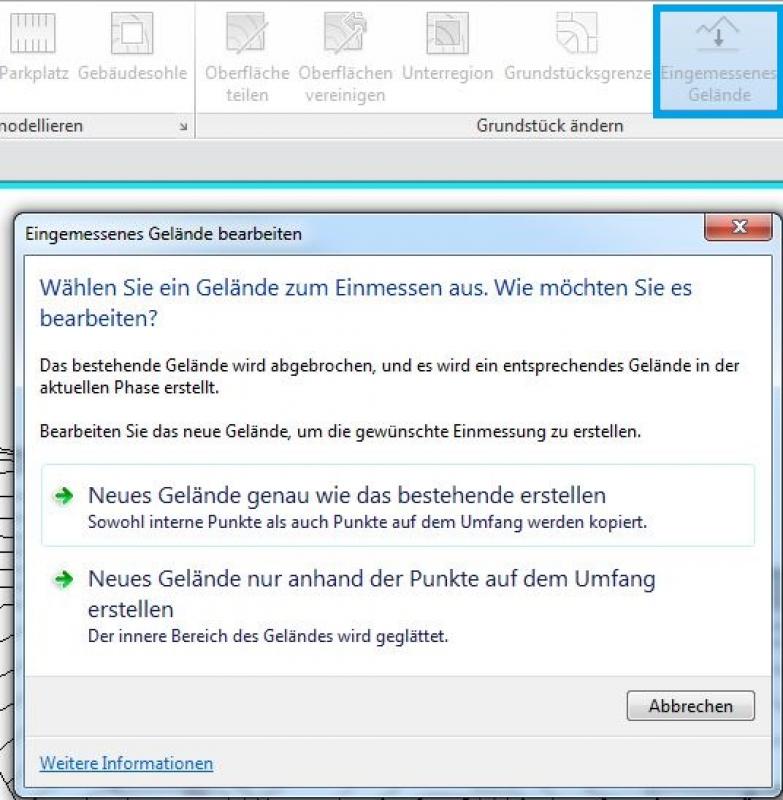
Das Bestandsgelände (Eingemessenes Gelände) wird bei diesem Kopier-Vorgang abgebrochen, das neue Gelände jedoch nicht. Wichtig hierbei ist, darauf zu achten, dass die jeweiligen Gelände in der richtigen Phase erstellt liegen.
- Bestandsgelände


Um Verwechslungen zwischen diesen beiden Objekten zu vermeiden wird empfohlen, im Parameter Kommentare die Bezeichnungen „Bestand“ bzw. „Neu“ zu ergänzen:
- Bestandsgelände

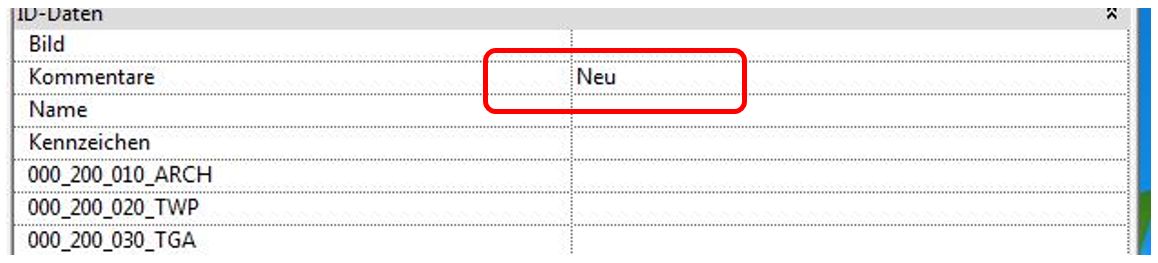
Mittels einer Bauteilliste für die Kategorie Topographie kann dann die Volumen-Differenz (Aushub) zwischen dem Bestandsgelände und dem Neuen Gelände, das an die neue Bauführung angepasst wurde, ermittelt werden.
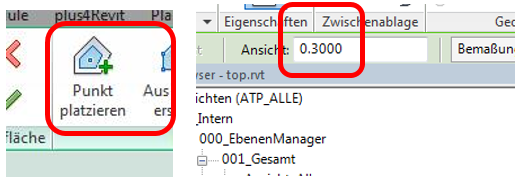
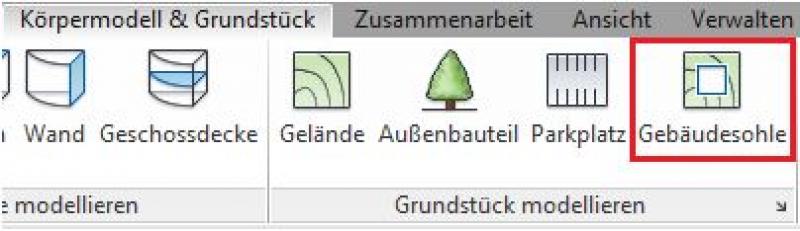
Eine Veränderung des Neuen Geländes erfolgt durch Erstellen von neuen Punkten mit dem Befehl >Oberfläche bearbeiten >Punkt platzieren bzw. einer Verschiebung und/oder Höhen-Anpassung von bestehenden Punkten durch Auswahl eines Punktes inkl. Höhenkorrektur in der Optionsleiste unter >Ansicht oder durch die Verwendung von Gebäudesohlen.
Arbeiten mit Punkten
Untergeschoss aus Gelände aussparen
Im Bereich von Untergeschossen ist es vielfach notwendig, das Gelände auszusparen. Dabei ist eine Aufteilung des Geländes in mehrere Bereiche erforderlich, die eine Staffelung der Aussparungen unter der Geländer-Oberfläche ermöglichen.
Vorgehensweise:
Das Gelände mit Befehl >Körpermodell&Grundstück >Oberfläche teilen:
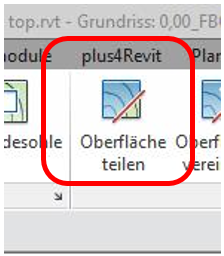
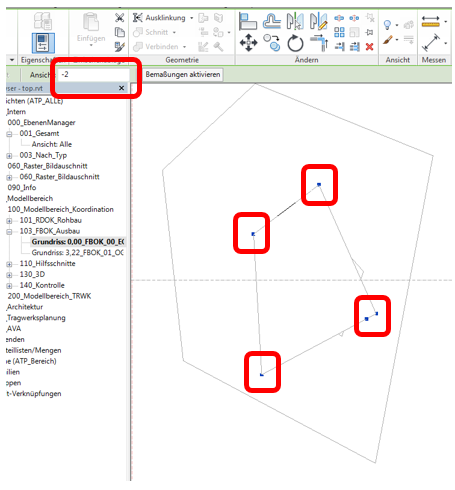
Die Geometrie der Vertiefung (Untergeschoss/Keller) kann jetzt in der durch die Teilung entstandenen zweiten Topographie abgebildet werden. Dabei werden alle Punkte außer den Eckpunkten gelöscht und diese in die gewünschte Höhe verschoben unter >Ansicht (in der Optionsleiste).
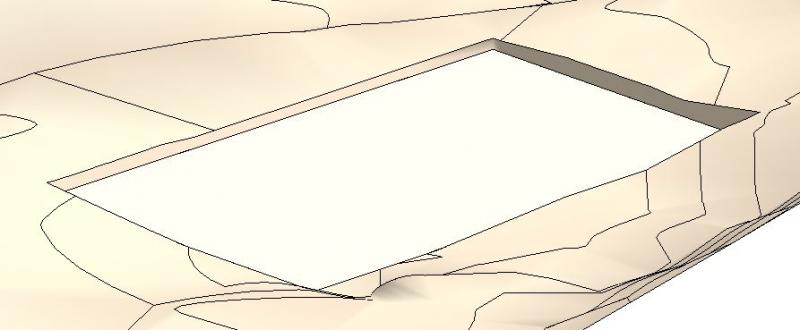
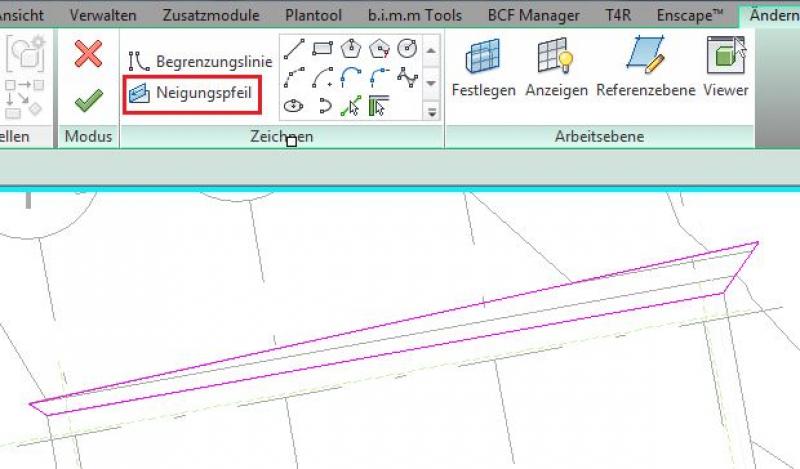
Arbeiten mit Gebäudesohle
- Sohlen nicht in der Bestandsphase, sondern erst in der nächsten Phase erstellen.
- Die Stärke der Gebäudesohle zählt auch zum Aushub. Daher sollte die Sohle nie dicker als 1 mm sein. Empfehlung: Erstellen der Sohlen mit einem Versatz (Versatz = Sohlenstärke) erstellen; Einstellung: temporär (Phase erstellt = Phase abgebrochen) oder Kategorie ausblenden;
- Die Sohlen sind beginnend mit der tiefsten Sohle zu modellieren, da sich die Sohlen nicht überschneiden dürfen.
- Die Sohle sollte gleich nach der Erstellung einen Kommentar und gegebenenfalls ein Kennzeichen erhalten, ebenso die durch die Sohle entstandene neue Topographie (da nur die Topographie in der Bauteilliste angezeigt wird bzw. ausgewertet wird).
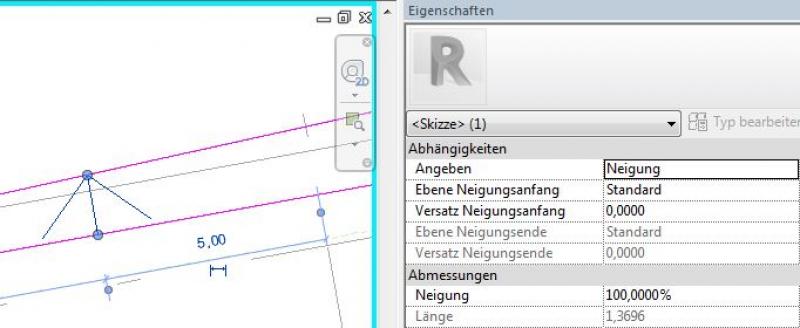

- Nettoschnitt/Füllung = Füllung minus Schnitt
- Füllung: Volumina, die aufgrund der Gelände-Bearbeitung aufgetragen wurden
- Schnitt: Volumina, die aufgrund der Gelände-Bearbeitung abgetragen wurden
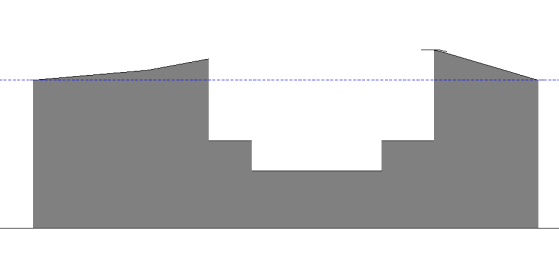
Schnittdarstellung Gelände
Das Gelände ist folgendermaßen darzustellen:
Bauteilliste für Kategorie "Topographie" erstellen
Phase: die Bauteilliste nicht in der "Bestands"-Phase, sondern erst in der nächsten Phase einstellen.
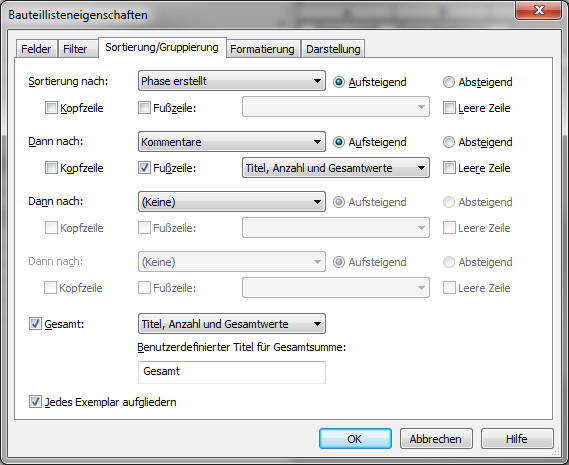
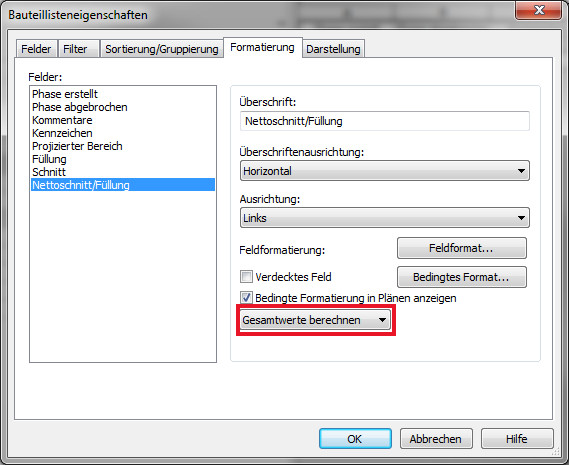
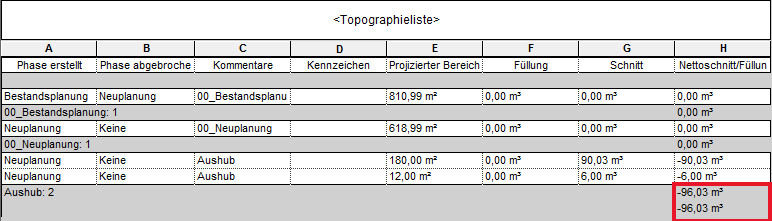
Ergebnis der Bauteilliste
Legende:
- Füllung = Zu-/Aufschütten
- Schnitt = Aushub
- Nettoschnitt/Füllung = Differenz von Füllung und Schnitt (negativer Wert: Bodenmaterial ist zu viel ; positiver Wert: Bodenmaterial ist zu wenig).
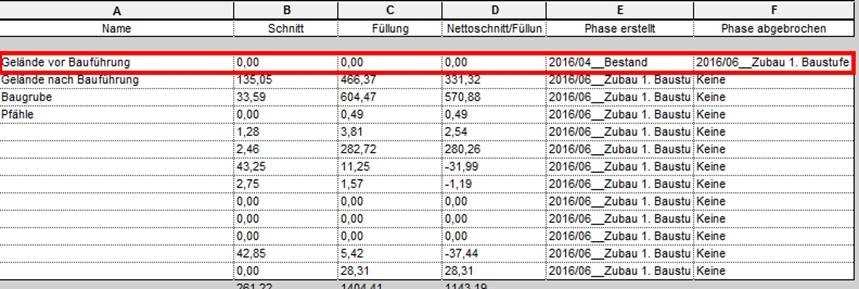
Hinweis:
- Um nur bis zur Grundstücksgrenze den Geländeaushub zu berechnen, empfiehlt es sich, an der Grundstücksgrenze das Gelände zu teilen!
- Bei großen Grundstücken empfiehlt es sich, das Grundstück aus performance-technischen Gründen zu teilen.