
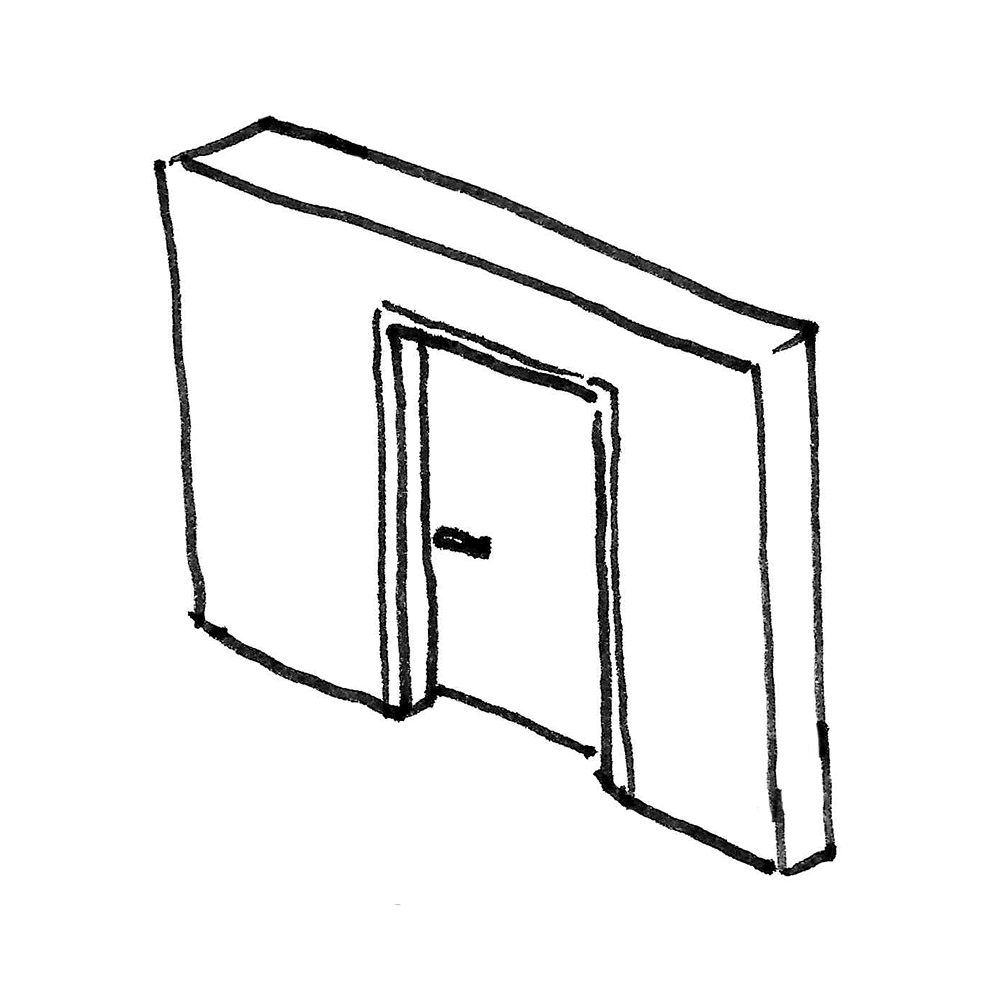
Türen stellen, gemeinsam mit Fenstern, die komplexesten Objekt-Typen der BIM-Arbeitsweise im Architekturmodell dar. Umfangreiche Vorgaben der Planzeichenverordnungen zur plangrafischen Darstellung nach Maßstab und Phase, eine Vielzahl an nötigen Einstellungsmöglichkeiten zu Geometrie und Einbauart und die Handhabung etwaigen Zubehörs wie z.B. Türdrücken, Rahmenarten usw. machen Türen zu komplexen, informatischen Objekten. Hier unterscheiden sich die unterschiedlichen BIM Programme sehr deutlich in Handhabung und Leistungsfähigkeit.
Dieser Artikel beschreibt die allgemeinen modelliertechnischen Leitlinien zu Türen in den frühen Phasen und endet daher in der Entwurfsphase. Von hier an gliedern sich die weiterführenden Artikel nach Kontruktionsart.
Zusätzlich werden zwei Sonderformen von Türen in eigenen Artikeln beschrieben: Balkontüren und Fassadentüren.
Suchbegriffe: Türen, Revit, Familie, Familientypen, Typ, Türtyp, Öffnung, Türliste
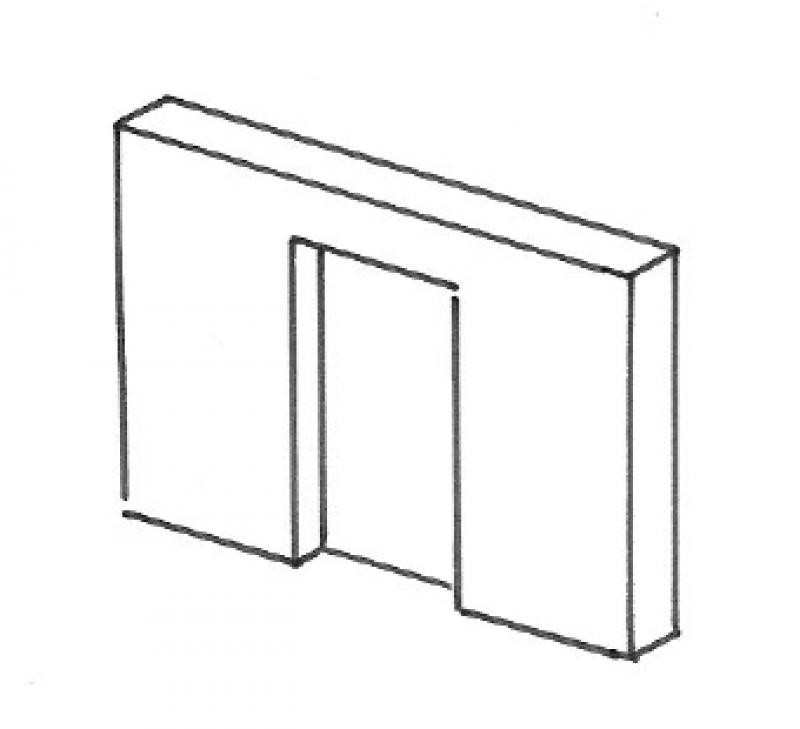
In dieser Phase werden Türen in der Regel nur abstrakt dargestellt. Sie kann z.B. als einfache Öffnung in den Wänden erstellt werden.
Darstellung
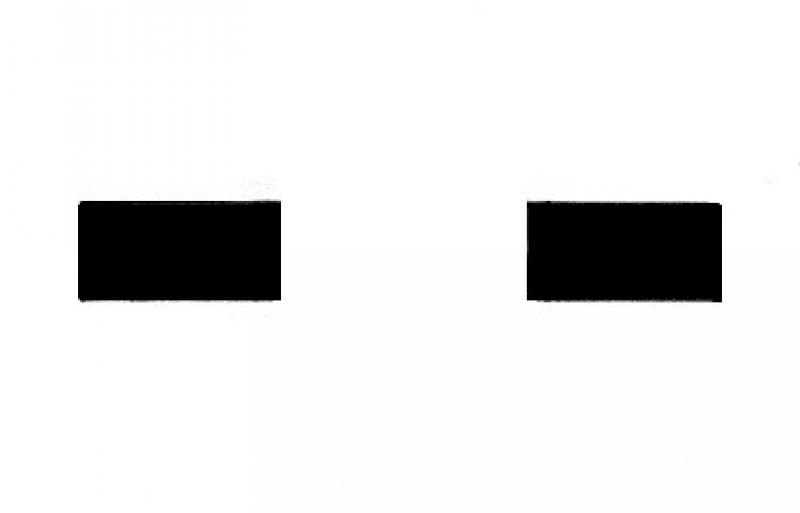
Plandarstellung
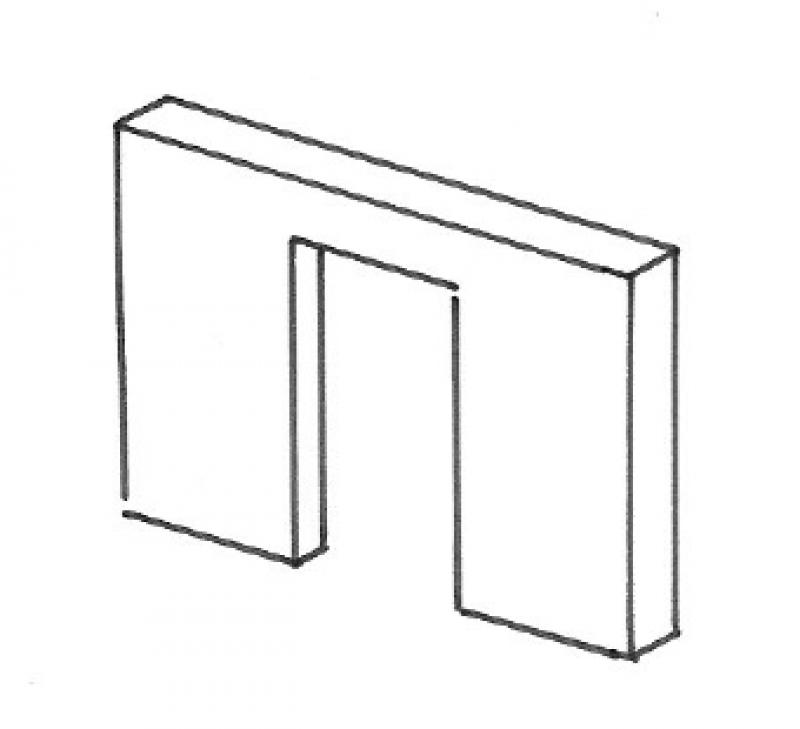
Modelldarstellung
Merkmale
Die Öffnung hat in dieser Phase lediglich die Informationen über ihre Breite und Höhe.
Merkmal
- Status
Parameter
- Breite Öffnung
- Höhe Öffnung
Gliederungs-Informationen
Beschriftung
In dieser Phase wird das Bauteil in Planansichten noch nicht beschriftet.
Anleitung
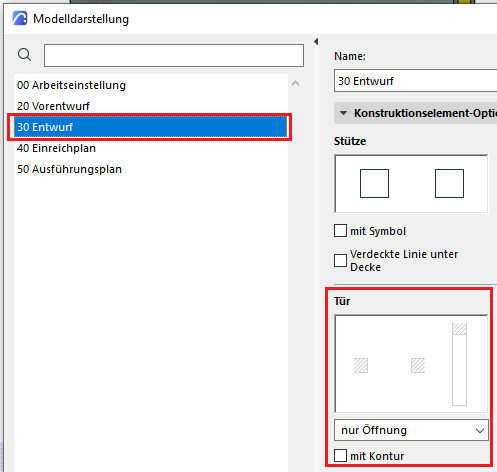
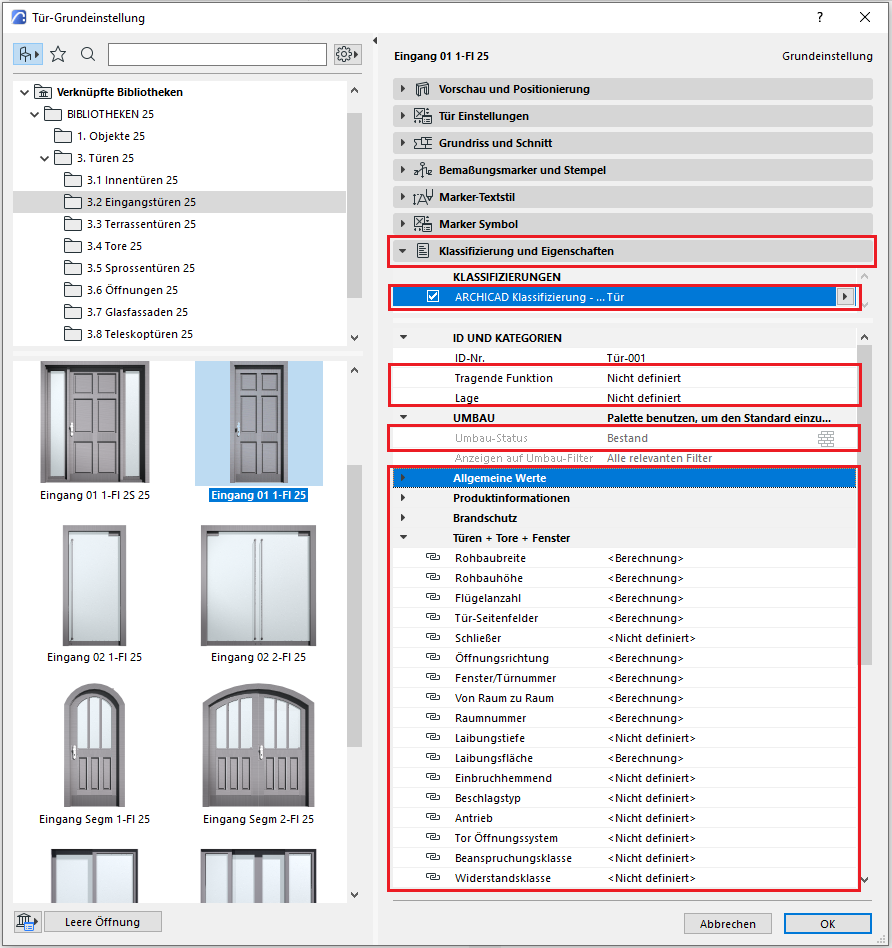
Die Element-Klassifizierung ist die erste Definition im Bereich
Klassifizierung und Eigenschaften
– s.a.
Klassifizierung . Durch die Wahl der Klassifizierung auf
Tür
werden auch nur die Merkmale im unteren Feldbereich angezeigt, die für diese Klassifizierung laut ifc Sachmerkmale
und laut der Eigenschaftenzuordnung im Eigenschaften-Manager
zur Verfügung stehen.
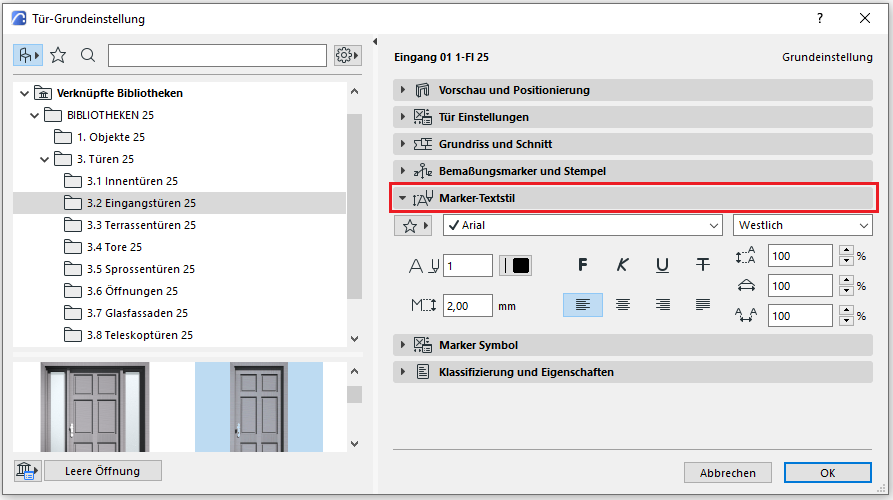
Darstellung 9
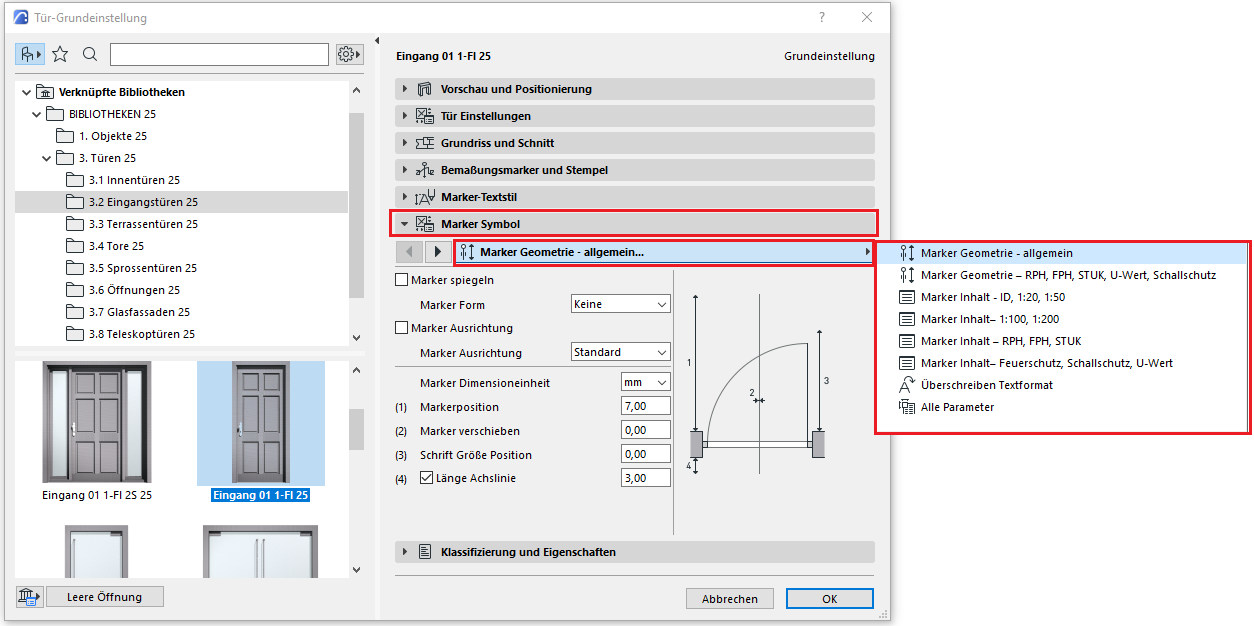
Darstellung 10
Darstellung 11
Darstellung 12
In dieser Phase können die Bauteile als einfache Öffnungen gesetzt werden und müssen noch nicht als Bauteil "Tür" definiert sein.
Für die Modellier-Anleitung siehe Artikel Öffnungen-Durchbrüche-Schlitze
In dieser Phase wird die Tür explizit als Objekt Tür definiert (nicht mehr nur als einfache Öffnung).
Darstellung
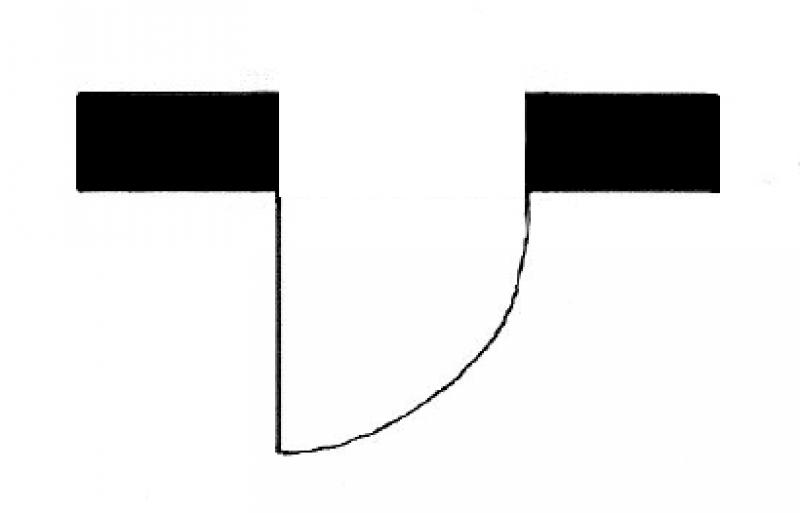
Plandarstellung
Modelldarstellung
Merkmale
Im allgemeinen keine Ergänzungen der Merkmale.
- Falzausbildung
- Kantenausbildung
- Ausbildung Zarge
- Türdichtungen
- Feuerwiderstandsklasse
- Fluchtweg
- Referenz
Parameter
- Breite Durchgangslichte
- Dicke Türblatt
- Höhe Durchgangslichte
Gliederungs-Informationen
Beschriftung
In dieser Phase wird das Bauteil in Planansichten noch nicht beschriftet.
Anleitung
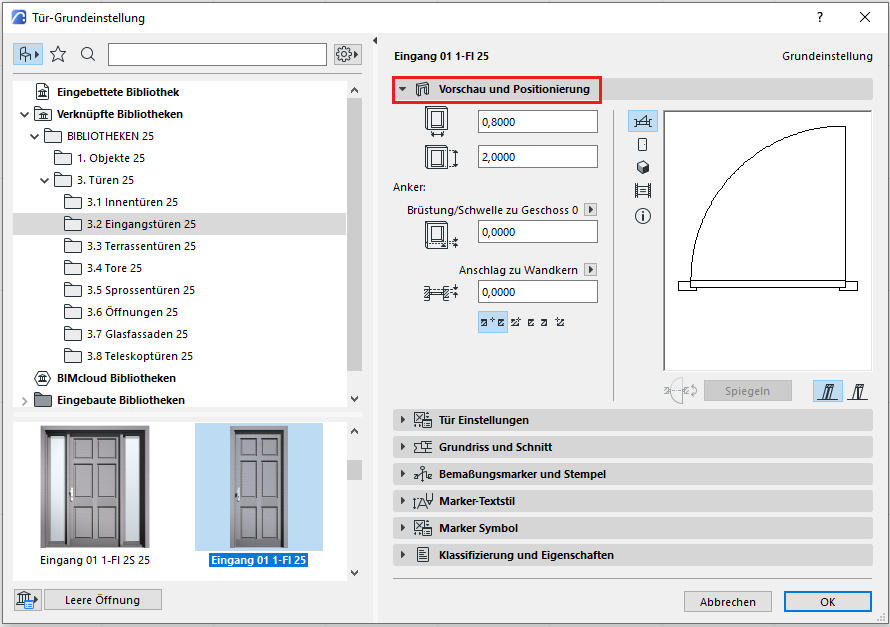
Die grundsätzliche Modellierung einer Tür in ArchiCAD unterscheidet sich nicht in den verschiedenen Planungsphasen.
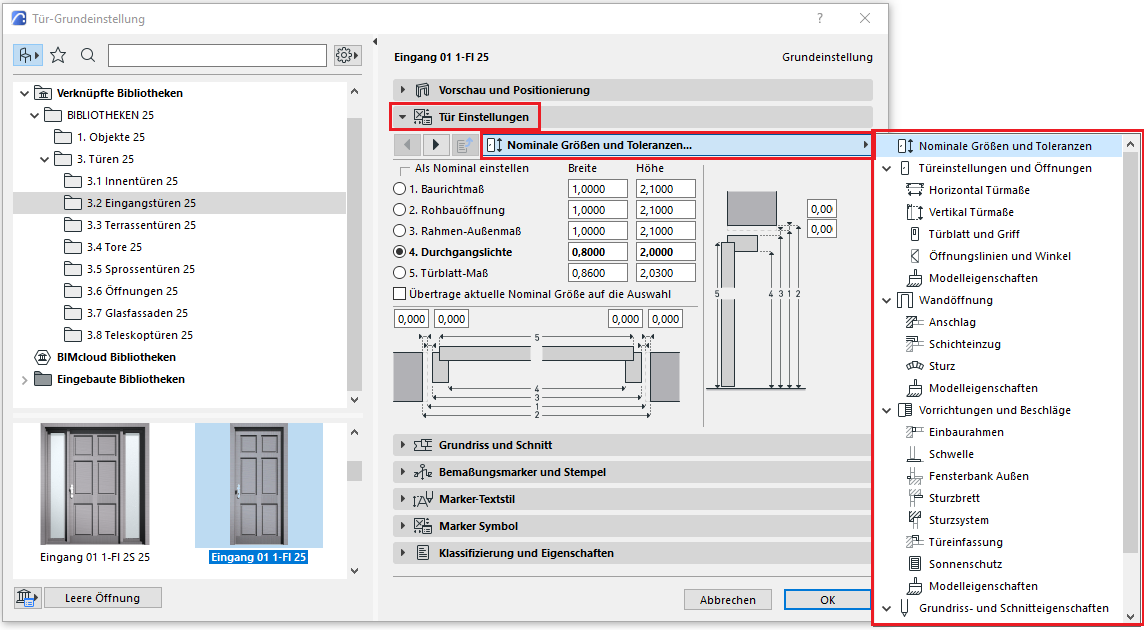
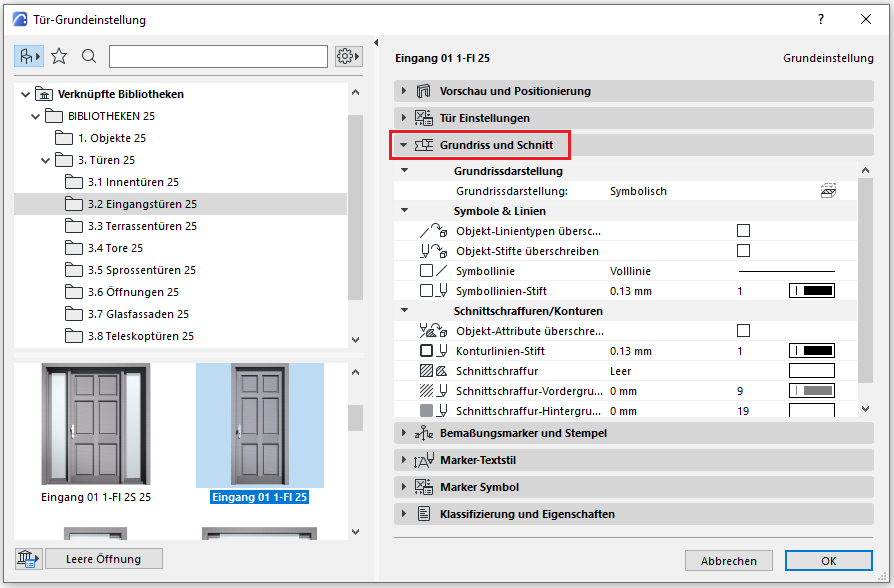
Die für diese Phase neu hinzukommenden Merkmale und Parameter sind an den entsprechenden Stellen im Einstellungs-Dialog des Bauelementes zu ergänzen.
Die Beschreibung des Einstellungs-Dialoges und die entsprechende Vorgehensweise finden sich in einer früheren Phasenbeschreibung in diesem Artikel.
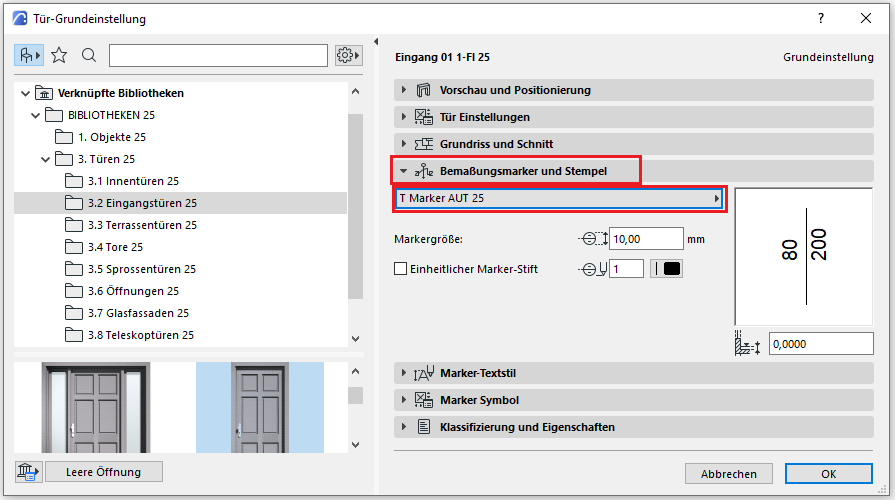
Die Beschriftung und Kotierung des Bauelementes sollte immer assoziativ erfolgen. Die Beschreibung zur Vorgehensweise in ArchiCAD findet sich in den entsprechenden Artikeln.
Erstellung
Im Reiter Architektur befindet sich der Button zur Erstellung von Türen. Türen sind sogenannte wandbasierende Bauteile. Sie werden üblicherweise im Grundriss platziert.
Türen sind keine Systemfamilien, d.h. etwaige notwendige Adaptionen können über das Bearbeiten der Familie vorgenommen werden.

Abmessungen
Die Parameter 'Abmessungen' definieren die geometrischen Grundmerkmale "Breite" und "Höhe" einer Tür.
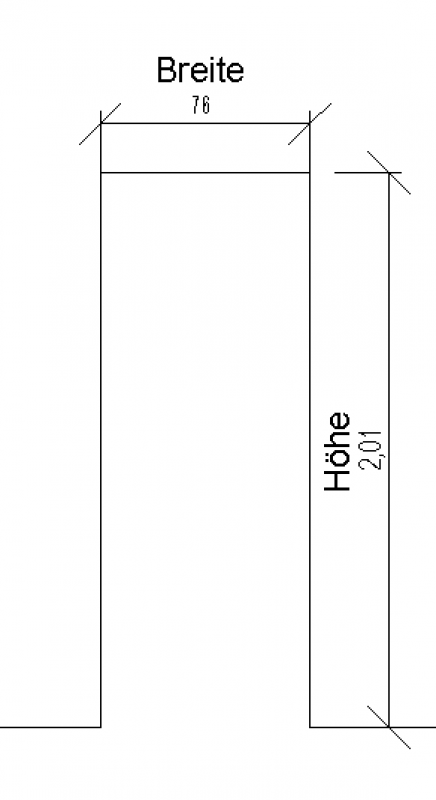
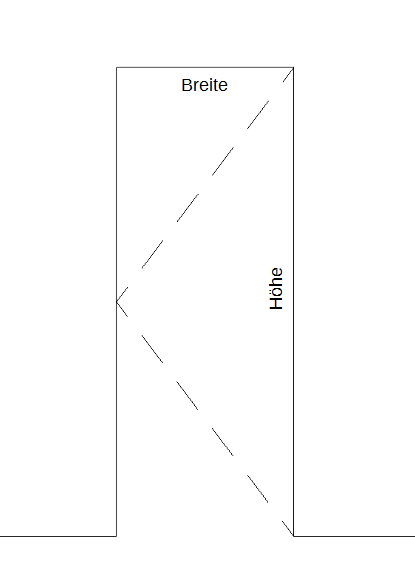
Spätestens ab dieser Phase werden die Türen nach ihrer Konstruktionsart unterschieden. In Revit kommen hier sehr unterschiedliche Möglichkeiten in Betracht. Manche Anwender bevorzugen hier z.B. Tür-Familien, die mehrere Rahmen-Arten abbilden können.
Es wird jedoch dringend empfohlen, Türfamilien nach ihrer Rahmen- bzw. Zargenart zu untergliedern. Dies hat den Hintergrund, dass die Familien dadurch weniger Funktionalitäten aufweisen müssen und somit weniger komplex in der Handhabung (z.B. bei Adaptionen) sind. Zusätzlich haben "einfach" gestaltete Familien den Vorteil einer besseren Performance, was vor allem in großen Projekten zu merkbar mehr Leistung führt.
Die grundsätzliche Modellierung einer Tür in ArchiCAD unterscheidet sich nicht in den verschiedenen Planungsphasen.
Die für diese Phase neu hinzukommenden Merkmale und Parameter sind an den entsprechenden Stellen im Einstellungs-Dialog des Bauelementes zu ergänzen.
Die Beschreibung des Einstellungs-Dialoges und die entsprechende Vorgehensweise finden sich in einer früheren Phasenbeschreibung in diesem Artikel.
Die Beschriftung und Kotierung des Bauelementes sollte immer assoziativ erfolgen. Die Beschreibung zur Vorgehensweise in ArchiCAD findet sich in den entsprechenden Artikeln.
Anleitung
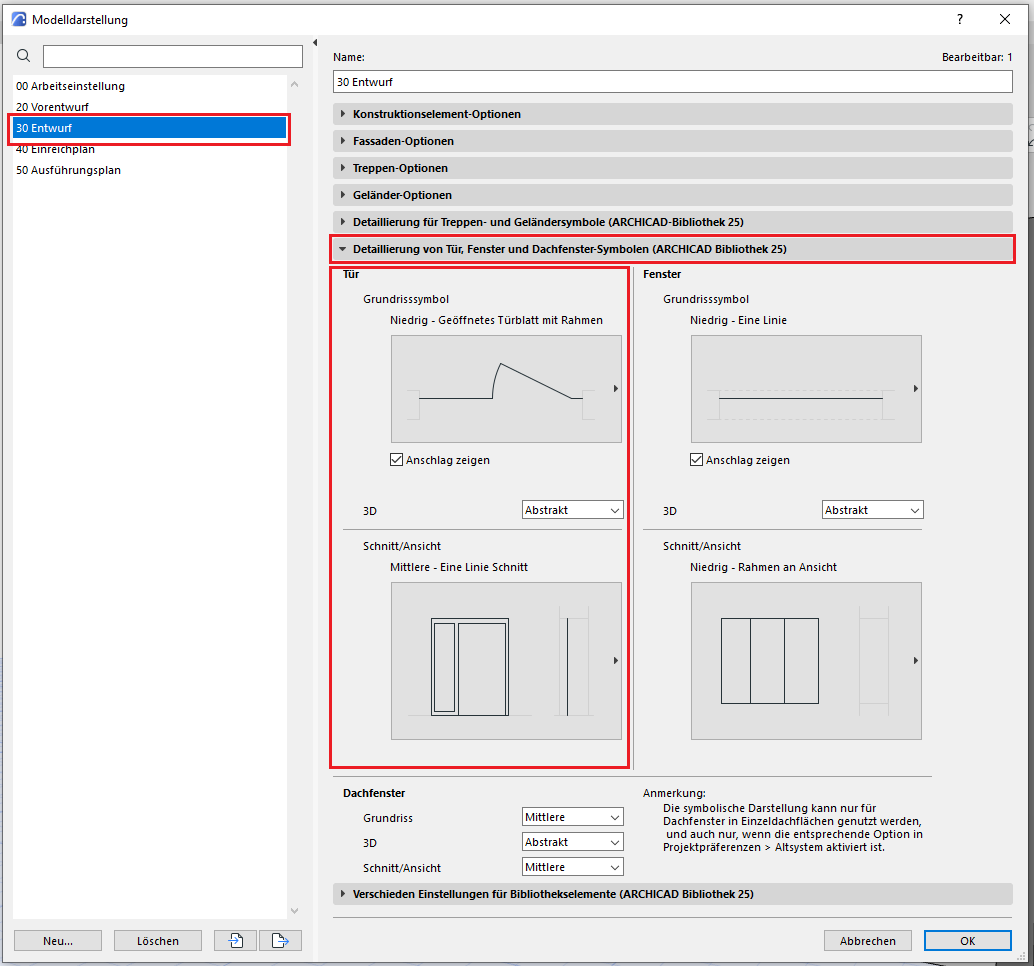
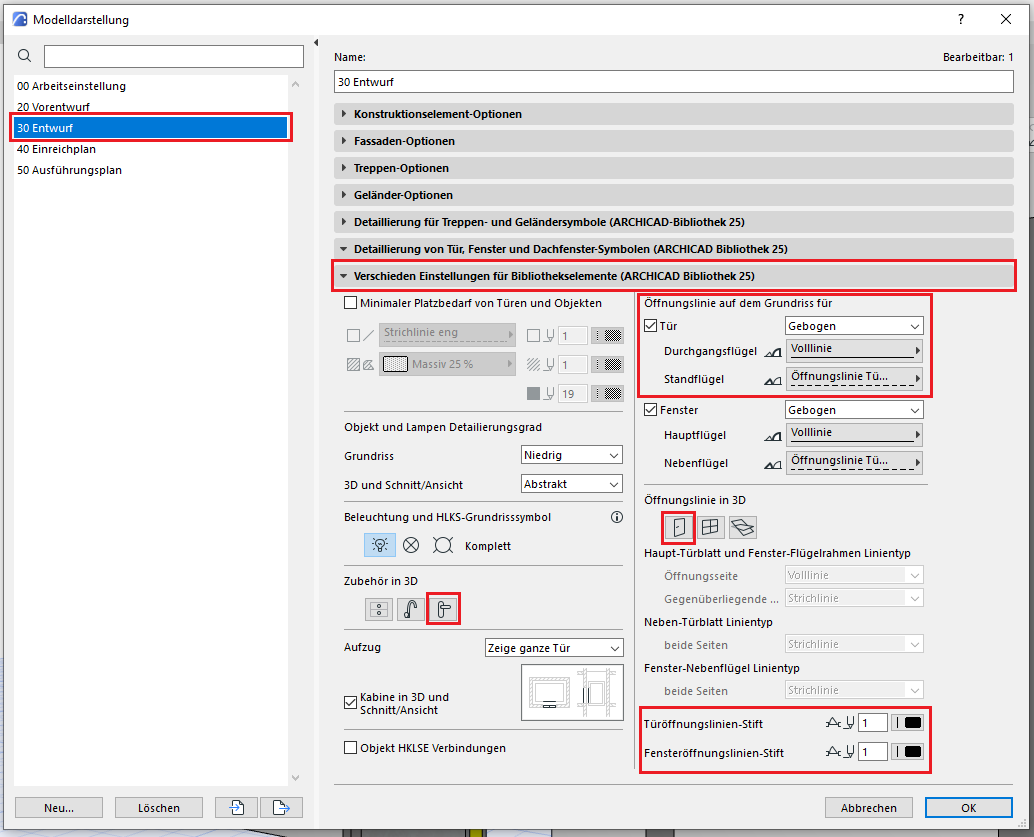
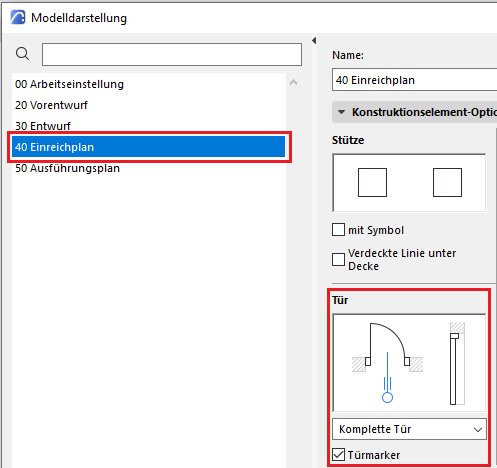
Der phasengerechte Detaillierungsgrad der Türen kann mit der Modelldarstellungsoptionen reguliert werden. Wichtige Voraussetzung ist, dass die 2D- und 3D-Darstellungsoptionen in der Elementeinstellungen der Türen auf „Nach Modelldarstellung“ gestellt wurden. In der Phase Einreichung sollten die folgenden Einstellungen durchgeführt werden.
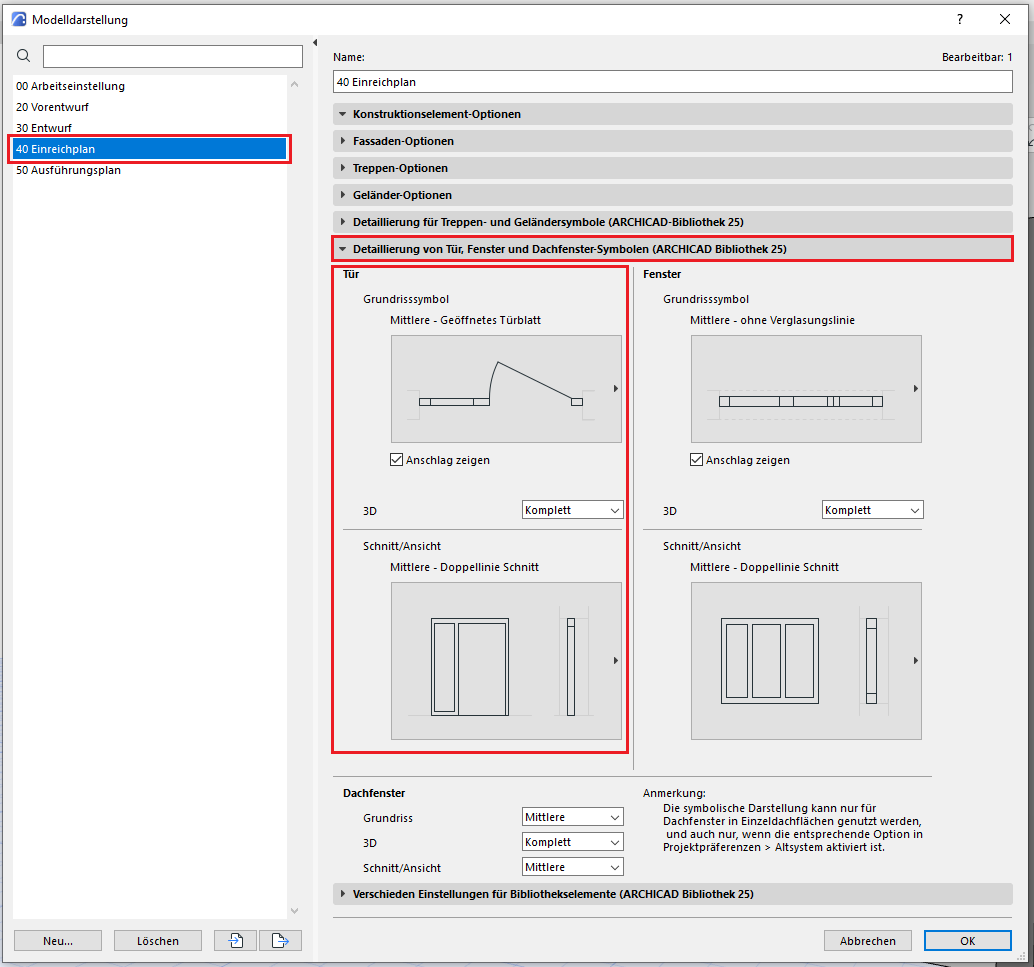
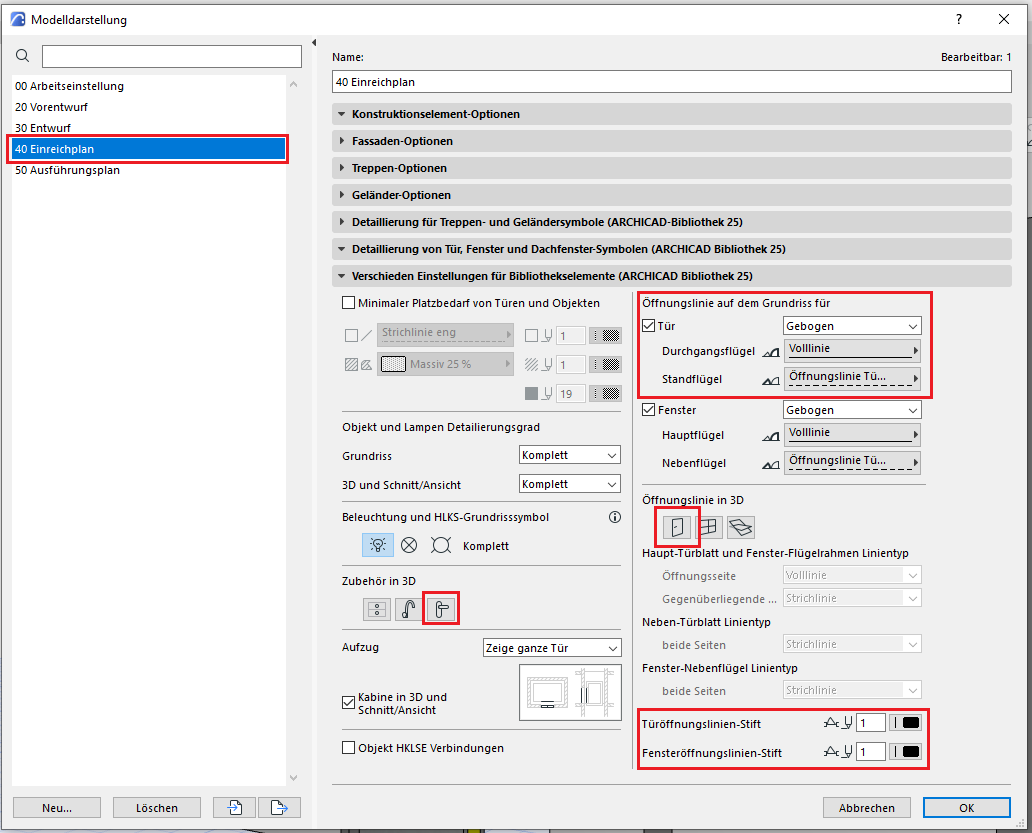
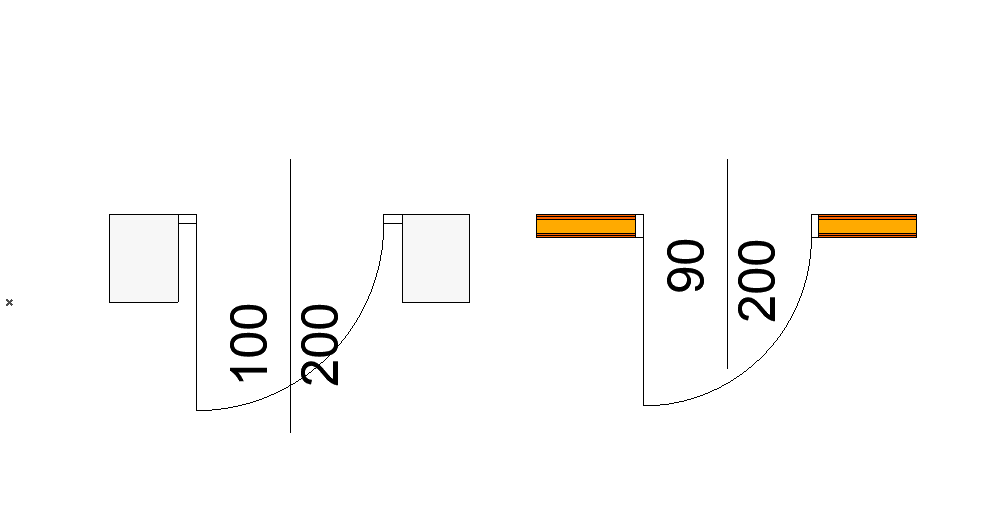 2D-Grundrissdarstellung
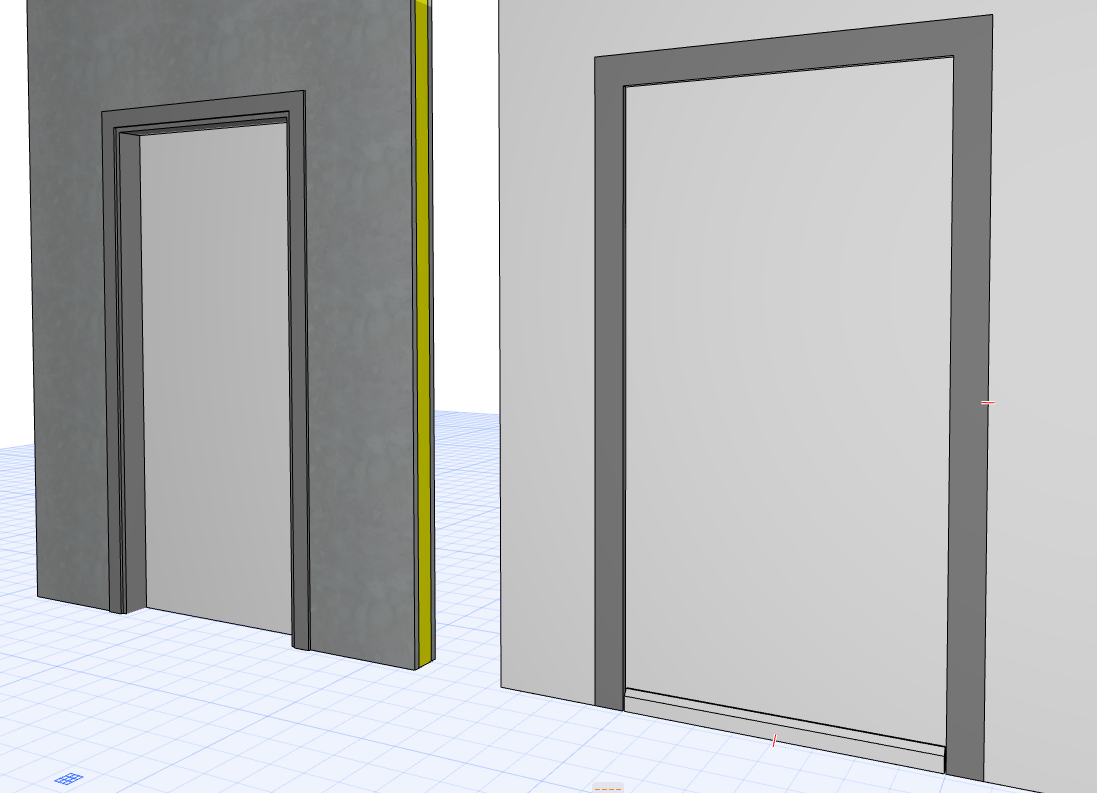 3D-Arbeitsbereich
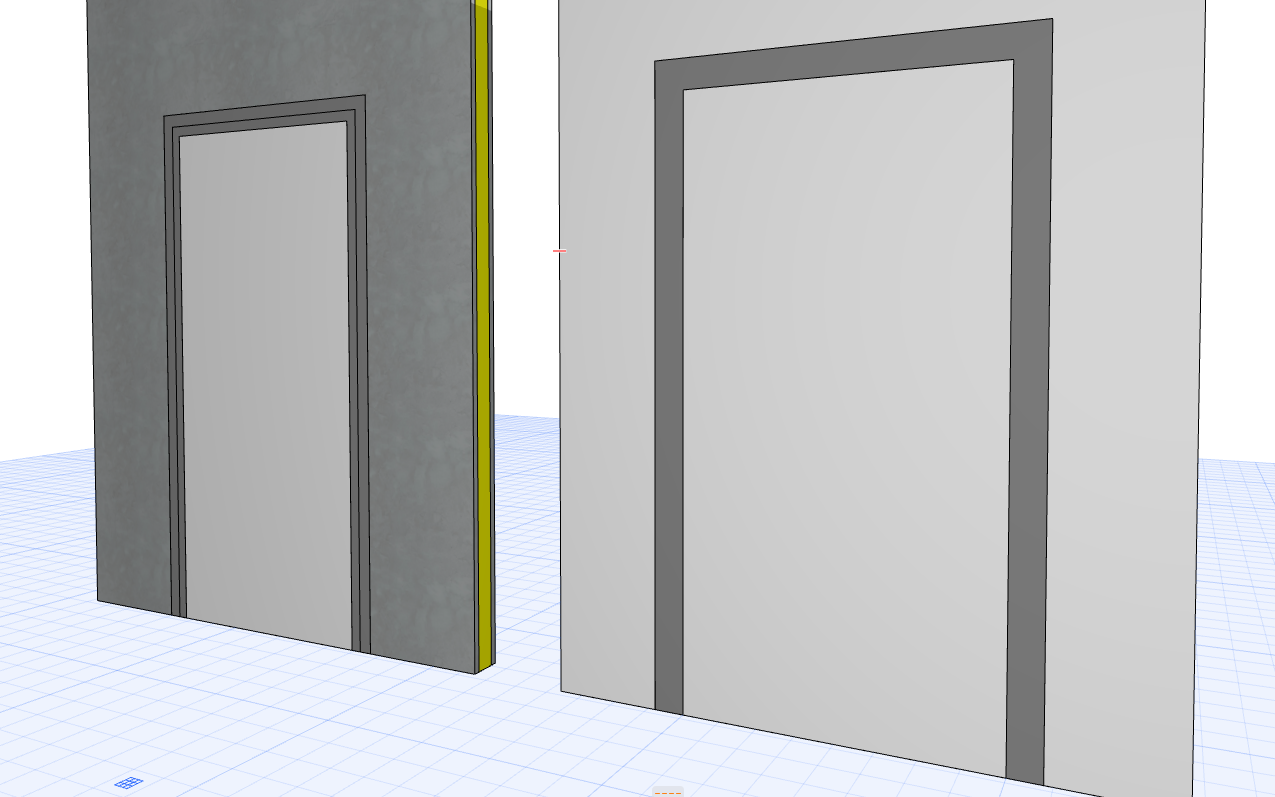
Der Rahmen der Türen wurde detaillierter generiert. Die Griffe und die Öffnungslinien sind im 3D-Bereich noch ausgeblendet. Im Grundriss oder in den Schnitten/Ansichten die Darstellung der Rahmen vereinfacht ist.
Anleitung
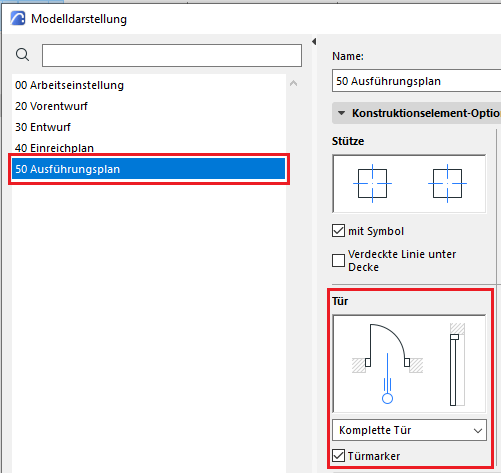
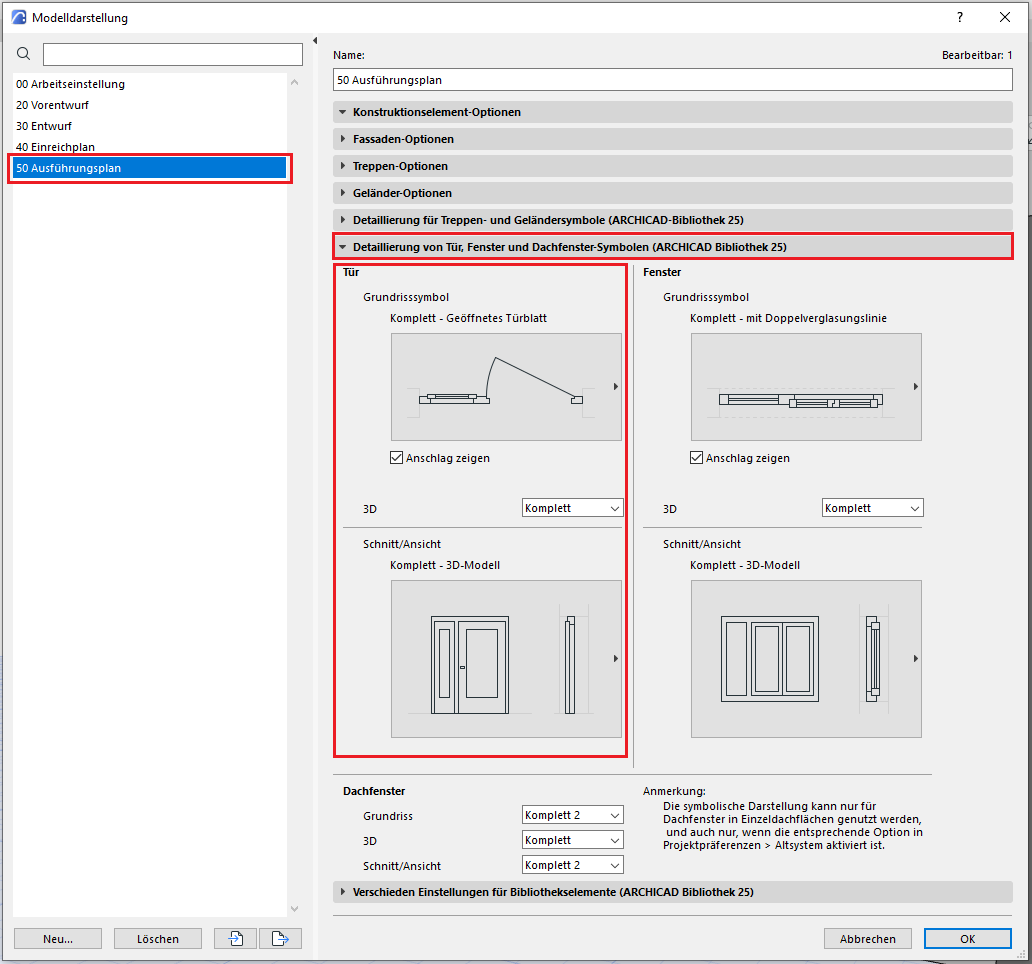
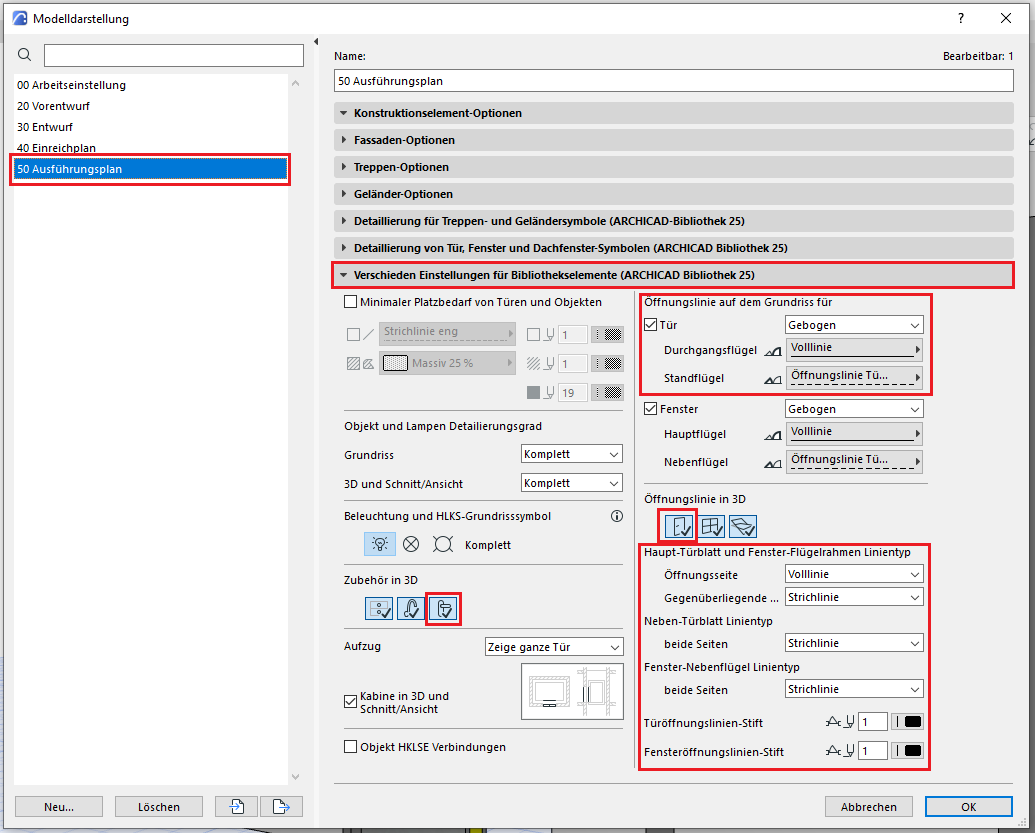
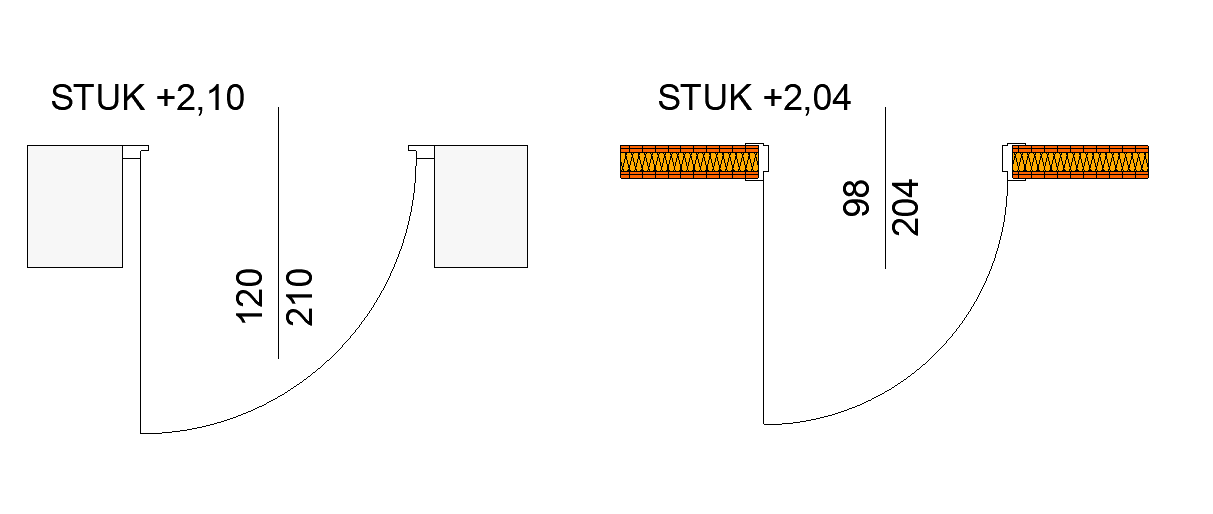
Der phasengerechte Detaillierungsgrad der Türen kann mit der Modelldarstellungsoptionen reguliert werden. Wichtige Voraussetzung ist, dass die 2D- und 3D-Darstellungsoptionen in der Elementeinstellungen der Türen auf „Nach Modelldarstellung“ gestellt wurden. In der Phase Ausführung sollten die folgenden Einstellungen durchgeführt werden.
2D-Grundrissdarstellung
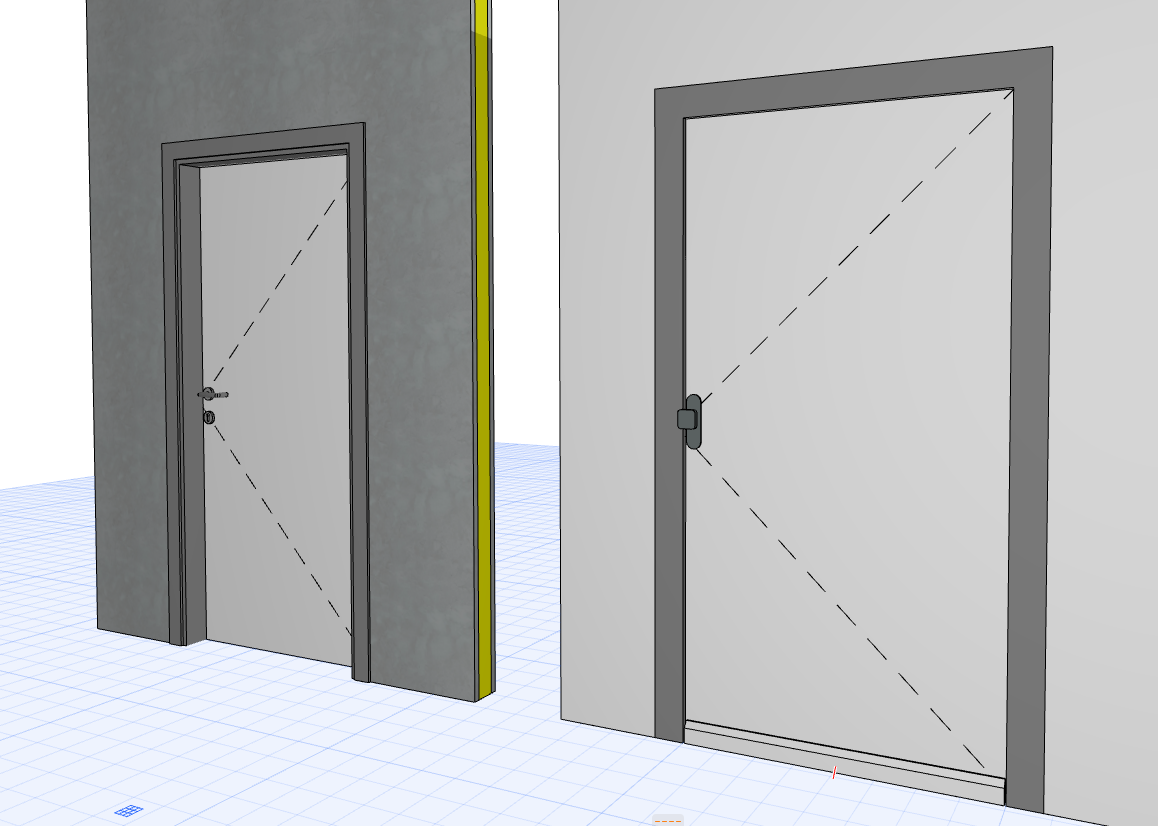
3D-Arbeitsbereich
Die Darstellungen sind sehr detailliert im 2D- und 3D-Arbeitsbereich. Die Rahmen und die Griffe wurden mit den feinsten Optiken angedeutet. Die Öffnungslinien wurden ebenso im 3D-Bereich dargestellt.