
Dieser Artikel beschreibt die Aufarbeitung verschiedener Dateiformate für die bestmögliche Verwendung in Revit.
Alle Daten die von externen Planern kommen, müssen die Qualitätssicherung durchlaufen. Hierbei ist zu unterscheiden, ob nur geometrische Daten geprüft werden sollen oder auch alphanumerische Daten relevant sind.
Geometrisch
Die vom Gruppenleiter definierten Mindestanforderungen an die Geometrie der externen Planer, müssen sich am ATP-Modellierstandard orientieren (Projektanforderungen).
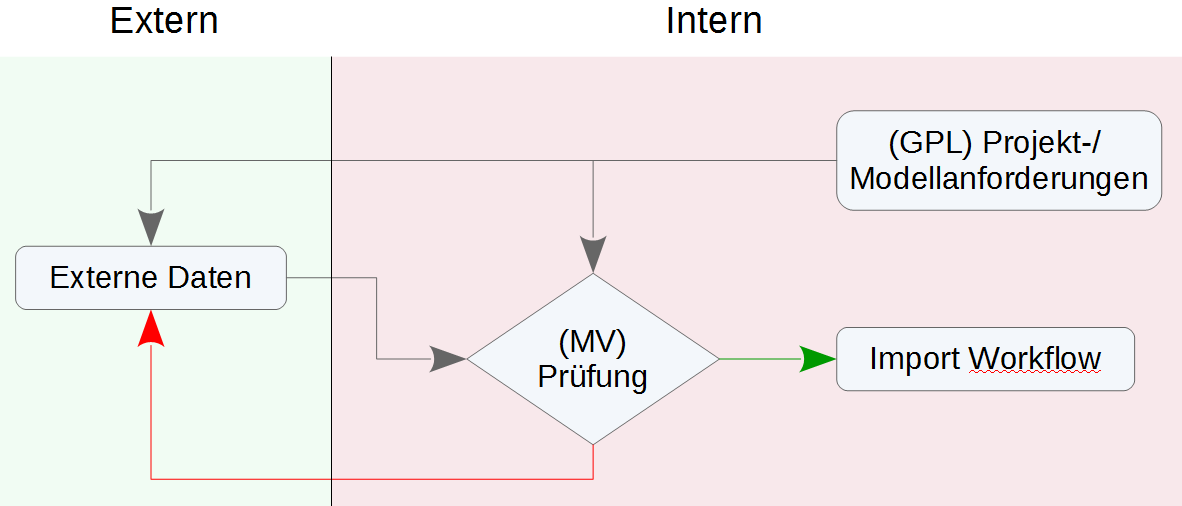
Für die verschiedenen Dateiformate gibt es auch unterschiedliche Workflows. Diese werden nach ihrer Importqualität bzw. Kompatibilität gelistet.
Dieses Datei-Format ist das native Autodesk Revit. Ein Vorteil hierbei ist, dass es zu keinem Qualitätsverlust kommt.
Wenn die gesamte geometrische und alphanumerische Information der externen Datei benötigt wird, sollte folgender Workflow empfohlen:
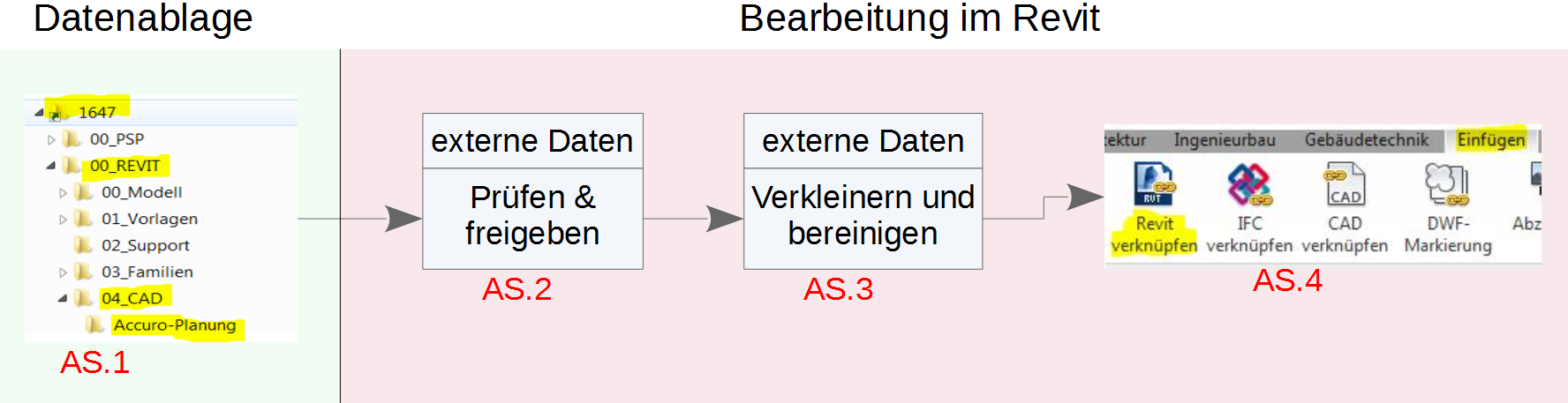
AS.1: Im CAD Ordner sollten für externe Planer ein Ordner angelegt werden. Im Gegensatz zu den Daten die im Datenaustausch gespeichert werden, können die hier gespeicherten Daten auch bearbeitet werden.
AS.2: Das QM erfolgt durch das BIM-Management oder den Modelverantwortlichen. Es dürfen nur freigegebene Daten in ein Projekt verlinkt werden.
AS.3: Nichtbenötigte Bearbeitsbereiche werden gelöscht und nicht verwendete "bereinigt".
AS.4: Externe Dateien werden nur verlinkt.
Sollte nur ein Teil der geometrischen oder alphanumerischen Information benötigt werden, sollte diese zuvor isoliert und der Rest der Information gelöscht werden.
Dieses Datei-Format ist eigentlich ein Autodesk natives Format. Jedoch ist es nicht zu 100% in die "Revit-Welt" implementiert, wodurch es zu einem Qualitätsverlust kommen kann.
Es wird der folgende Workflow zum Verfahren mit externen DWG’s empfohlen:
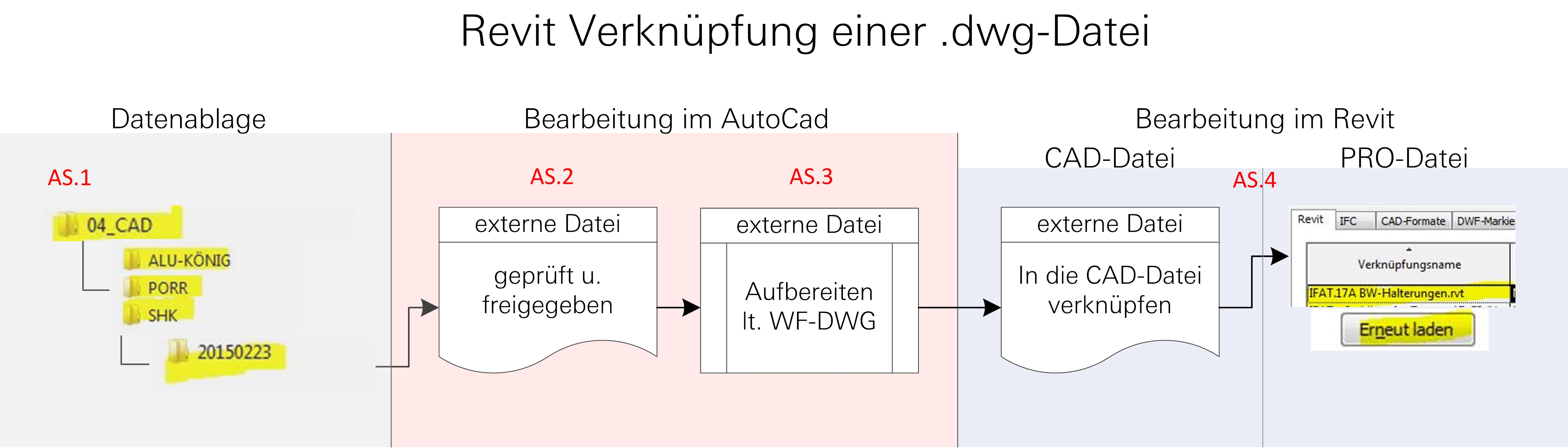
AS.1: In diesem CAD Ordner sollte für externe Planer ein Ordner angelegt werden. Im Gegensatz zu den Daten die im Datenaustausch gespeichert werden, können diese hier gespeicherten auch bearbeitet werden.
AS.2: Es können nur 3D-DWG’s auf ihre geometrische Qualität lt. den Projektanforderungen geprüft werden. 2D-DWG’s durchlaufen keine QM.
AS.3: Die Aufbereitung für DWG’s geht wie folgt bzw. ist im Tutorial DWG-Aufbereitung für Verwendung in Revit genau beschrieben:
- DWG lt. Standard speichern
- Alle Layer einschalten
- Alle Layer tauen
- Alle Layer entsperren
- WKS auf Welt stellen
- Xref wenn informativ binden, ansonsten löschen
- Alle Layouts löschen
- Bei Bedarf Blöcke "bursten/explodieren"
- Alle AEC-Objekte "bursten"
- Einheiten auf Meter skalieren (auf die tatsächliche Skalierung achten)
- Position in Bezug auf den Nullpunkt prüfen
- Übereinander liegende Linien bereinigen ("_overkill")
- "purge" (bereinigen) "audit" (prüfen)
AS.4: Externe Datei in die CAD-Datei verknüpfen:

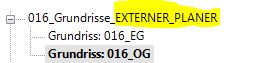
- Revit CAD Datei öffnen
- Eigene Ansichtsbereiche und Ansichten Gruppe erstellen
- DWG in entsprechende Ansicht laden
- CAD-Datei synchronisieren
- Pro Datei öffnen und CAD-Datei neu laden
Dieses Datei-Format ist kein natives Autodesk Revit-Format, sondern ein offenes Datenformat, welches von nahezu allen BIM-Softwaren gelesen werden kann. Je nach dem aus welchem Programm das IFC exportiert wird, steigt oder sinkt die Qualität der importieren Daten. Die von Revit angebotene Option IFC’s zur Verknüpfung verschlechtert die geometrische Qualität der importierten Daten. Auch können diese nicht nachträglich geändert werden.
Es wird der folgende Workflow zum Verfahren mit .IFC-Dateien empfohlen:
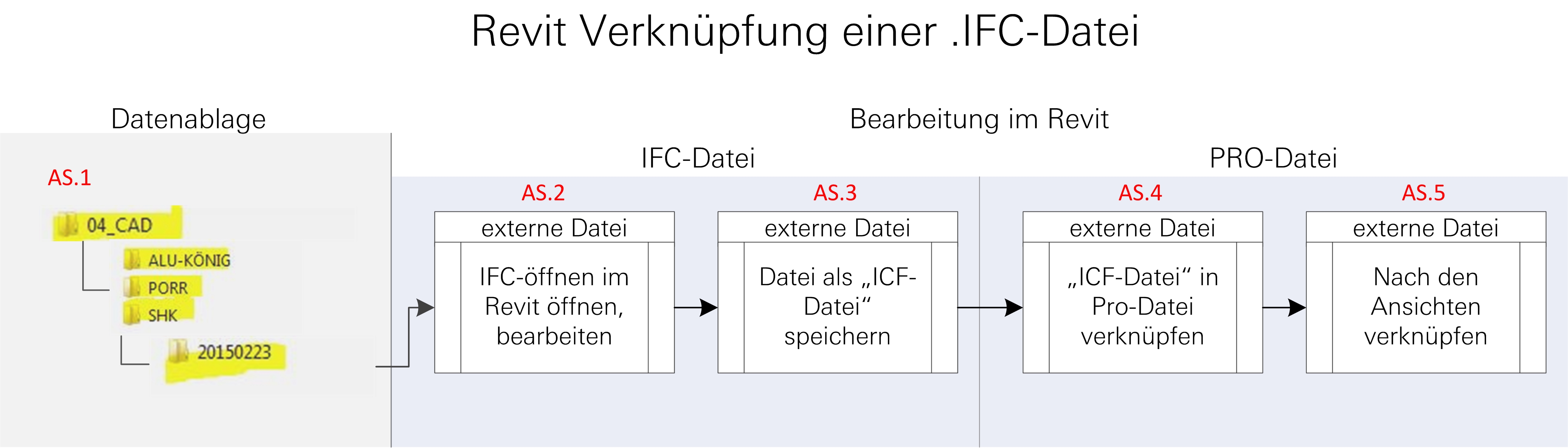
AS.1: In diesem CAD Ordner sollte für externe Planer ein Ordner angelegt werden. Im Gegensatz zu den Daten die im Datenaustausch gespeichert werden, können die hier gespeicherten auch bearbeitet werden.
AS.2: Wenn ein IFC geöffnet wird, wird immer eine neue Datei erstellt.
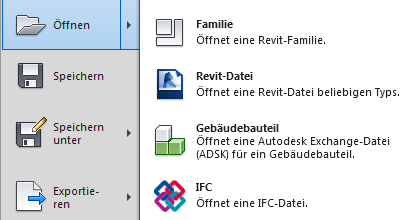
Die Objekte, welche aus dem IFC importiert wurden, können in den dementsprechenden Ansichten gefiltert und überarbeitet werden.
AS.3: Die neue Datei sollte dann über die alte "IFC-Datei" gespeichert werden. Für jeden externen Planer ist eine eigene Revit "IFC-Datei" anzulegen.
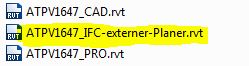
AS.4: Die neue "IFC-Datei" wird nun in der "Pro-Datei" erneut geladen bzw. neu überschrieben.
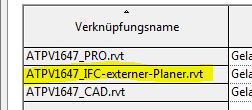

AS.5: Die in AS.2 umgearbeiteten Arbeitsbereiche können nun nach Ansicht verknüpft werden.
- IFC’S verknüpfen (nur bedingt empfohlen)
- IFC’s können auch verknüpft werden, jedoch kann es hierbei zu Geometrieverlusten kommen abhängig von der exportierenden Software. Auch können direkt verknüpfte IFC-Dateien nicht nachträglich bearbeitet bzw. beschriftet werden, da man keinen Zugriff auf die Bauteile hat.
Dieses Datei-Format ist ein natives Autodesk-Format, jedoch kann es nicht direkt in Revit geladen werden. Dieses Format ist primär ein "grafisches-Dateiformat", d.h. es kann Materialien, Materialkoordinaten und Geometrien exportieren bzw. importieren.
Um den angeführten Workflow ausführen zu können, ist die Software 3D-Max notwendig:
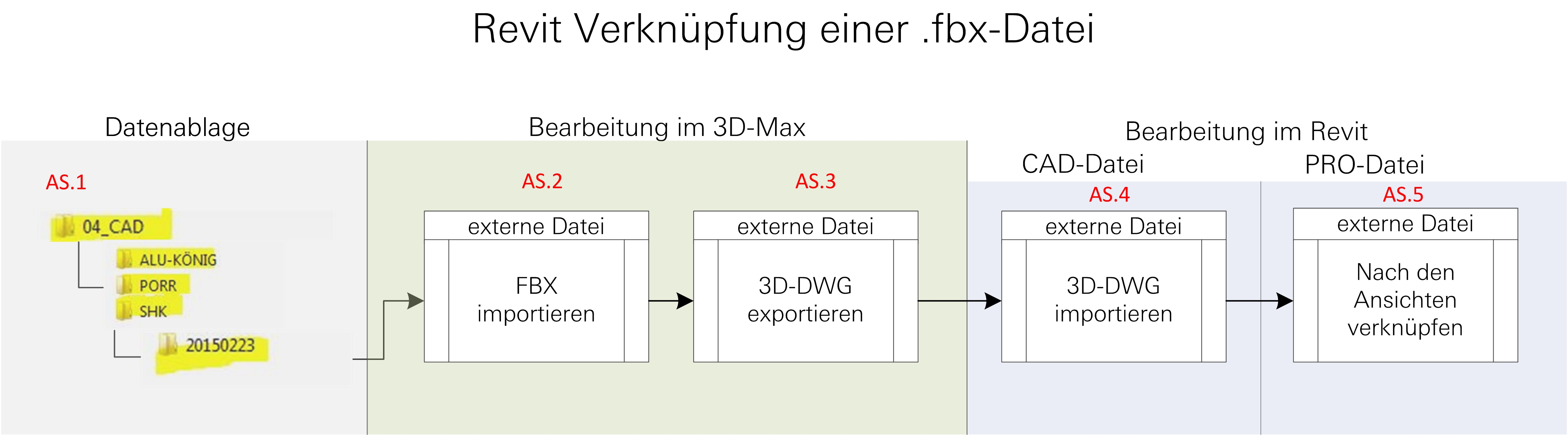
AS.1: In diesen CAD Ordner sollte für externe Planer ein Ordner angelegt werden. Im Gegensatz zu den Daten die im Datenaustausch gespeichert werden, können die hier gespeicherten auch bearbeitet werden.
AS.2: fbx. in 3D-Max importieren (dies kann einige Zeit in Anpsruch nehmen)
AS.3: Exportieren der DWG mit den folgenden Einstellungen:
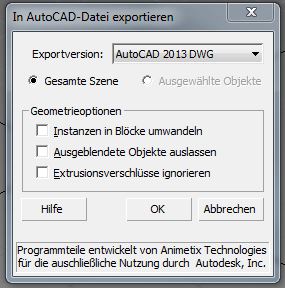
Hinweis: Es werden alle Objekte nur auf 2 Layer gelegt und es werden keine alphanumerischen Daten übermittelt.
AS.4: 3D-DWG's in eine eigene CAD-Datei verknüpfen und neue Ansichten anlegen (>Ebenenmodell importieren).
AS.5: Neu laden der CAD-Datei in die Pro-Datei und die erstellten Ansichten verknüpfen.
Dieses Dateiformat ist von Bently Microstation. Da diese Software nur bedingt Informationen mittels IFC übermitteln kann, erhält man zumeist von Microstation Benutzer deren natives Dateiformat.
DGN’s können direkt in Revit verknüpft werden, jedoch gehen hierbei viele alphanumerische Informationen verloren und es kommt zu einem extremen Performance Einbruch.
Bei HKLS-Modellen, die aus Bently exportiert wurden, werden zumeist nur Linien exportiert, daher wird hier keine alphanumerische Information ausgegeben.
Alternativ können 2D und auch 3D dgn-Datein in das AutoCad Importiert werden, dann werden diese "gebunden". Durch diesen Schritt werden sie zu einem DWG und können dann in die Revit Datei verknüpft werden.