
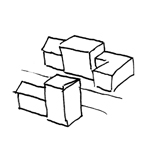
Unter Umgebungsgebäuden werden im Bauwesen bestehende Baukörper im Umfeld eines Bauprojekts verstanden, die für die Ausführungsplanung nur von untergeordneter Bedeutung sind. Der Aufbau dieser auch als Bestands-Gebäude bezeichneten baulichen Anlagen wird in der BIM-Arbeitsweise i.d.R. auf einfache geometrische Körper reduziert, um schnell zu einer grafischen Darstellung des städtebaulichen Kontexts zu kommen.
In einem BIM-Modell werden Umgebungsgebäude entweder durch Platzieren von vorgefertigten Standardkörpern oder durch Erzeugen von zusammengesetzten Körpen realisiert.
Suchbegriffe: Bestand, Nachbar, Umfeld, Haus, Umbebung, Anschluss, alt, Bau, Gebäude
In dieser Phase werden Umgebungsgebäude noch nicht mit 3D-Objekten sondern lediglich mit 2D-Flächen realisert, um mit möglichst einfachen Mitteln Gebäude- und freie Bereiche zu kennzeichnen.
Darstellung
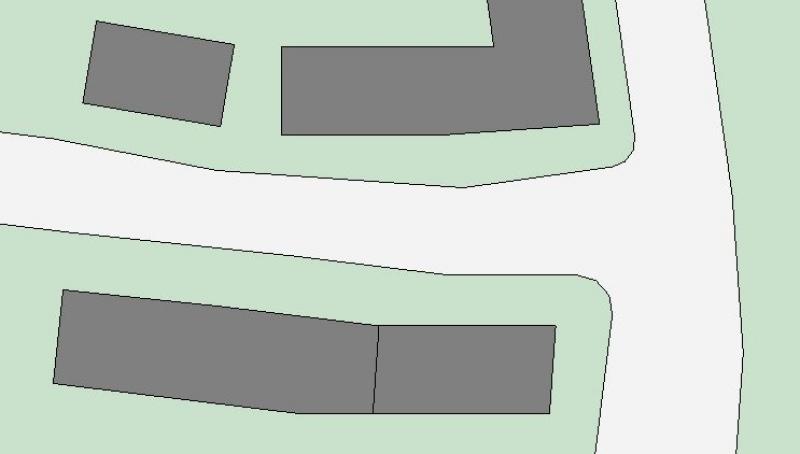
Plandarstellung: Nur Grundriss, da in dieser Phase noch nicht mit 3D-Elementen modelliert wird.
Merkmale
In dieser Phase werden diese Objekte nur in 2D dargestellt und die benötigten Merkmale entstehen durch zeichnen von Flächen. Folgende Merkmale werden in dieser Phase definiert:
- Allgemeine: Name der Fläche (z.B. Bestandsgebäude)
- Erzeugende: Umgrenzung der Fläche
Beschriftung
In dieser Phase werden die 2D-Flächen beschriftet.
Die grundsätzliche Modellierung einer Raumfläche in ARCHICAD unterscheidet sich nicht in den verschiedenen Planungsphasen, oder von der Verwendung im Innen- oder Aussenraum. Eine ausführliche Beschreibung des Raumflächen-Werkzeuges findet sich im Artikel Raum.

Flächenbeschriftungs-Familien können aus dem Autodesk-Content entnommen und in das Projekt geladen werden.
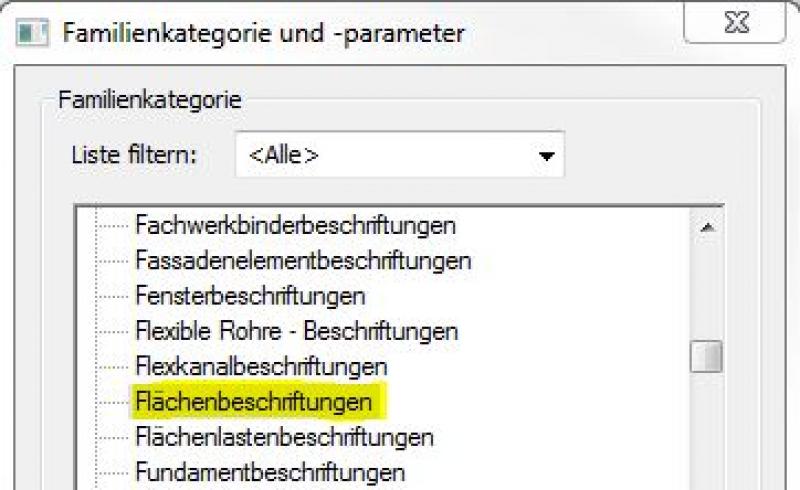
Falls die gewünschte Beschriftung noch nicht vorhanden sein sollte, kann eine neue Beschriftungs-Familie mit der Vorlage M_Allgemeine Beschriftung erstellt werden. Dabei sollte die Kategorie in Flächenbeschriftungen geändert werden:
Anleitung
Bestandsgebäude werden in dieser Phase mittels Zeichnen von 2D-Flächen erstellt.
Weitere Informationen zum Erstellen von Flächenplänen finden sich im Artikel Flächen und Zonen.
Vor der Erzeugung von Flächen sollte ein spezieller, als Flächenplan bezeichneter Grundriss erstellt werden, auf dem dann die Flächenbegrenzung und zuletzt die Flächen platziert werden.
- Befehl für Erstellung eines Flächenplans:
>Architektur >Fläche >Flächenplan oder >Ansicht >Draufsichten >Flächenplan
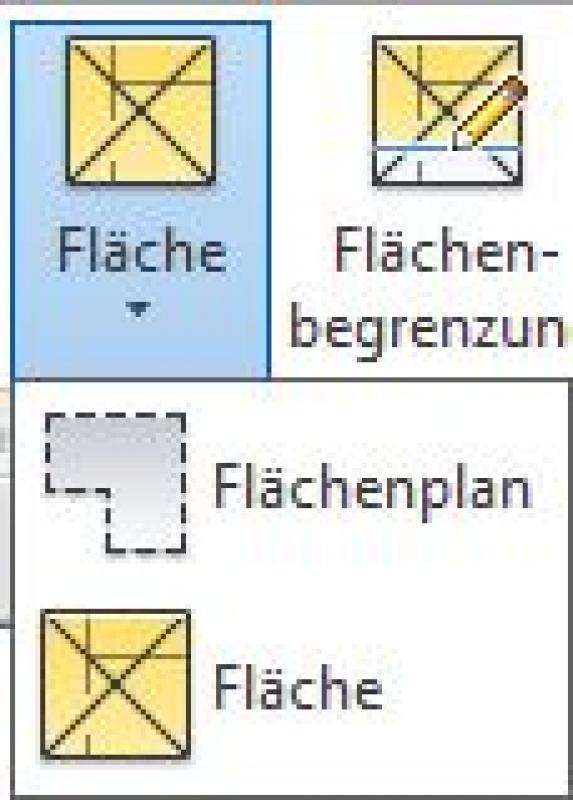
- Befehl für das Erstellen von Flächenbegrenzungen:
>Architektur >Flächenbegrenzung

- Befehl für das Erstellen von Flächen:
>Architektur >Flächen >Flächen
In dieser Phase werden keine wesentlichen weiteren Maßnahmen für Umgebungsgebäude getroffen.
In dieser Phase werden Umgebungsgebäude erstmals in 3D modelliert.
Darstellung
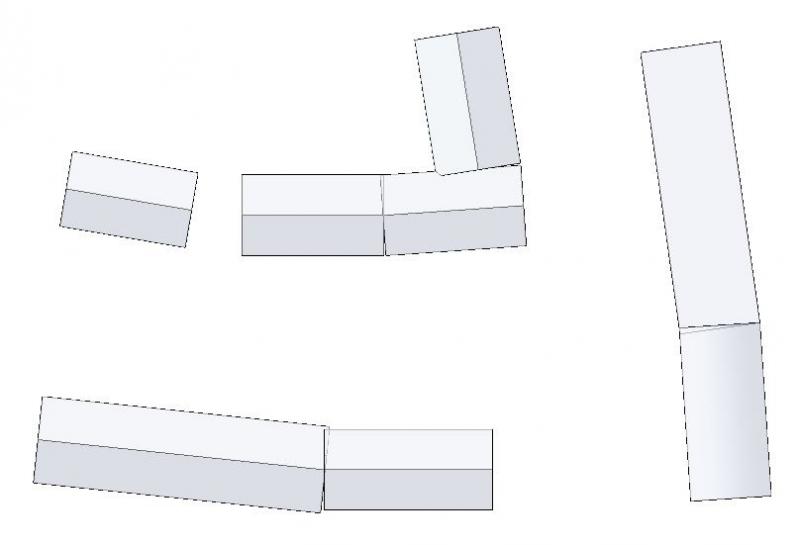
Darstellung 1
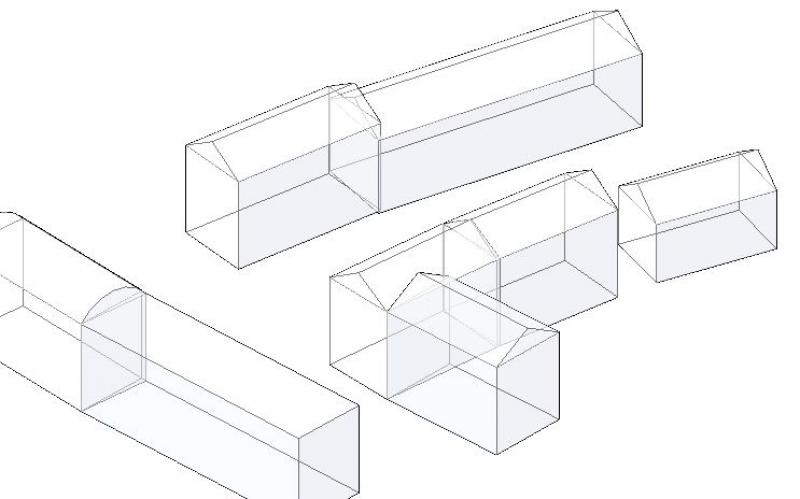
Darstellung 2
Merkmale
Außer der Geometrie und Lage der Gebäude, die durch die Modellierung gegeben sind, sind keine wesentlichen weiteren Merkmale gefordert. Folgende Merkmale können in dieser Phase zusätzlich definiert werden:
- Erzeugende: Haupt-Höhen der Gebäudedächer (wenn erforderlich)
Beschriftung
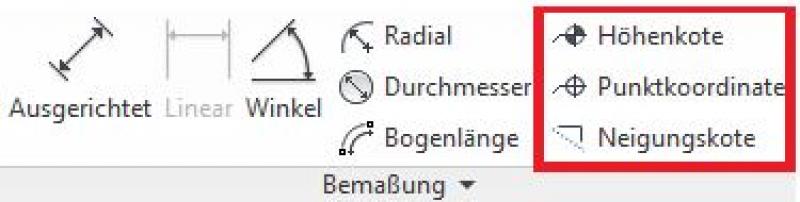
Die Beschriftung erfolgt mittels Höhenkoten.
Die Systematik in ARCHICAD zur Beschriftung und Bemaßng von Nachbarbebauungen in den Grundrissen, Schnitten und Ansichten erfolgt (bis auf individuelle Texte) immer elementbezogen (adaptiv).
Die Beschriftung und Kotierung des Bauelementes sollte immer assoziativ erfolgen. Die Beschreibung zur Vorgehensweise in ARCHICAD findet sich in den entsprechenden Artikeln.
Anleitung
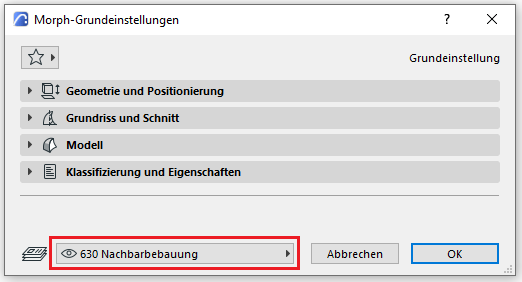
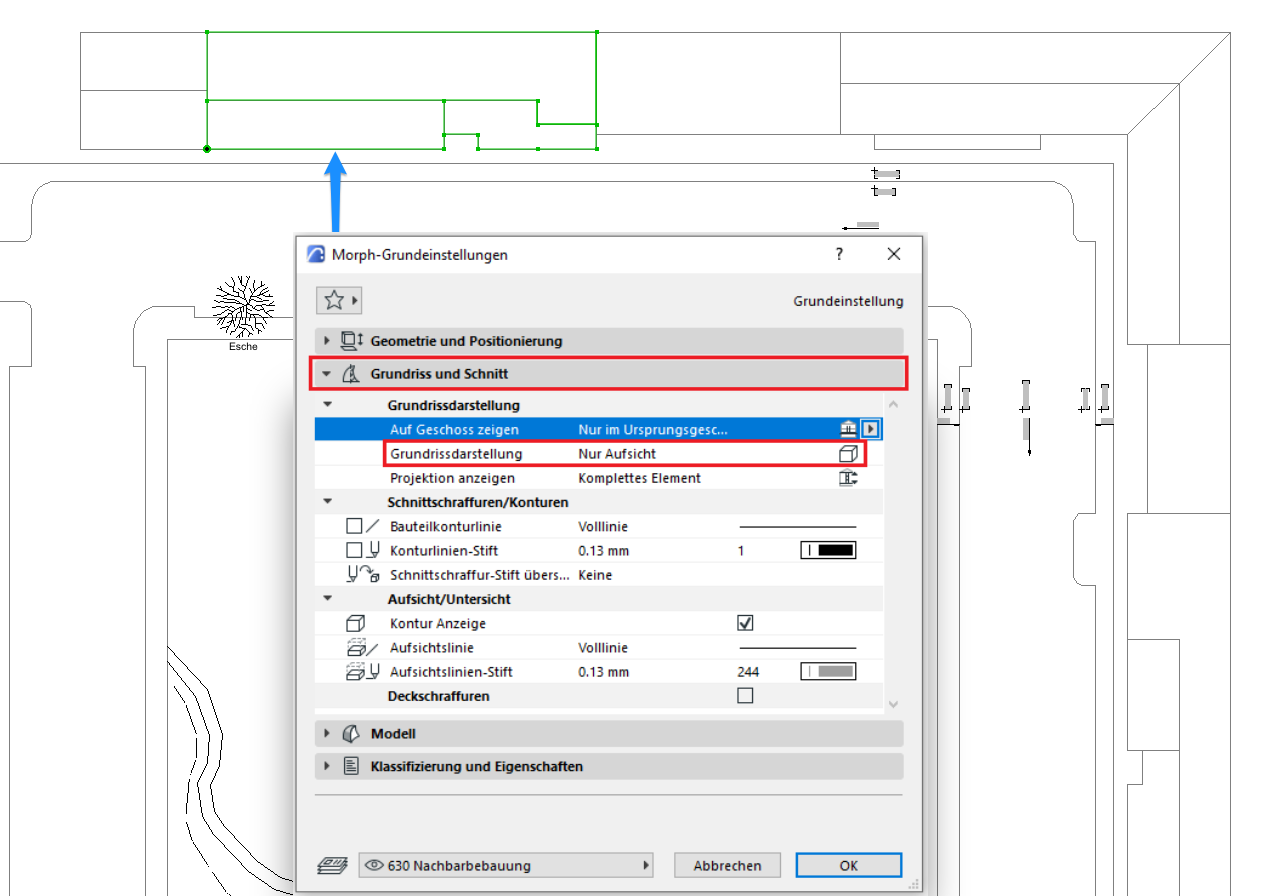
Die Modellierung der Nachbarbebauung erfolgt mit Hilfe des Morph-Werkzeuges - Angaben werden lt. Vermesserplan/Bebauungsplan etc. eingearbeitet.
Nachbargebäude werden auf der Ebene 630 Nachbarbebauung Umgebung modelliert:
Darstellung Straßen-Modell 2D:
Darstellung Straßen-Modell 3D:
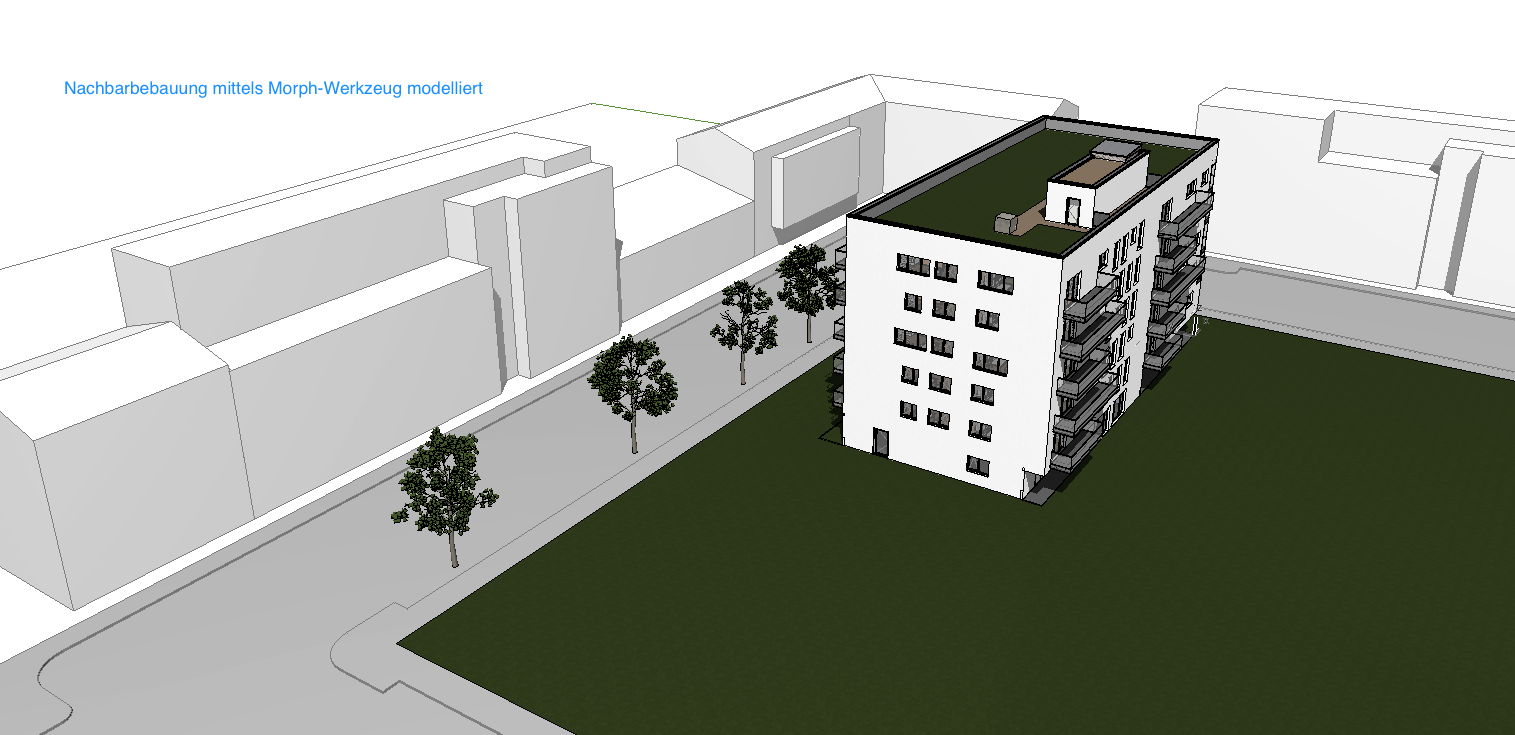
Info: Die Erstellung einer 3-dimensionalen Nachbarbebauung kann auch in früheren Phasen notwendig sein, z.B. zur Erstellung einer Schattenstudie mit Ziel des Nachweises des 2-Stunden-Schattens im Zuge einer UVP.
Grundsätzlich exisiteren zwei Möglichkeiten zur Erzeugung von Körpern in Revit, die für diesen Anwendungszweck eingesetzt werden können.
Standardkörper
Für regelmäßige und einfache Formen stehen im Revit-Autodesk-Content unter Körper (...\\Libraries\\Germany\\Körper) verschiedene Standard-Gebäude zur Verfügung, die in ihren Abmessungen parametrisch angepasst werden können:

Zum Platzieren dieser fertigen Familien verwendet man den Befehl >Architektur >Bauteil:
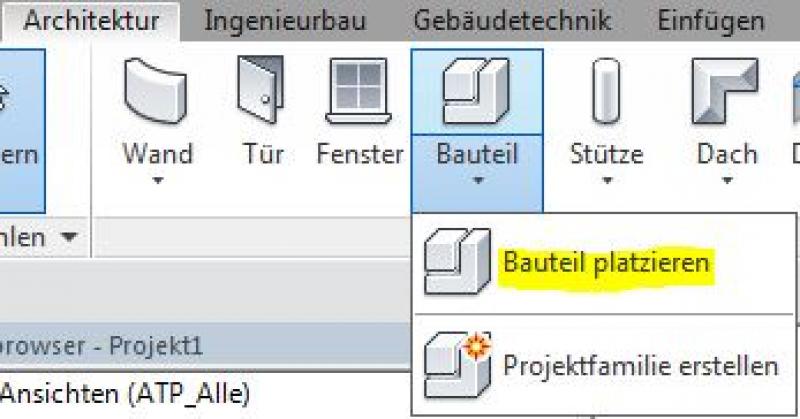
Standardmäßig ist in Revit die Kategorie 'Körper' deaktiviert, weshalb man in vielen Fällen diese Gebäude nicht sehen kann. In diesem Fall sollte unter Sichtbarkeiten die Kategorie Körper aktiviert werden.
Zusammengesetzte Körper
Zur Erstellung von einfachen sowie auch komplexen Körpern wird der Befehl >Körpermodell & Grundstück >Projektköper verwendet:

Komplexe Gebäude (z.B. aus verschieden hohen Baukörper) werden innerhalb eines Projektköpers in mehreren Teilen modelliert und anschließend verbunden mit dem Befehl >Ändern >Verbinden >Geometrie verbinden.
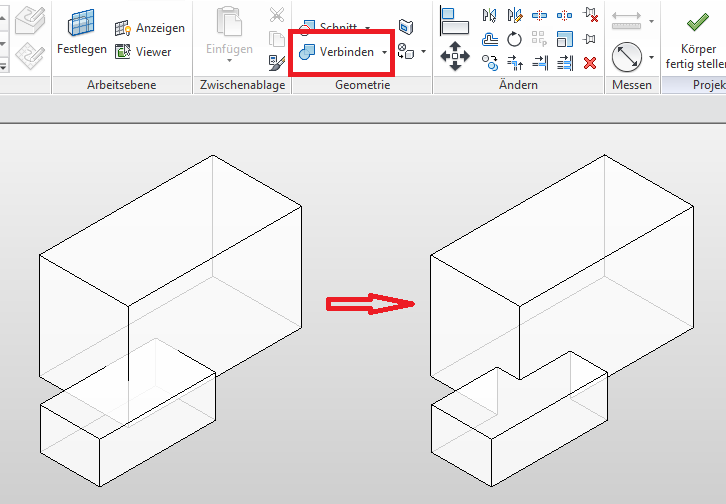
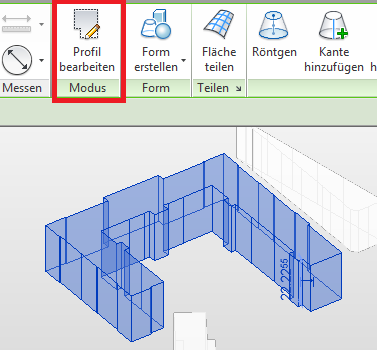
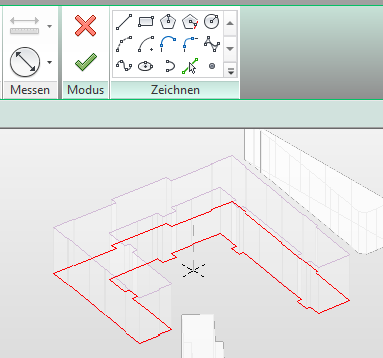
Zum >Ändern der Grundfläche verwendet man den Befehl >Projektköper bearbeiten und wählt danach den Körper aus. über >Profil bearbeiten kann man die Grundfläche ändern.
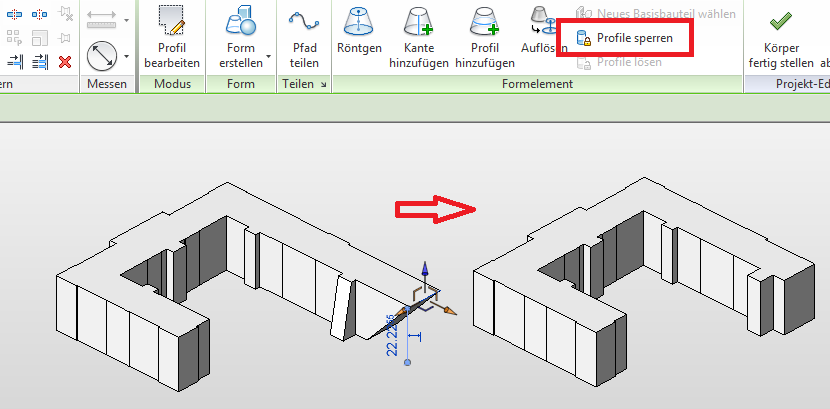
Durch das Klicken auf >Profile sperren werden alle vertikalen Flächen wieder lotrecht gestellt.
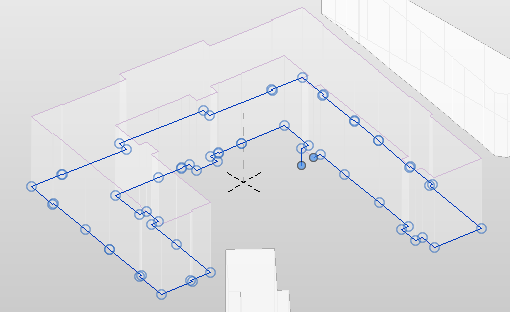
Um sicherzustellen, dass die gezeichneten Kanten eine geschlossene Schleife ergeben (und damit einen massiven Körper), wählt man sie mit der TAB-Taste aus. Offene Enden werden mit gefüllten Punkten dargestellt.
In dieser Phase sind keine weiteren Maßnahmen hinsichtlich Umgebungsgebäude erforderlich.
In dieser Phase sind keine weiteren Maßnahmen hinsichtlich Umgebungsgebäude erforderlich.