

Das .gbxml Datenformat ist ein Werkzeug zur Datenübergabe von Inhalten digitaler Gebäudemodelle an Programme der Simulation.
Aufgrund des meist sehr komplex aufgebauten Architekturmodells sollte ein Modell vereinfacht werden, um die notwendigen Informationen an eine Berechnungssoftware zu übergeben.
In diesem Prozessstandard werden Ihnen die notwendigen Vorbereitungen zum Export eines Modells, mittels gbmxl, in das Simulationsprogramm beschrieben.
Suchbegriffe: Heizlastberechnung, Kühllastberechnung, Kuehllastberechnung, Gebäudeexport, Gebauedeexport, Export, GBIS, Solar, Solar-Computer
Um Solar Berechnugen durchführen zu können, ist es notwendig eine Kopie des BAU Modell als GBIS Modell abzulegen und dieses für die weitere Verwendung zu bereinigen.
MitarbeiterInnen der TGA, Architektur und "oder" Tragwerksplaner
Für diese Aufgabe steht eine Checkliste zur Verfügung.
Ein Qualitätscheck vom BAU-Modell durch einen Architekt oder Tragwerksplaner wird empfohlen und ist im Original (live) BAU-Modell vorzunehmen, soweit hiermit keine projektspezifische beeinträchtigungen verursacht werden.
Modellvorbereitung erfolgt vor den HKLS spezifischen Einstellungen für gbxml-Export.
Räume
- Oberkante prüfen, i.d.R. RDUK
- Unterkante prüfen, i.d.R. FBOK
- Nicht platzierte Räume löschen (in der Bauteilliste)
- In jedem "Raum" muss entsprechend der jeweiligen Normen ein Raum platziert sein.
- Größere Lufträume im Bereich der Abhangdecken müssen mit einem Raum belegt werden (z.B. 1-geschossiger Raum in einer 2-geschossigen Halle)
TIPP: Zur Prüfung ob die Räume später richtig erkannt werden, kann testweise ein gbxml-Export gestartet werden > „Fehlerhafte“ Räume werden dort wie folgt markiert

Wände
- Raumbegrenzung auf Überlappung prüfen
Fenster
- Fenster müssten in der raumseitigen Wand eingebaut sein, d.h. in der tragenden Wand nicht in der Fassadenbekleidung
- Öffnungsrichtung der Fenster prüfen
Treppen
- Treppen sind generell NICHT raumbegrenzend (kann auch nicht definiert werden)
> falls es hier notwendig ist eine Raumbegrenzung zu haben muss hier eine "Dummy"-Geschossdecke modelliert werden, welche dann raumbegrenzend eingestellt werden kann.
Schächte (Aufzug/TGA)
Detaillierte Abstimmung mit TGA ist notwendig:
- Bei Schächten die sich über mehrere Geschosse erstrecken und nur als ein Raum zu modellieren sind (z.B. Vorgabe Bauherr wg. Raumnummerierung) und auch einen Durchbruch benötigen (wg. Plangraphik, Massen, usw.) muss in diesen Bereichen eine „Dummy“-Geschossdecke modelliert werden (die entsprechenden Durchbrüche werden in diese GeDe gesetzt), welche dann auf „nicht raumbegrenzend“ gestellt werden kann.
WKS
- Für die Berechnung der Heiz- und Kühllast ist es notwendig, dass das WKS eingestellt ist, da ansonsten die Himmelsrichtungen nicht richtig erkannt werden.
HINWEIS: Manuelle Angabe des Standorts (Adresse) ist nicht ausreichend!
Für diese Aufgabe steht die Checkliste ausfuehrlich und Checkliste Kurzfassungzur Verfügung.
Modell ablegen
- Baumodell gelöst öffnen
- Alle Verknüpfungen entfernen nach dem das gelöste Modell neu abgespeichert wurde
(z.B. unter: P:\\STANDORT\\PROJEKTE\\"Projektnummer"\\00_REVIT\\00_Modell\\_Haustechnik\\GBIS_Heizlast_Kühllast)
Modell aufbereiten
- Alle unnötigen Schnitte & 3D Views rauslöschen
- Hacken "Raumbegrenzung" bei Bauteilen herausnehmen die nicht als Raumbegrenzung dienen:
- Wand (Vorsatzschalen), Innenliegende Stützen, Abgehängte Decke, Fußböden & Doppelböden, Dachaufbauten, Treppenhäuser
HINWEIS: Grundsätzlich immer nur eine Schicht darf Raumbegrenzend sein, sonst kann es zu Problemen kommen z.B. bei Geschoßdecken die STB Elemente)
AUSNAHME: Bodenplatte (Erkennungsproblematik Autodesk) > FuBo Belag Duplizieren, mit Bodenplatte betiteln
und als Raumbegrenzung definieren
- Raumgrenzen erweitern RDUK-RDOK (kein Versatz)
- Raumbegrenzungsunterbrechungen durch „Raumbegrenzung entfernen“: Angrenzende Wand durch das nun nichtmehr Raumbegrenzende Bauteil ziehen
- Optische Kontrolle vom Raum: Alle Räume prüfen per Längs- und Querschnitt über das gesamte Gebäude
- Außenliegende Räume entfernen (z.B. Balkon oder Dachterrasse)
- Nicht platzierte Räume: In einer Raumliste prüfen ob es noch nicht platzierte Räume gibt. Diese falls noch nicht erledigt in der Bauteilliste löschen.
Bauteilverwaltung/ Zuordnung Solar und Revit Bauteil
Zuerst Bauteile als Schichtaufbau im Solar Computer erstellen (im Modul B02).
Dann in die Bauteilverwaltung importieren und alle Revit-Bauteile den SC-Bauteilen zuordnen.
WICHTIG: Die SC Parameter sind schon im Template TGA und BAU hinterlegt.
Export Einstellungen prüfen
- gbXML – Einstellungen: "Export-Komplexität" auf Komplex und "Gebäudehülle" auf Äußere Elemente identifizieren einstellen
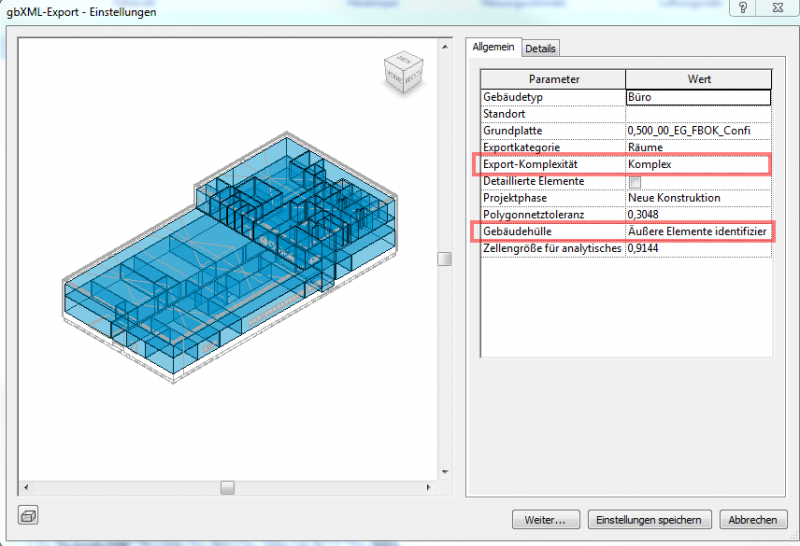
- GBIS – Einstellungen: "Umschließungsflächen immer zusammenfassen" anwählen und "Kleinste Umschließungsfläche" auf 1m² als Standard
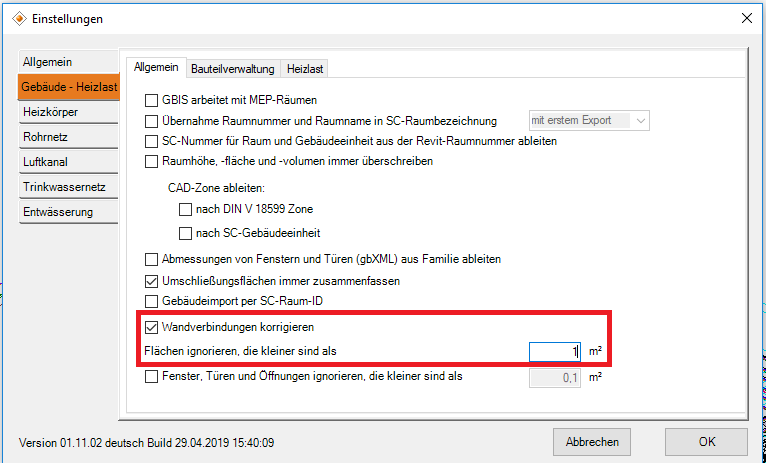
Eine genaue Anleitung zum Export ist hier zu finden.
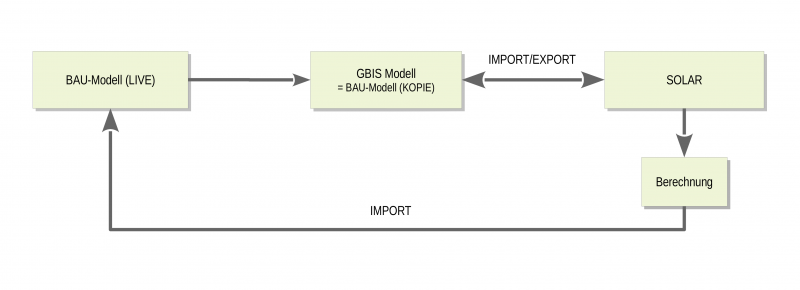
Die nun entstandene Datei kann Problemlos in Solar eingelesen und weiterbearbeitet werden. Die anschießenden Berechnungsergebnisse fliesen dann wieder in das BAU (Live) Modell ein.