

Eine Kostenschätzung erfolgt in der Regel in der Vorplanungs- bzw. Vorentwurfsphase.
Die Grundlage bildet ein phasengerecht modelliertes und qualitätsgeprüftes Revitmodell. Die eigentliche Kostenschätzung findet jedoch meist in einer separaten Softwareumgebung statt. Dieses Tutorial beschreibt die in Revit erforderlichen Maßnahmen, welche vor der Datenübergabe zu tätigen sind. Schlüsselelemente sind in diesem Zusammenhang Räume, Flächen und Bauteillisten.
Das Ziel ist eine maximale Datenkongruenz zwischen Revit als "Datenquelle", und der separaten Software zur Kostenermittlung, welche die Revitdaten nutzt.
Räume
Sobald das Grundgerüst steht, sind Räume im Modell zu platzieren. Sie liefern beispielsweise Informationen über:
- Raumnummer
- Raumbezeichnung
- Lage
- Nutzung
- Nutzart nach DIN 277
- Nettogrundfläche
- Relative Bruttogrundfläche
- Lichte Raumhöhe
- Umfang
- Kostenrelevante Kennwerte
- etc.
Flächenpläne
Die Ermittlung der erforderlichen Bruttogrundfläche (BGF) erfolgt geschossweise über Flächenpläne.
Bauteillisten
Bauteillisten fassen alle relevanten alphanumerischen Informationen Kategorieweise zusammen.
Vorgefertigte Schlüssellisten, als Sonderform von Bauteillisten, stellen wichtige alphanumerische Bezüge her. Beispielsweise zwischen Raumnutzung und davon abhängigen Kostenkennwerten.
Relevante Kategorien für eine Kostenschätzung sind:
- Räume
- Flächen
Folgende Bauteillisten
- 800_Raumliste Kostenschätzung
- 800_Flächenliste Kostenschätzung
mit entsprechenden Schlüssellisten
- 800_Schlüssel Nutzungsbereich Räume
- 800_Schlüssel Nutzungsbereich Flächen
stehen im Template zur Kostenschätzung zur Verfügung.
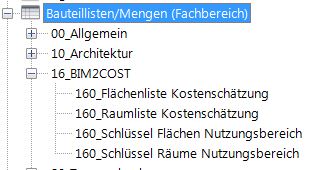
Um Nutzungsarten und Kosten in Bezug auf Flächen in Verbindung bringen zu können, benötigt man eine Schlüsselliste. Diese ist bereits im Template hinterlegt und im Projektbrowser unter Bauteillisten/ Mengen zu finden:
- 800_Schlüssel Nutzungsbereich XXX
Name/Nummer ändern!
In der Schlüsselliste verwendete Parameter:
- NBK_I
- NUTZUNGSBEREICH
- PLANUNGSZWEIG
- PLANUNGSSPARTE
- KENNWERT_BRI
Bauteillisten erstellen
Die benötigten Bauteillisten sind ebenfalls im Template hinterlegt und vor Verwendung unbedingt auf Plausibilität zu prüfen. (Inhalt, Anordnung der Spalten, platzierte Flächen etc.)
- 500_Flächenliste (BGF_Kostenschätzung)
- 500_Flächenliste (NGF_Kostenschätzung)
- 500_Flächenliste (Nutzungsart_Kostenschätzung)
Bauteillisten exportieren
Zum fehlerfreien Export der Bauteillisten aus Revit steht der Artikel Tabellen Allgemein zur Verfügung.
Weiter unten im Artikel findet sich die Anleitung zum Export der Bauteillisten speziell für die Kostenschätzung.
Import in Costline
Abschließend sind die Bauteillisten in CostLine zu importieren. Darin wird die endgültige Kostenschätzung abgewickelt.
Flächenpläne für die Kostenschätzung
Folgende Flächenpläne sind im Template für die Kostenschätzung hinterlegt:
- Flächenplan (BGF_Kostenschätzung)
- Flächenplan (NGF_Kostenschätzung)
- Flächenplan (Nutzungsart_Kostenschätzung)
Flächenschemata
In diesem Abschnitt wird die Erstellung und Nutzung von Flächenschemata erklärt. Weitere allgemeine Informationen zu Flächenschemata finden sich hier.
Im Reiter Architektur > Raum&Fläche im DropDown auf Flächen&Volumenberechnungen klicken.
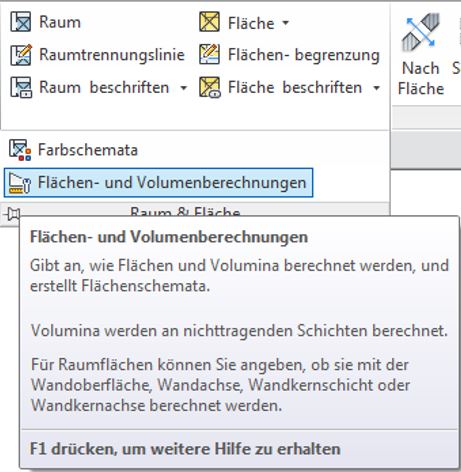
Im sich öffnenden Fenster den Reiter Flächenschemata auswählen.
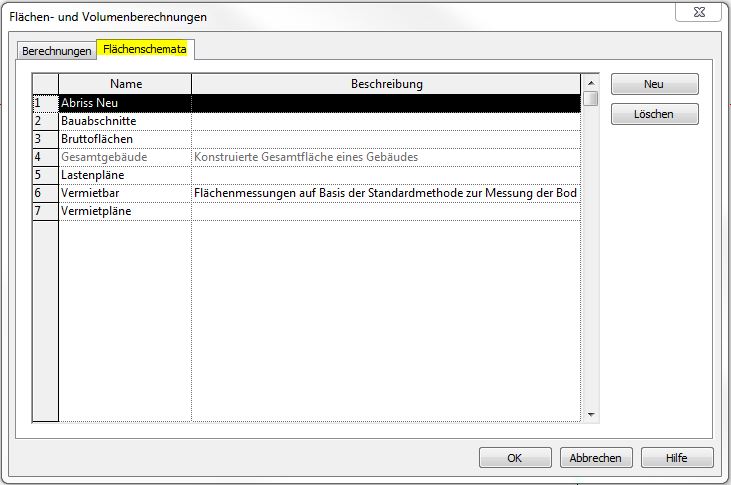
Für die Kostenschätzung werden 3 gesonderte Flächenpläne und daher auch 3 unterschiedliche Flächenschemata benötigt.
- Bruttogrundfläche
- Nettogrundfläche
- Nutzungsart
Dafür mit Neu die Flächenschemata erstellen und entsprechend benennen. Die Benennung BGF_Kostenschätzung, NGF_Kostenschätzung sowie Nutzungsart_Kostenschätzung wurde hierfür gewählt und diese Flächenschemata sind bereits im Template hinterlegt.
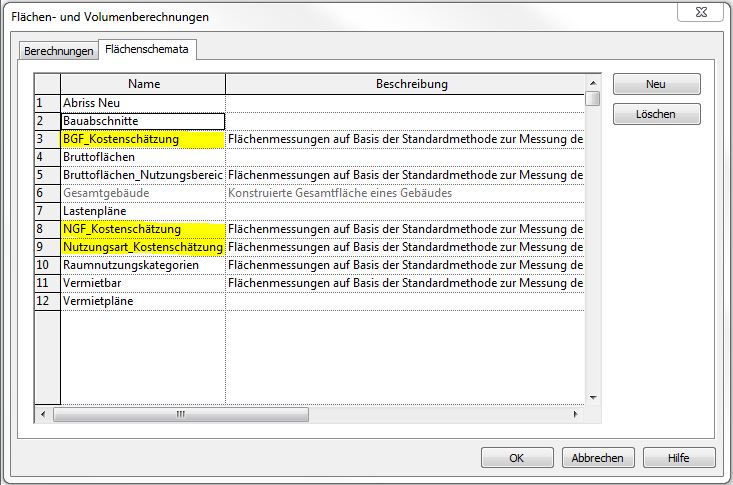
Auf dieser Grundlage können nun die benötigten Flächenpläne erstellt werden.
Flächenpläne
Im Reiter Architektur > Raum&Fläche im Dropdown Fläche den Befehl Flächenplan auswählen.
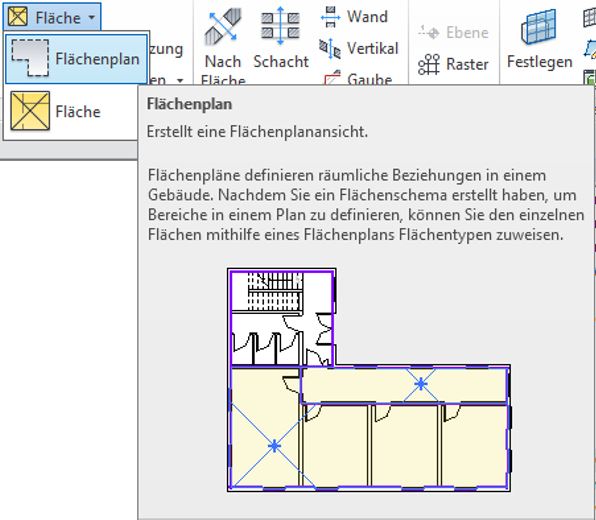
Im sich öffnenden Fenster Neuer Flächenplan im DropDown für die Typenauswahl (Typ; siehe Bild) den gewünschten Flächenplantyp und die entsprechende Ebene auswählen, für welche der neue Flächenplan erstellt werden soll. In diesem Beispiel BGF_Kostenschätzung für die Ebene 0,00_00_EG_FBOK.
Der Haken bei „Duplizieren vorhandener Ansichten nicht zulassen“ ist default schon gesetzt und soll bestehen bleiben.
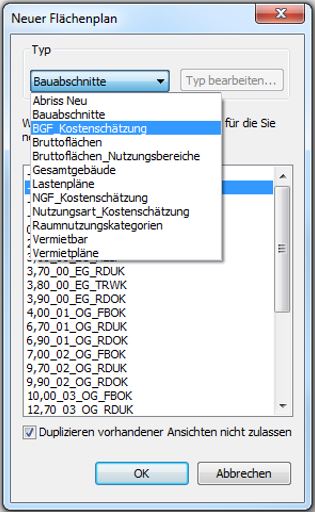
Die Auswahl mit Klick auf OK bestätigen.
Dadurch wird automatisch ein neuer Flächenplan generiert, der sich direkt öffnet. Ob der richtige Plan erstellt wurde, kann im Eigenschaftsfenster überprüft werden.
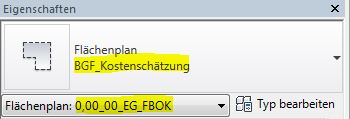
Wie soeben beschrieben, auch für die anderen beiden Flächenpläne verfahren. Dieser Vorgang ist für jedes Geschoss separat durchzuführen. Daraus ergibt sich:
Anzahl Geschosse (=N) x 3 Flächenpläne pro Geschoss = Nx3 Flächenpläne
Für 5 Geschosse also 5 x 3 = 15 separate Flächenpläne
Hinweise:
Die neuen Pläne werden im Projektbrowser automatisch unter ??? > ??? > ??? eingeordnet.
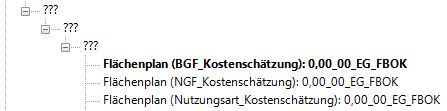
Diesen sind nun jeweils ihre benötigten Abhängigkeiten zuzuordnen. Dazu bei geöffnetem Flächenplan im Eigenschaftsfenster unter Abhängigkeiten folgende Einstellungen vornehmen:
000_000_150_Fachbereich: 10_Architektur
000_000_151_Ansichtstyp: 50_Planbereich_Architektur
000_000_152_Ansichtsgruppe: ?
- Im gezeigten Beispiel wurden lediglich die Flächenpläne für ein einzelnes Geschoss erstellt.
- Flächenpläne werden grundsätzlich aus den Ausbau-Grundrissen erstellt, im Beispiel wird der Grundriss Erdgeschoss > Fußbodenoberkante verwendet.
Flächen
Die zuvor gesetzten Räume bezeichnen nur die genaue Funktion eines einzelnen abgetrennten Raums, z. B. Lager, Küche, Technikraum usw.
Für die Festlegung der übergeordneten Funktionen, also zum Beispiel eine Ladenfläche, Erschließungswege etc., werden zusätzlich Flächen benötigt. Mittels dieser Zonierung lassen sich übergeordnete Nutzungsarten festlegen.
Erstellen von Flächen
Zuerst ist einer der zuvor beschriebenen Flächenpläne zu öffnen. Im Beispiel wird weiterhin mit dem Flächenplan BGF_Kostenschätzung für die Ebene 0,00_00_EG_FBOK gearbeitet.
Um Flächen setzen zu können, benötigt man Flächenbegrenzungslinien. Diese sind im Reiter Architektur > Raum&Fläche > Flächen- begrenzung zu finden.
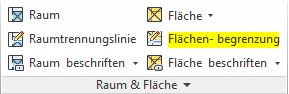
Bei Klick auf die Schaltfläche kommt man in den Bearbeitungsmodus „Ändern/ Platzieren Flächenbegrenzung“. Hier eines der Zeichenwerkzeuge auswählen und die gewünschten Flächen einfassen.
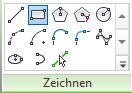
Sind die Begrenzungen für alle benötigten Flächen gesetzt, können die entsprechenden Flächen platziert werden.
Dazu wieder unter Architektur > Raum&Fläche > Fläche im DropDown den Befehl Fläche auswählen.
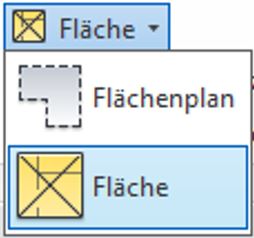
Die genaue Schritt-für-Schritt Anleitung zum Platzieren von Flächen innerhalb von Flächenbegrenzungslinien findet sich im Artikel Fläche im Abschnitt Farbflächen über Flächen -> Anleitung.
Nach Platzieren aller Flächen können anschließend die Flächenkennwerte im Eigenschaftsfenster bearbeitet werden. Dazu zählen zum Beispiel die Parameter
- Bearbeitungsbereich
- Nummer
- Name
- Flächentyp
Parameterwerte wie die Fläche in m², der Umfang oder die Höhe für Berechnung werden automatisch ausgelesen und im Eigenschaftsfenster eingeschrieben. Diese Werte können nicht manuell verändert werden.
Schlüsselliste
Die Schlüsselliste Schlüssel_Flächennutzungskategorie ist bereits im Template hinterlegt.
Im Folgenden ist ein Ausschnitt dieser Schlüsselliste zu sehen. Diese schlüsselt auf die Flächen.
Liste: Schlüssel_Flächennutzungskategorie
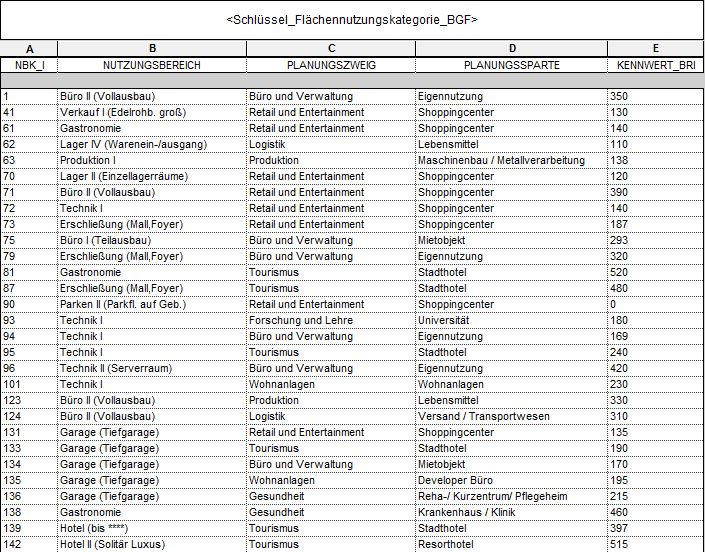
Insgesamt sind derzeit ca. 100 Positionen in der Liste hinterlegt. Der Parameter NBK_I (Nebenkosten_Identifikation) wurde mit Nummern besetzt. Wird dieser Parameter nun in den zuvor gesetzten Flächen ausgefüllt, kann er die "Werte" (Text bzw. Daten-Parameter) der anderen vier in der Liste enthaltenen Parameter den Flächen zuweisen. Das heißt, die Parameter NUTZUNGSBEREICH, PLANUNGSZWEIG, PLANUNGSSPARTE und KENNWERT_BRI werden über den Schlüsselparameter NBK_I gesteuert.
Hinweis:
Der Parameter KENNWERT_BRI (Bruttorauminhalt) enthält die ungefähren Kosten für einen Kubikmeter Raum in Euro.
Funktion der Schlüsselliste
In diesem Abschnitt wird die Funktion der Schlüsselliste gezeigt. Dazu in einen der zuvor bereits angelegten Flächenpläne wechseln - in diesem Beispiel der Flächenplan (BGF_Kostenschätzung): 0,00_00_EG_FBOI.
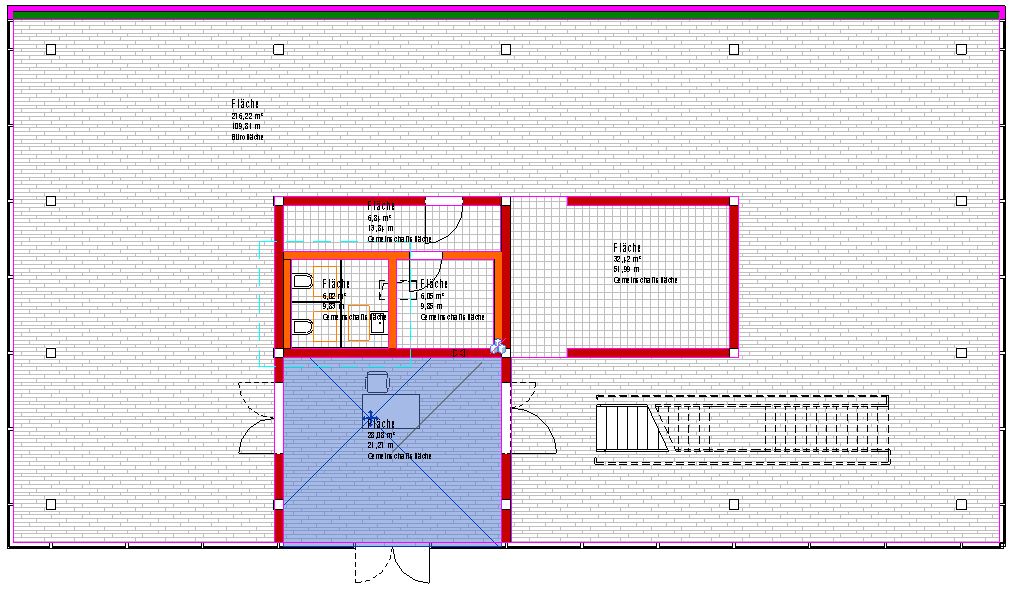
Im geöffneten Grundriss eine Fläche auswählen. Unbedingt darauf achten, dass tatsächlich die Fläche gewählt wurde und nicht ein ebenfalls an der selben Stelle platzierter Raum.
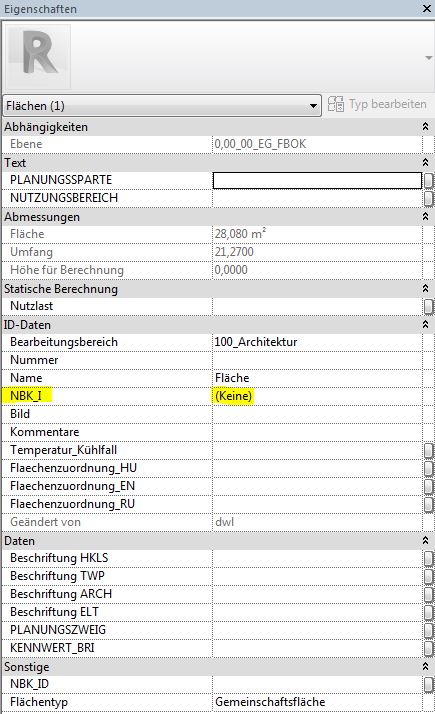
Nun ins Eigenschaftsfenster wechseln. Hier ist der Parameter NBK_I in der Parameter-Gruppe ID-Daten zu finden. Er ist noch nicht ausgefüllt (Keine).
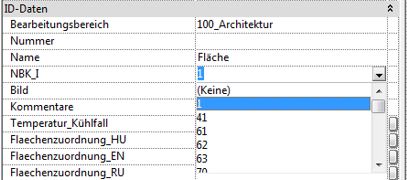
Nun kann über das Dropdown ein Wert für den Parameter NBK_I ausgewählt werden.
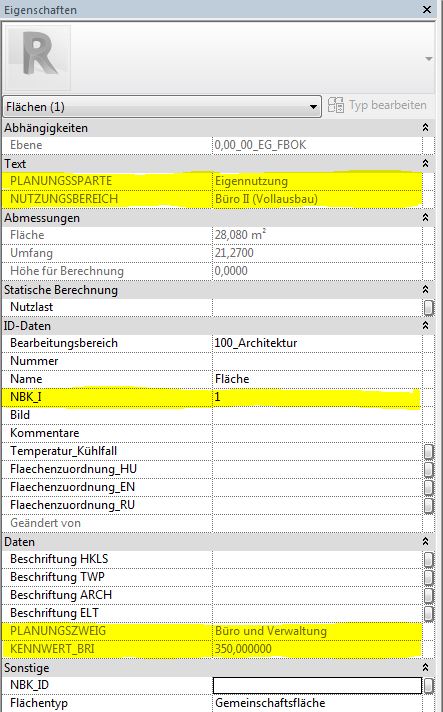
Ist dies geschehen, werden der Fläche die zuvor erwähnten Parameter NUTZUNGSBEREICH, PLANUNGSZWEIG, PLANUNGSSPARTE und KENNWERT_BRI zugewiesen und automatisch mit den in der Schlüsselliste hinterlegten Werten für diesen speziellen Schlüssel (im Beispiel NBK_I = 1) befüllt. Diese Werte können nicht manuell im Eigenschaftsfenster verändert werden, da sie direkt vom Parameter NBK_I abhängen. Änderungen dieser Werte sind ausschließlich über eine Änderung in der Schlüsselliste durchführbar und werden von der Plandata bei Bedarf im Zuge eines Template-Updates vorgenommen.
Farbschemata
Farbschema erstellen
Sind alle Flächen im Flächenplan mit einer NBK_I besetzt, ist ein Farbschema zu erstellen, sofern man die Flächen grafisch voneinander unterscheiden will.
Dazu im Reiter Architektur -> Raum & Fläche (Dropdown) -> Farbschemata auswählen.
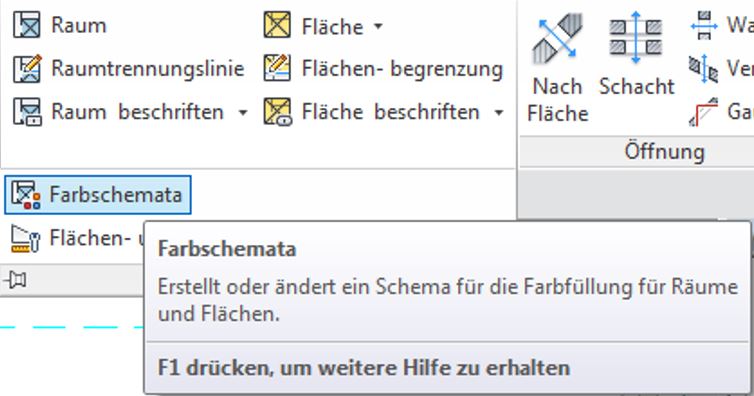
Im sich öffnenden Fenster Farbschema bearbeiten -> Kategorie (Dropdown) die Kategorie Flächen (BGF_Kostenschätzung) auswählen, bzw. die jeweils zum Flächenplan gehörige Kategorie, also Flächen (NGF_Kostenschätzung) oder Flächen (Nutzungsart_Kostenschätzung).
Das vorhandene Schema 1 laut Parameter-Name, auf den das Farbschema zugreifen soll, umbenennen.
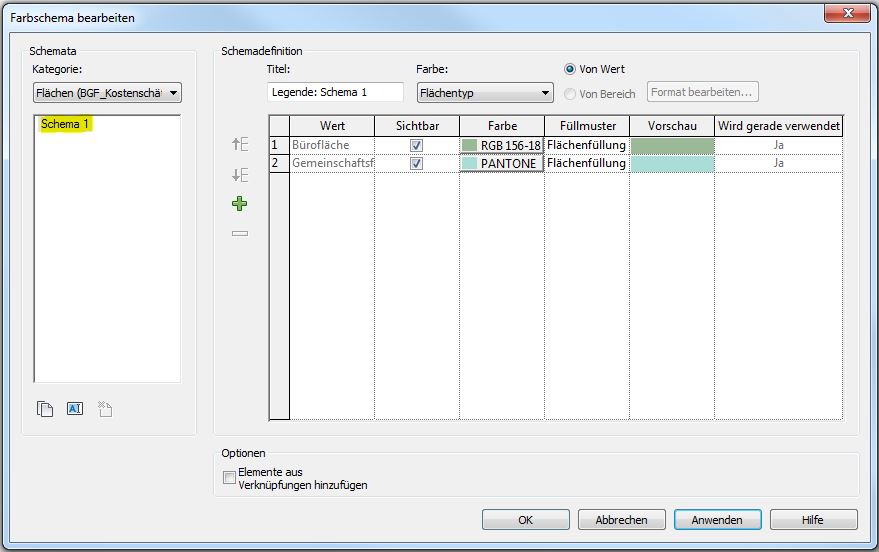
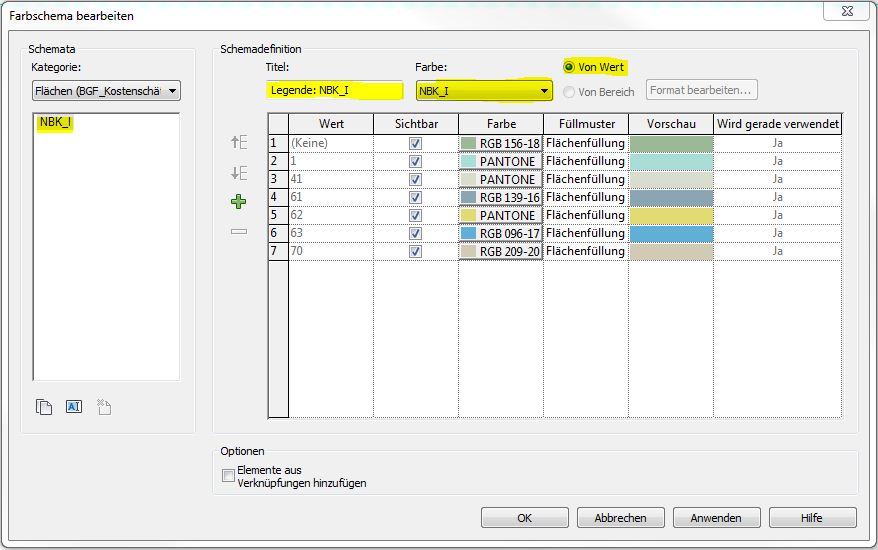
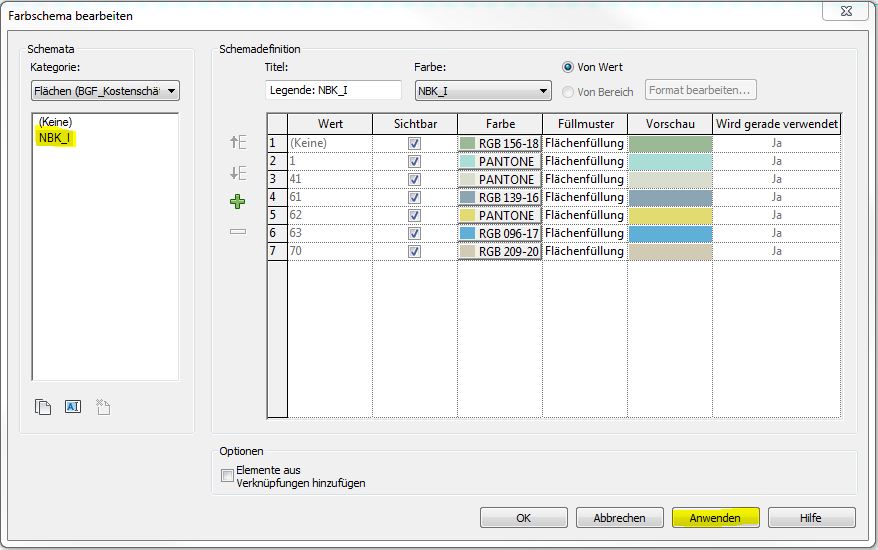
Das Schema heißt in diesem Fall NBK_I (laut Parameter).
Außerdem ist der Titel des Schemas ensprechend zu ändern (Legende: Schema 1 zu Legende: NBK_I) und der Parameter auszuwählen, über welchen die Farbzuweisung erfolgt. Die Default-Einstellung auf Wert bleibt erhalten.
Bei Ändern des Parameters, über welchen die Farbe gesteuert wird, erscheint folgende Warnung:
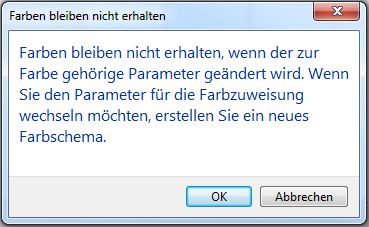
Diese ist mit Klick auf OK zur Kenntnis zu nehmen und schließt sich.
Mit Klick auf OK im Fenster Farbschema bearbeiten wird das neue Farbschema angelegt.
Farbschema anwenden
Es gibt zwei Möglichkeiten, ein Farbschema auf einen Plan anzuwenden:
- Direkte Anwendung über das Eigenschaftsfenster des Plans.
- Anwendung über Hinterlegung in einer Ansichtsvorlage.(kurz AV)
1.) Direkte Anwendung:
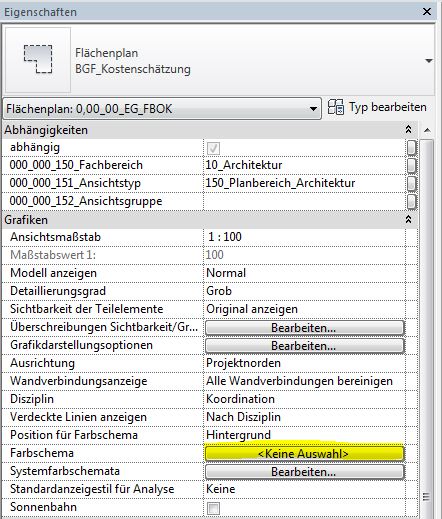
Im Eigenschaftsfenster der Flächenpläne unter Grafiken -> Farbschema durch Klick auf Keine Auswahl den Plänen ein Farbschema zuweisen.
Dazu das gewünschte Farbschema auswählen (NBK_I), auf Anwenden klicken und das Fenster "Farbschema bearbeiten" mit Klick auf OK wieder schließen.
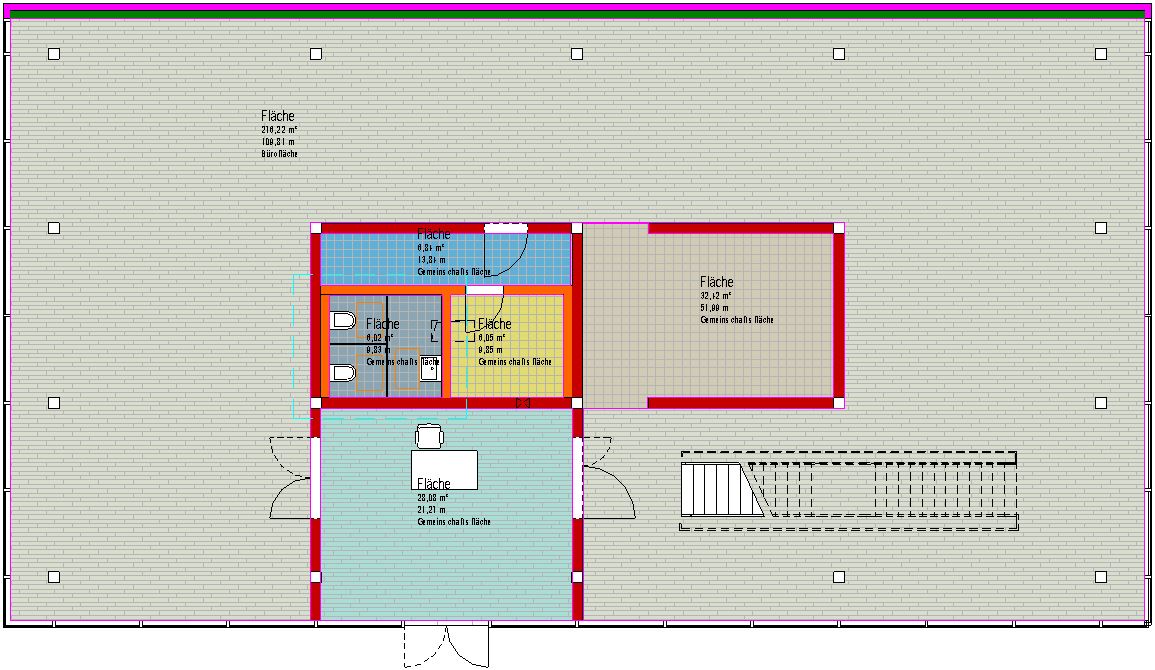
Das Farbschema wurde nun auf den Flächenplan angewandt.
2.) Ansichtsvorlage
Die zweite Möglichkeit, ein Farbschema auf einen Flächenplan anzuwenden, ist die Hinterlegung des Farbschemas in der Ansichtsvorlage.
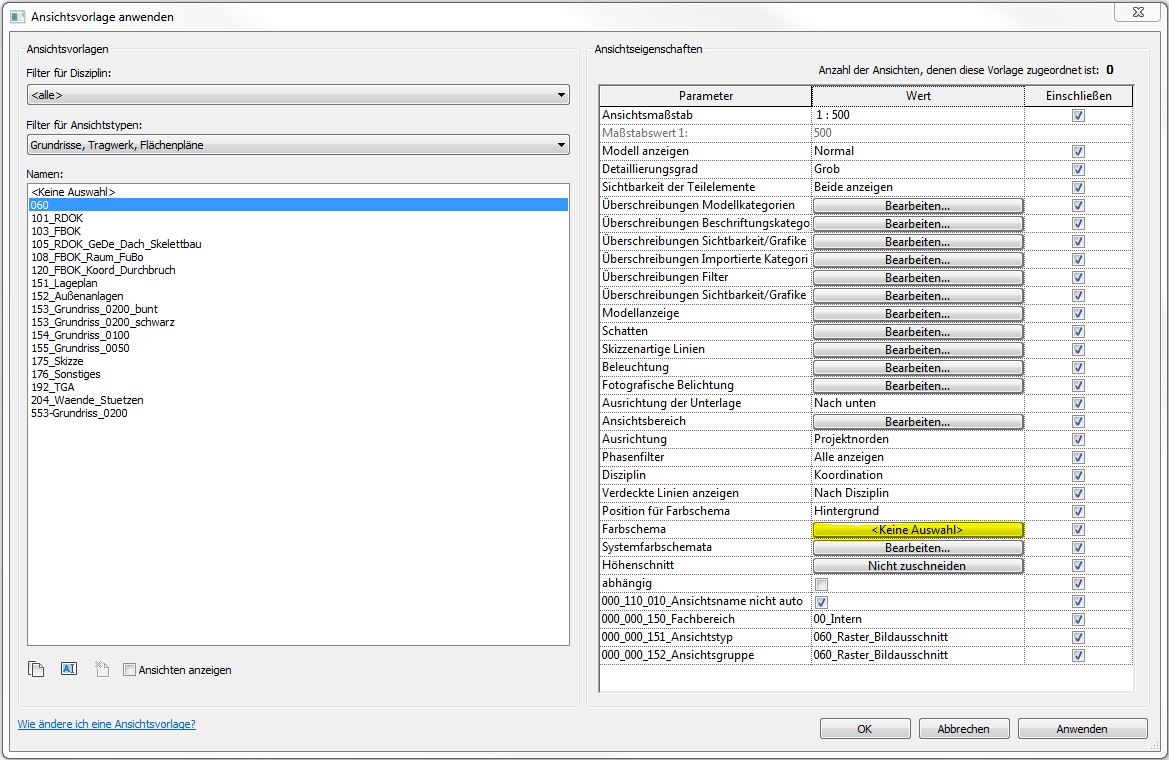
Dazu im Eigenschaftsfenster unter ID-Daten auf den Button der Ansichtsvorlagen klicken. Im sich öffnenden Fenster "Ansichtsvorlage anwenden" die gewünschte AV auswählen und in ihren Ansichtseigenschaften das Farbschema wie oben beschrieben einstellen.
Hinweise:
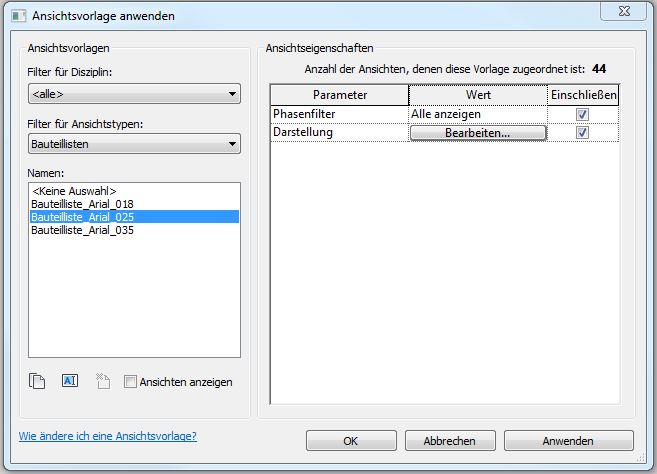
- Dieses Farbschema wird nun für alle Ansichten angewandt, die dieselbe AV verwenden. Die genaue Anzahl, wie viele Ansichten betroffen sind, findet sich im Fenster Ansichtsvorlage anwenden oben rechts (s. Bild oben).
- Die Flächen unbedingt zuerst mit NBK_I besetzen, bevor ein Farbschema angewandt wird, da es sonst zu Revit-Abstürzen aufgrund der hohen Rechenleistung kommen kann.
Erstellen von Bauteillisten
*** Die folgende Beschreibung dient lediglich dem Zweck der Veranschaulichung.***
In diesem Abschnitt wird die Erstellung der benötigten Bauteillisten für die Kostenschätzung näher erläutert.
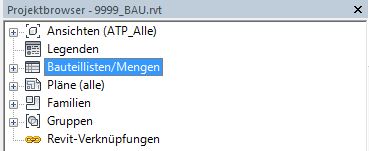
Um eine neue Bauteilliste zu erstellen, im Projektbrowser auf die Ansichtsgruppe Bauteillisten/Mengen mit der rechten Maustaste klicken.
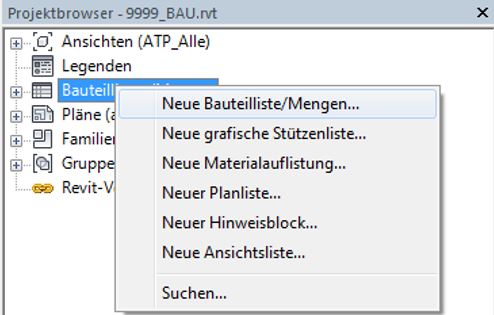
Den Befehl Neue Bauteilliste/Mengen... anklicken.
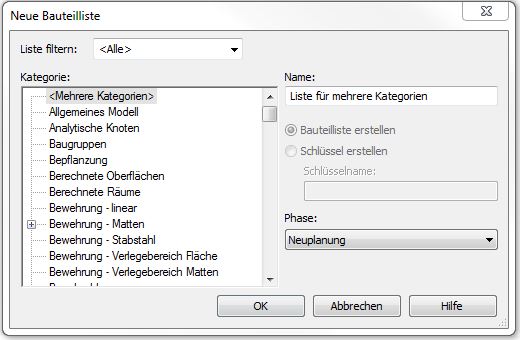
Nun öffnet sich das Fenster "Neue Bauteilliste":
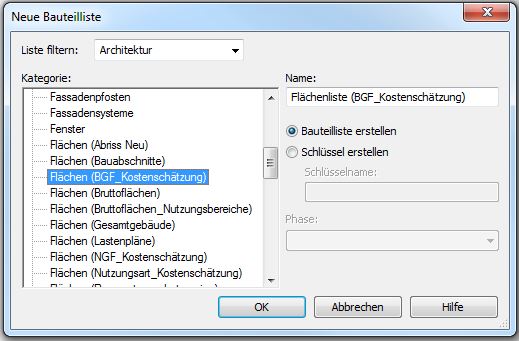
Hier ist die entsprechende Kategorie zu wählen, aus welcher die Bauteilliste generiert werden soll (im Beispiel Flächen (BGF_Kostenschätzung)):
Hinweis:
- Durch die Auswahl der Kategorie wird auch der Name der neuen Bauteilliste automatisch ausgefüllt: Flächenliste (BGF_Kostenschätzung); dieser kann manuell angepasst werden.
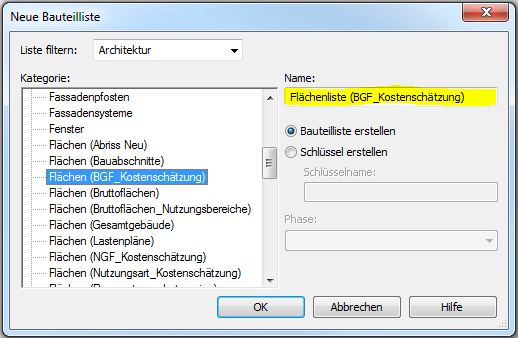
Entsprechend der Benennungssystematik ist die im Template hinterlegte Bauteilliste im Projektbrowser unter Bauteillisten/Mengen -> 500_Flächenliste (BGF_Kostenschätzung) zu finden.
Durch Klick auf OK öffnet sich das Fenster Bauteillisteneigenschaften. Hier sind die Parameter auszuwählen, welche in der Bauteilliste ausgelesen werden. Im Beispiel die folgenden 5 Parameter:
- NBK_I
- NUTZUNGSBEREICH
- PLANUNGSSPARTE
- PLANUNGSZWEIG
- KENNWERT_BRI
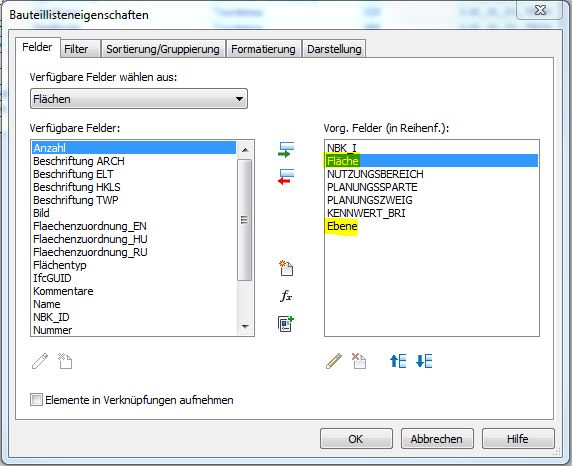
Dazu in der linken Spalte "Verfügbare Felder" den zu nutzenden Parameter anklicken und über Klick auf den grünen Pfeil in das Feld "Vorg. Felder (in Reihenf.)" verschieben. Der Parameter wird dadurch der Liste zugewiesen.
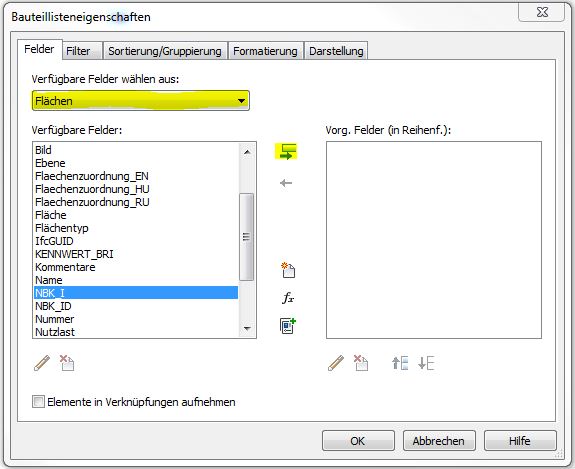
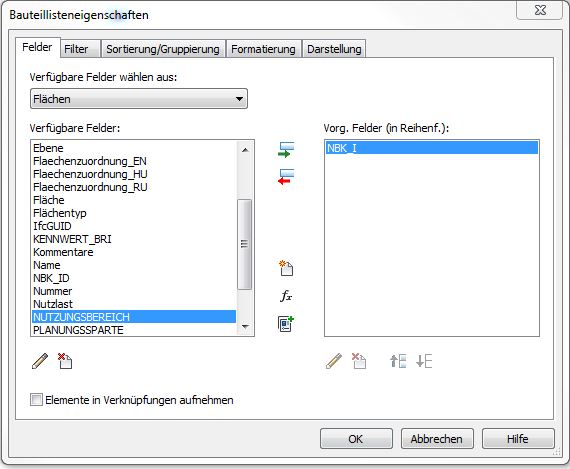
Auf diese Weise mit allen benötigten Parametern verfahren.
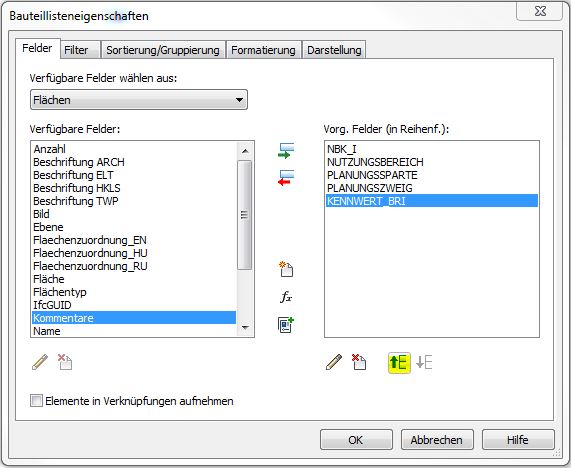
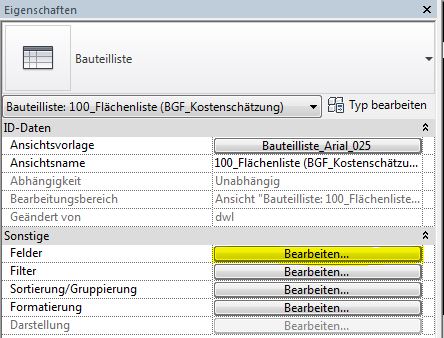
Die Reihenfolge dieser Paramter kann mit Klick auf den Pfeil (Bild oben: gelb markiert) verändert werden. Diese Reihenfolge entspricht anschließend der Anordnung der Spalten in der Bauteilliste.
Durch Klick auf OK wird die neue Bauteillliste erstellt und automatisch geöffnet. Diese gestaltet sich nun wie folgt:
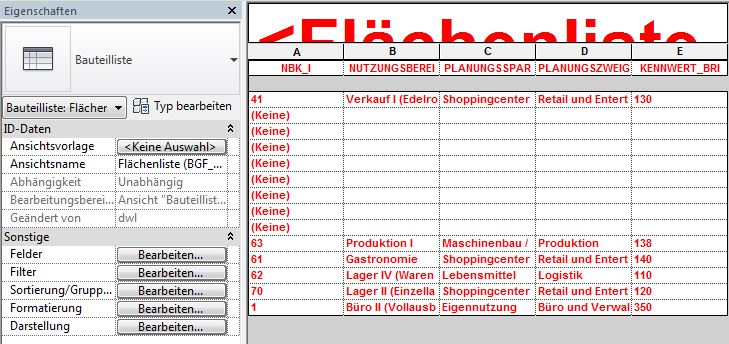
Um das richtige Layout zu erhalten, ist eine Ansichtsvorlage auf die Bauteilliste anzuwenden. Dazu im Eigenschaftsfenster neben Ansichtsvorlagen auf Keine Auswahl klicken und so eine AV auswählen. Im Template sind bereits 3 Ansichtsvorlagen für Bauteillisten hinterlegt. Im Beispiel wird die AV Bauteilliste_Arial_25 durch Klick auf Anwenden bzw. OK auf die Bauteilliste angewandt.
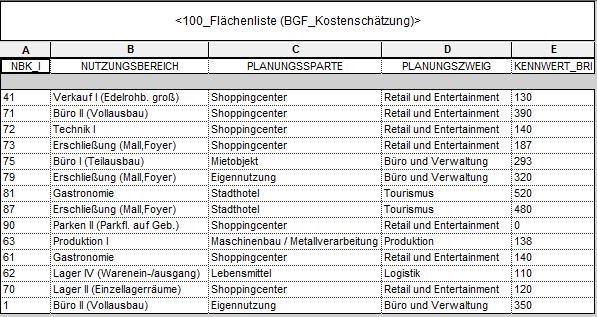
Diese enthält die zuvor mit NBK_I versehenen Flächen. Diese sind nun in Listenform abrufbar. Die Liste 500_Flächenliste (BGF_Kostenschätzung) sieht folgendermaßen aus:
Um die Anordnung der Spalten bzw. die Anzahl der zugewiesenen Parameter in der Bauteilliste nachträglich zu verändern, im Eigenschaftsfenster in der Parametergruppe Sonstige -> Felder auf Bearbeiten... klicken.
Dadurch wird wiederum das Fenster Bauteillisteneigenschaften geöffnet, in welchem über die nach oben und nach unten orientierten Pfeile (unterhalb der Liste Vorg. Felder (in Reihenf.)) die Anordnung der Parameter auch nachträglich noch verändert werden kann. Es können auch noch weitere Parameter zusätzlich eingefügt werden, in diesem Beispiel Fläche und Ebene.
Wie oben bereits erwähnt, erhält man nun die folgende Bauteiliste:
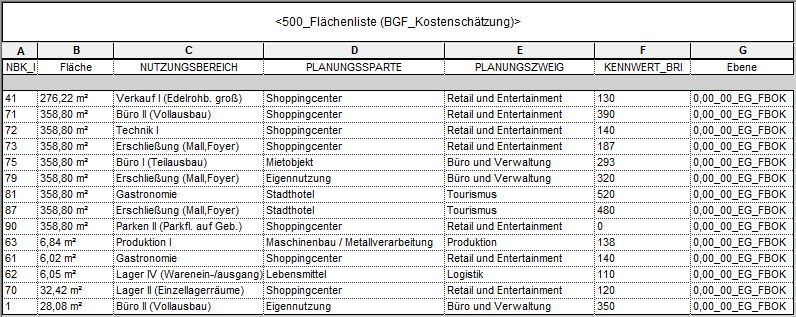
Sie enthält die Parameter
- NBK_I
- Fläche
- NUTZUNGSBEREICH
- PLANUNGSSPARTE
- PLANUNGSZWEIG
- KENNWERT_BRI
- Ebene
Diese sowie 2 weitere Bauteillisten sind im Template hinterlegt und stehen zur Verwendung bereit.
Export der Bauteillisten
Um die in den Bauteillisten enthaltenen Informationen später in Costline für die Kostenschätzung nutzen zu können, sind die Bauteillisten zu exportieren.
Vorgehensweise:
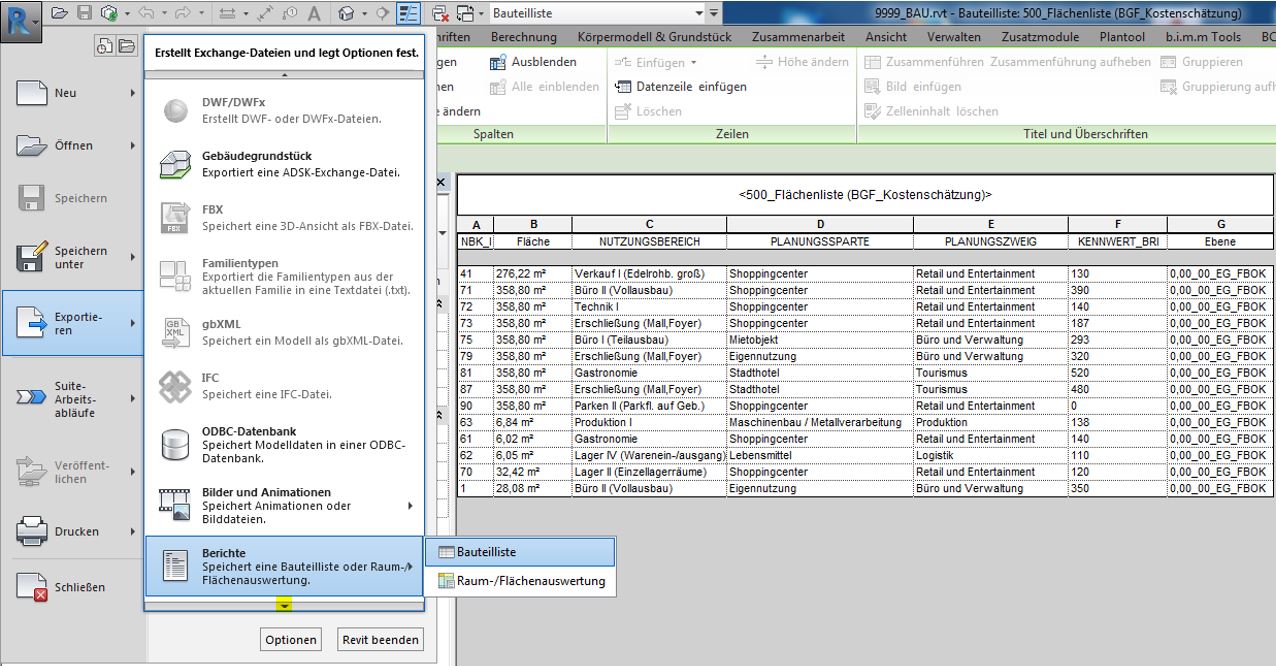
Die zu exportierende Liste über den Projektbrowser öffnen. Ist dies geschehen, unter R -> Exportieren -> Berichte -> Bauteilliste den Befehl ausführen.
Hinweis:
- Die Export-Funktion Berichte befindet sich in der Liste fast ganz unten. Dazu mit der Maus auf den kleinen Pfeil (gelb markiert) am unteren Ende der Liste klicken.
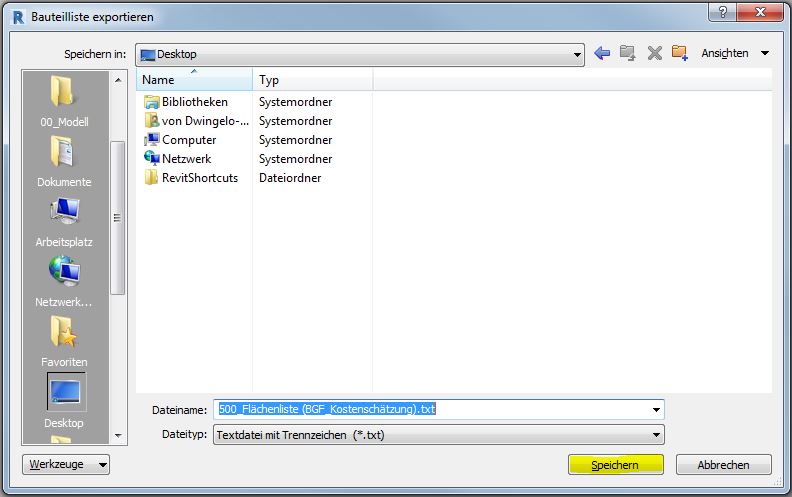
Sobald auf Bauteilliste geklickt wurde, öffnet sich das Fenster Bauteilliste exportieren im Explorer. Hier den gewünschten Pfad auswählen und die zu exportierende Text-Datei (*.txt) wie gewohnt abspeichern.
Bevor der Speichervorgang beendet wird, öffnet sich ein weiteres kleines Fenster (Bauteilliste exportieren). Hier können noch einige Einstellungen zum Layout der Liste vorgenommen werden.
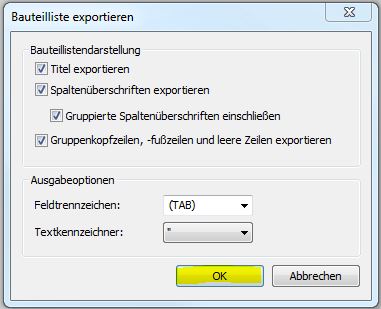
Wurden die entsprechenden Einstellungen getätigt, den Vorgang mit Klick auf OK bestätigen.
Die Text-Datei kann wie gewohnt über den Editor geöffnet werden und steht nun für den Import nach CostLine zur Verfügung.
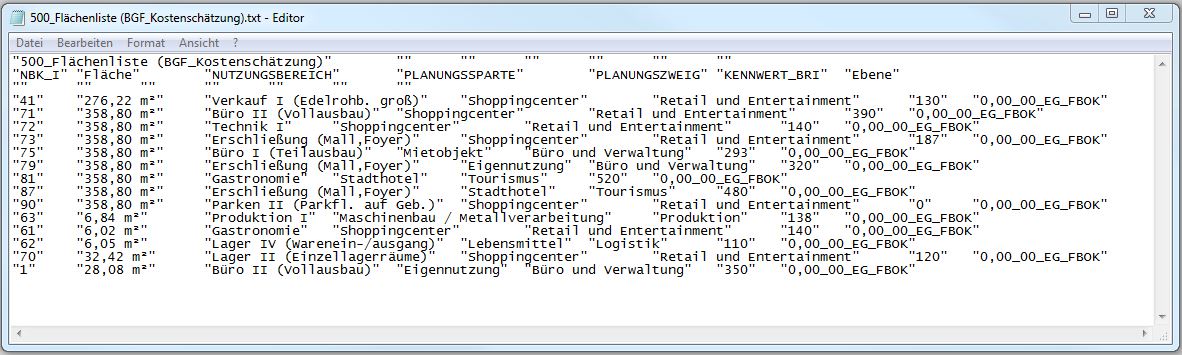
Ergänzende Informationen zum Export von Bauteillisten finden sich hier.
Dieser Abschnitt befindet sich in Bearbeitung.